Cutting vehicle patterns with HAUT software
From downloading the program to sending the job to the plotter.
Nothing matches
1.1What this program is
HAUT software lays out vehicle wrap and PPF patterns and cuts them on your plotter. It does three things and does not pretend to do more: it opens a pattern, it packs the parts onto the film you have loaded, and it sends the cut to the machine.
- Patterns come from the HAUT catalogue. You pick a vehicle and the kit opens. You can also import a drawing of your own.
- Nesting is automatic. The program packs the parts onto the roll width you tell it and reports how many inches of film the job takes.
- Cutting goes straight to the plotter through the print queue the operating system already makes for it.
- Quoting is built in. What the job costs the shop, and what it is sold for, on one screen and on one sheet of paper for the customer.
1.2Downloading and installing
There is one address, and it always gives the newest build:
Windows
- Open the Windows link. The browser saves a file whose name ends in
-setup.exe. - Run it. Windows may say the publisher is unknown — press More info, then Run anyway.
- The program installs and starts. There is nothing to choose during the install.
macOS
- Open the macOS link. The browser saves a
.dmgfile. - Open it, and drag HAUT software onto the Applications folder.
- Start it from Applications. The first launch takes a few seconds longer while macOS checks the signature.
Updates
The program checks for a newer build every four hours and at every start. When one is there it says so and installs it on the next restart. You never have to go back to the download page.
1.3Applying for a shop account
An account is granted, not taken. You cannot sign up: you send an application, a person at HAUT reads it, and the shop and its licence come into existence when it is approved. Nothing is created for an application that is turned down, which is why there is no password to choose yet.
- Start the program. On the sign-in screen press Apply for a shop account.
- Fill the form in. Every field is required except the ones an honest business may genuinely not have — a VAT number, a resale certificate, a suite in the address, a separate delivery address.
- Give one link for each of the three: your website, one social profile, and a map listing. If you have none of a kind, tick the box that says so — that is a real answer, not a blank.
- Answer the declaration about whether you work for a company that makes PPF pattern software or catalogues. Answering yes does not refuse the application; it opens a field where the connection is named, and a person decides.
- Send it. The screen gives you a reference. Keep it: it is how you check what happened without having an account.
Checking on it
On the sign-in screen, Check an application takes the reference and tells you where it stands: in review, approved, or not approved with the reviewer's own words. If it was not approved you can edit and apply again once whatever was wrong is sorted.
1.4The invitation code and your first sign-in
When the application is approved, HAUT sends an invitation code to the email address on it. That is the moment you choose a password.
- On the sign-in screen press I have an invitation code.
- Type the code, the email address the invitation was sent to, and a password of at least eight characters.
- Read the Terms of Service and the Privacy Policy and tick the box.
- Press Join the shop. You are signed in, the licence takes a seat on this computer, and the catalogue opens.
Seats
A licence carries two seats — two computers. The first two machines you sign in on take them. A third is refused by name rather than throwing somebody off, because the machine it would throw off might be cutting. To move a seat, sign out on the machine that no longer needs it, or ask HAUT.
If you forget the password
On the sign-in screen, Forgotten your password? sends a link to the address the licence was issued to. Open the link, choose a new password, then sign in here with the new one.
1.5Connecting the plotter
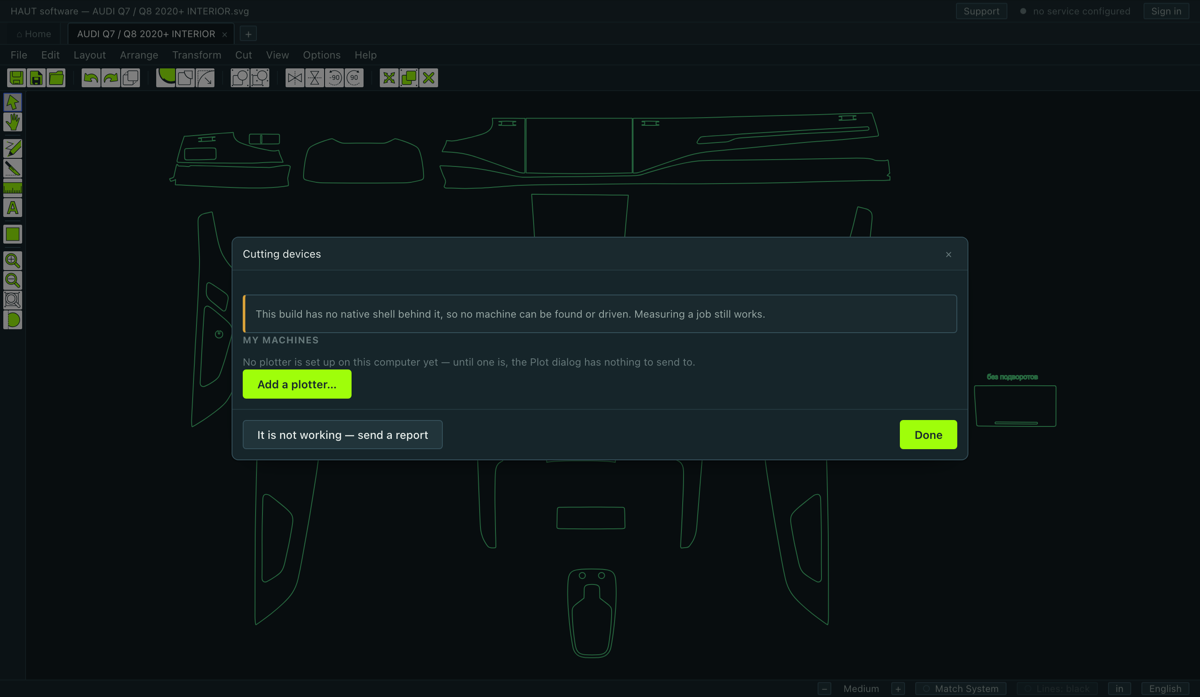
Do this now, before you ever open a pattern. It is set up once and never again, and it is the step that costs shops the most time when it is left until the film is already loaded.
The program talks to a plotter through the print queue the operating system makes for it, so the machine has to exist there before it can appear here.
Windows
- Plug the plotter in with the USB cable and switch it on.
- Open Settings → Bluetooth & devices → Printers & scanners (or the old Control Panel → Devices and Printers).
- If the plotter is already there, open it, choose Printer properties → Ports, and note the port — USB001, USB002 or similar. Then skip to the naming step.
- If it is not there, press Add device, then The printer that I want isn't listed.
- Choose Add a local printer or network printer with manual settings.
- For the port pick the USB00… entry the plotter is on. If the machine is on the network instead, choose Standard TCP/IP Port, type its address, and leave the type as RAW on port 9100.
- For the driver choose manufacturer Generic and printer Generic / Text Only. That is deliberate — this program sends the cutting file to the machine untouched, and a real printer driver would rewrite it into something a plotter cannot read.
- Name it HAUT, then your own make and model. Do not share it. Finish.
macOS
- Plug the plotter in with the USB cable and switch it on.
- Open System Settings → Printers & Scanners. A USB plotter usually appears by itself — if it is already in that list, it is done.
- If it is not there, press Add Printer, Scanner or Fax… and wait a few seconds on the Default tab for the machine to appear.
- If the plotter is on the network instead of the cable, use the IP tab: type its address, choose protocol HP Jetdirect – Socket, and leave the port at 9100.
- Whatever it offers under Use: is fine — this program sends the cutting file untouched and the driver never sees it. If it offers nothing, choose Select Software… and pick Generic PostScript Printer.
- Give it the name HAUT … and press Add.
Why the name matters
The program reads the queue's name back. A queue called HAUT … is taken as the plotter and offered on its own, because that name was typed by somebody who could see the cable — which beats any guess the program could make from a make or a port. A queue named anything else still works; it is just in the longer list behind the button that shows every port.
1.6The test square — what proves it cuts
Cut ▸ Cutting Devices… lists the machines this computer is set up for. Once one is chosen, press Cut a test square.
The machine cuts a small square. Then the program asks one question: did the blade move?
- Yes — the machine is marked as proved, with the date. That is what “connected” means here.
- Nothing moved — the answer names the three things to check, in the order to check them: the panel is not in HP-GL, it is the wrong queue, or the blade is not down.
Which driver is used
A queue whose name the program recognises is put on that machine's own driver, if that driver is one that is proved to cut. Otherwise it goes on the standard HP-GL driver, which cuts — and the line under the machine says so, and says that the machine's own width limit is not used and the blank is what bounds the work.
2.1The Home tab
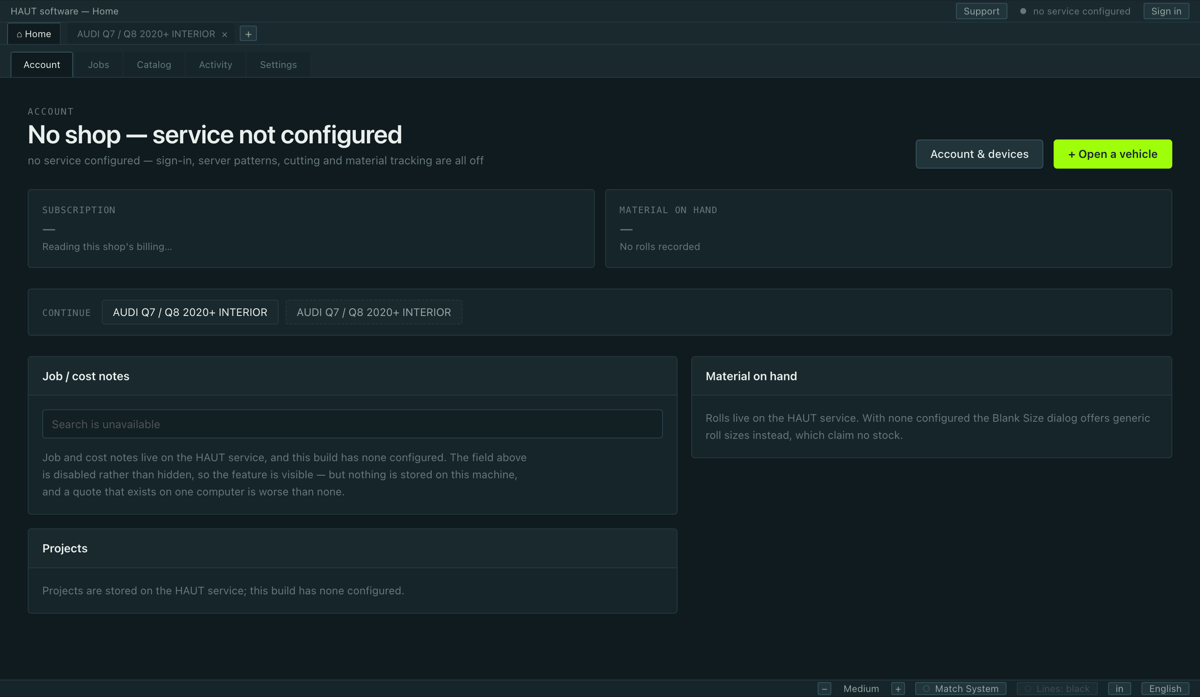
Home is the leftmost tab and it is always there. Everything that is about the shop rather than about a drawing lives on it, on faces you switch between:
- Catalogue
- The patterns your licence lets you see. This is where a job starts — see the next chapter.
- Jobs
- The quotes this shop has filed, searchable. A quote saved here is frozen: what the customer was told stands.
- Settings
- The shop's own figures — hourly rate, film prices, the material markup, masters, difficulty levels, tax, and the business name that goes on a printed proposal.
- Billing
- The subscription, and buying film and tools from HAUT where that applies to your shop.
2.2The shop's own figures, typed once
Home ▸ Settings holds what a quote reads live: change a rate there and every quote afterwards uses it, while a quote already filed keeps the figures it was costed at.
- What an hour is worth
- Two numbers: what you charge for an hour and what an hour costs you. The difference is the margin on labour.
- Material markup
- A multiplier over what the film cost you. ×2.5 sells a roll's worth of film at two and a half times what you paid. Nothing on a quote has a price until this is set — it is the one number the screen cannot work without, and it is typed once.
- Film on the shelf
- Each film you work with, and what you pay for it — not what you sell it for. The markup above does the selling.
- Difficulty levels
- A name and a multiplier. The level multiplies the work, not the total: the film costs the same whatever is being stuck to it.
- Masters
- Who does the work, and what their hour is worth if it differs from the shop's own. A master can be paid by the hour or by a percentage of the work — shops run both.
- Tax
- What the tax line is called on your proposals, and the rate. Leave the name empty and the market's own word is used.
- Card fee
- What the card costs you. Charged on the sum with the tax on it, and off unless a quote asks for it.
- The letterhead
- The business name that goes on a printed proposal. Without one, a proposal would carry no name at all.
2.3Licence, seats and devices
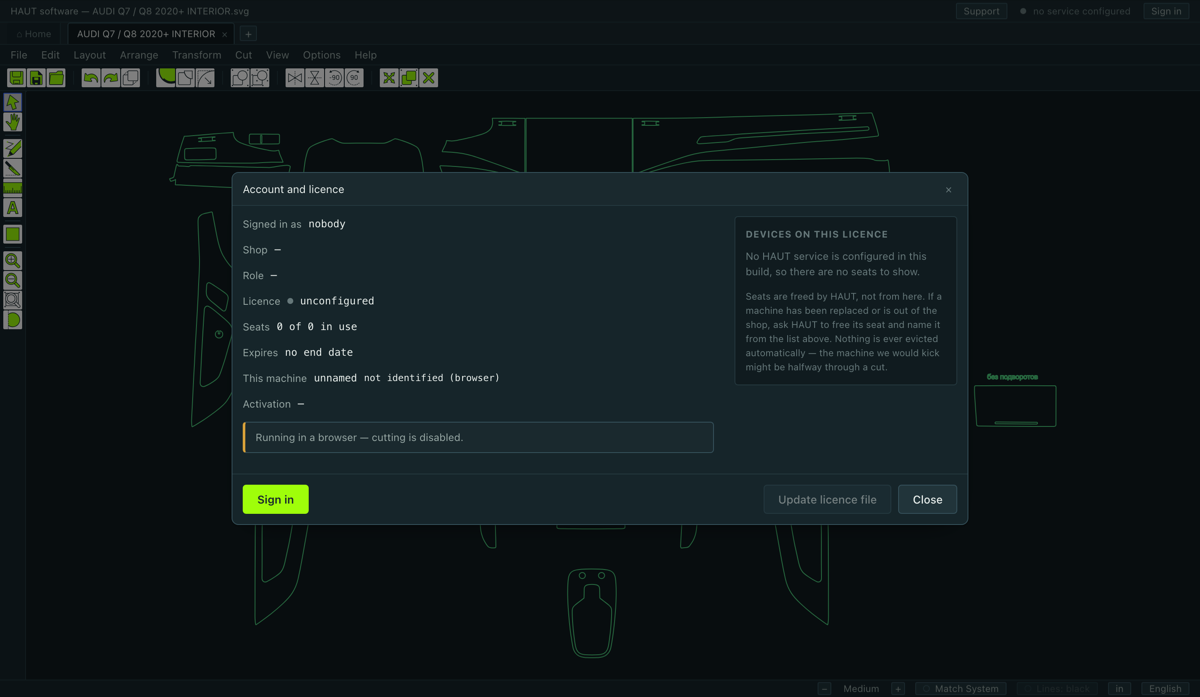
Help ▸ Account, Licence & Devices… shows what this computer is entitled to: the shop, the plan, when it runs to, which machines hold the two seats, and which of them is the one that cuts.
How the licence is checked
- At every start, at every sign-in, and once an hour while the program is open. It also asks when you come back to the window after being away.
- A licence that ends at lunchtime shuts at lunchtime, not the next morning. You do not have to restart anything.
- Offline, the last answer is good for seven days. A machine in a workshop with no network keeps cutting; one that has been offline longer than that has to see the service again.
When cutting stops
If the licence has lapsed or been suspended, the catalogue closes and the shop's own saved drawings close with it — not just the list, the rows. The editor and the bundled library still work. That is the licence doing its job, and the fix is a payment or a word with HAUT, not a setting.
3.1Opening a pattern from the catalogue
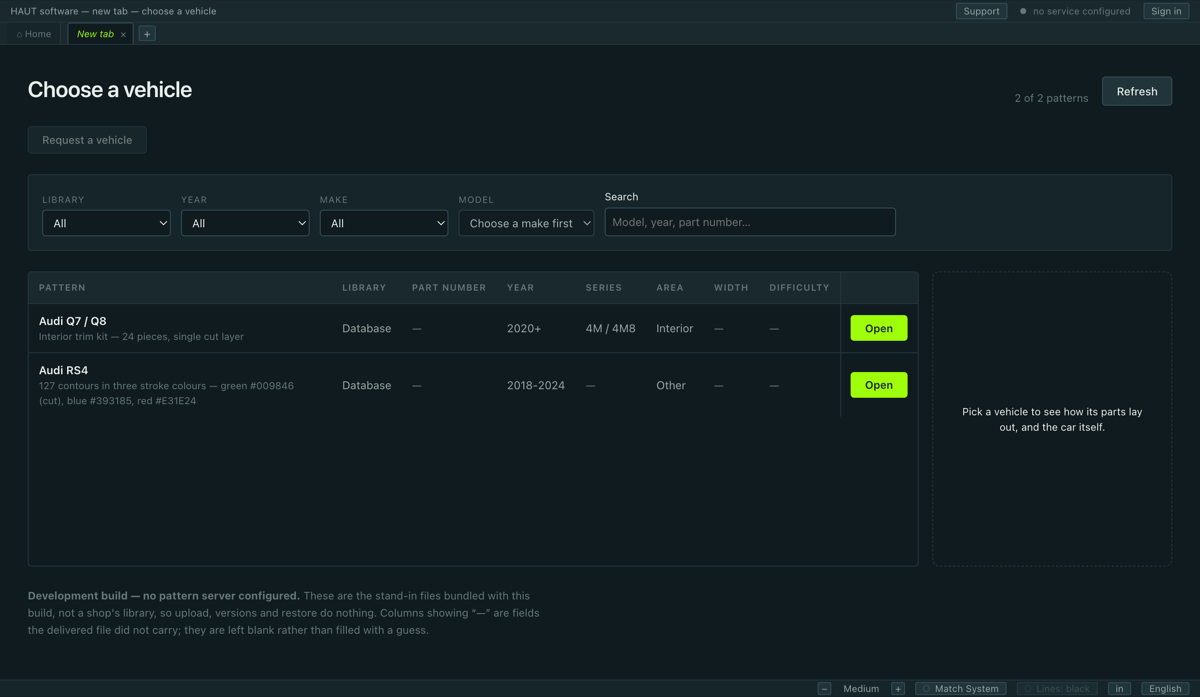
File ▸ Open from Library…, or Ctrl+O, or the + on the tab bar.
- Narrow it down with the filters across the top: library, make, model, sub-model, year.
- Or type into the search box — a model name, part of one, a part number.
- Press Open on the row you want. The kit arrives in a new tab.
What the columns mean
- Library
- Which catalogue the pattern belongs to. Which libraries you can see is part of the licence.
- Part number
- HAUT's own number for that kit.
- Width
- The widest the kit needs across the roll. A kit wider than your film cannot be cut in one piece.
- Difficulty
- How hard the fit is. It is the designer's rating, not a price.
3.2When the pattern is not there
If the vehicle is not in the catalogue, ask for it. The request goes to HAUT's own drawing office and comes back as a pattern in the library — you do not have to draw it yourself and you do not have to find it elsewhere.
The request form is on the catalogue screen. Name the vehicle as precisely as you can: make, model, the years, the body, and the trim where it changes the panels. A request that says «BMW» takes a reply asking which one; a request that says «BMW M3 CS 2024, coupé» takes a pattern.
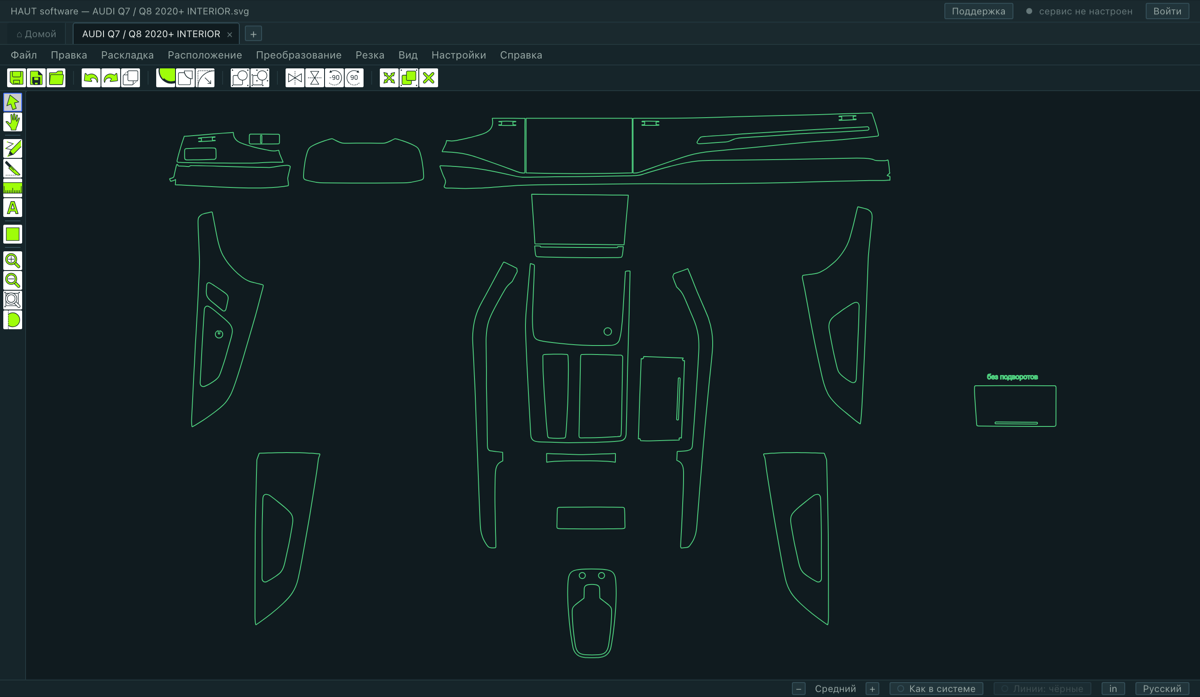
4.1What the window is made of
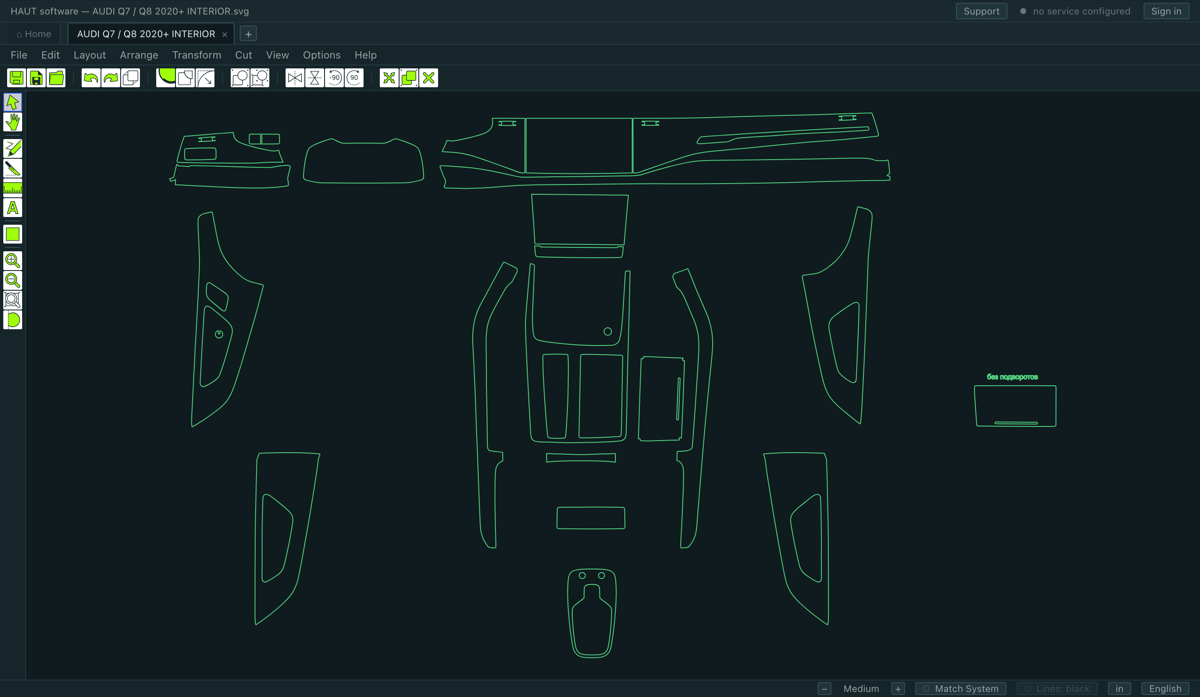
Top to bottom:
- Title bar
- The file that is open. When a modal tool is running its name appears here too —
HAUT software -[Edge Wrap] — …, which is how you can tell at a glance that a tool is still armed. - Tabs
- One per open file, plus Home on the left and + on the right. Several patterns can be open at once.
- Menu bar
- Eight menus, in the order the work happens: get the file, change it, put it on material, arrange it, work the geometry, send it — then the view and the settings.
- Toolbar
- Buttons for the actions you press most. Fully rearrangeable — see Customize Toolbar & Palette….
- Tool palette
- Down the left edge: the modal tools. The one that is armed carries a blue ring.
- Canvas
- The drawing. The material blank, when there is one, is drawn under it with its size on a label.
- Status line
- Along the bottom: the size of what is selected, the interface size, the theme, the line colour, the units and the language.
4.2Moving around the drawing
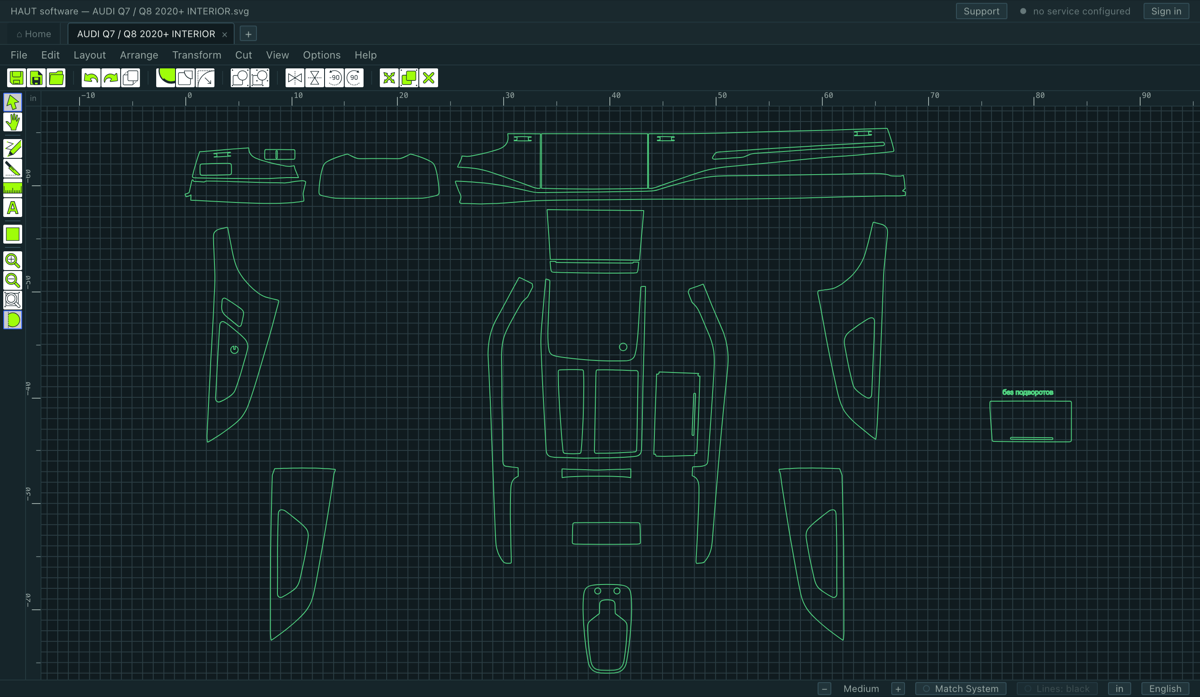
| Mouse wheel | Zoom, centred on the pointer. Nothing else is bound to the wheel. |
|---|---|
| Space + drag | Pan the canvas. |
| Middle button + drag | Pan the canvas. |
| F8 | Zoom to everything |
| F7 | Zoom to the selection |
| F9 | Zoom to the blank |
| F6 / Shift+F6 | One step out / one step in |
| + / − | One step in / one step out |
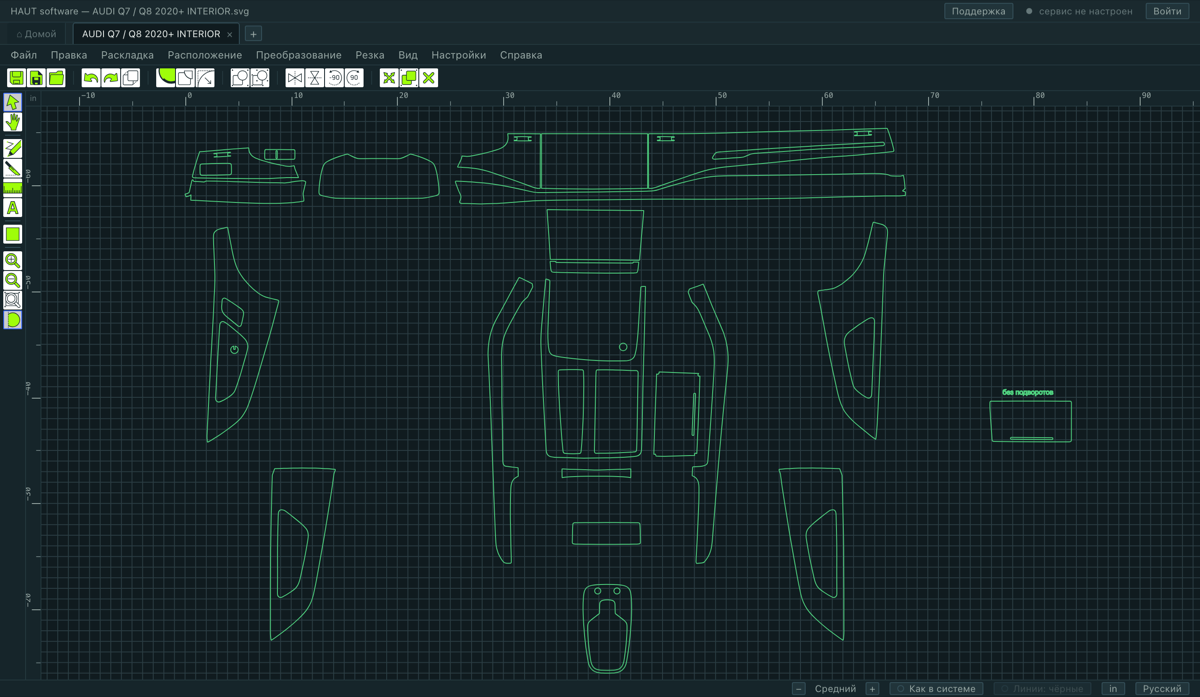
Grid, rulers and guides
- Show Grid in the View menu draws the grid, and Grid Size beside it sets its step — 0.25, 0.5, 1, 2 or 5 in.
- Show Rulers puts a ruler along the top and left edges.
- A guide is a line you place yourself: V drops a vertical one, H a horizontal one, both at the pointer. Parts snap to them.
- To remove one guide, right-click it and take Delete Guide. Clear Guides removes them all.
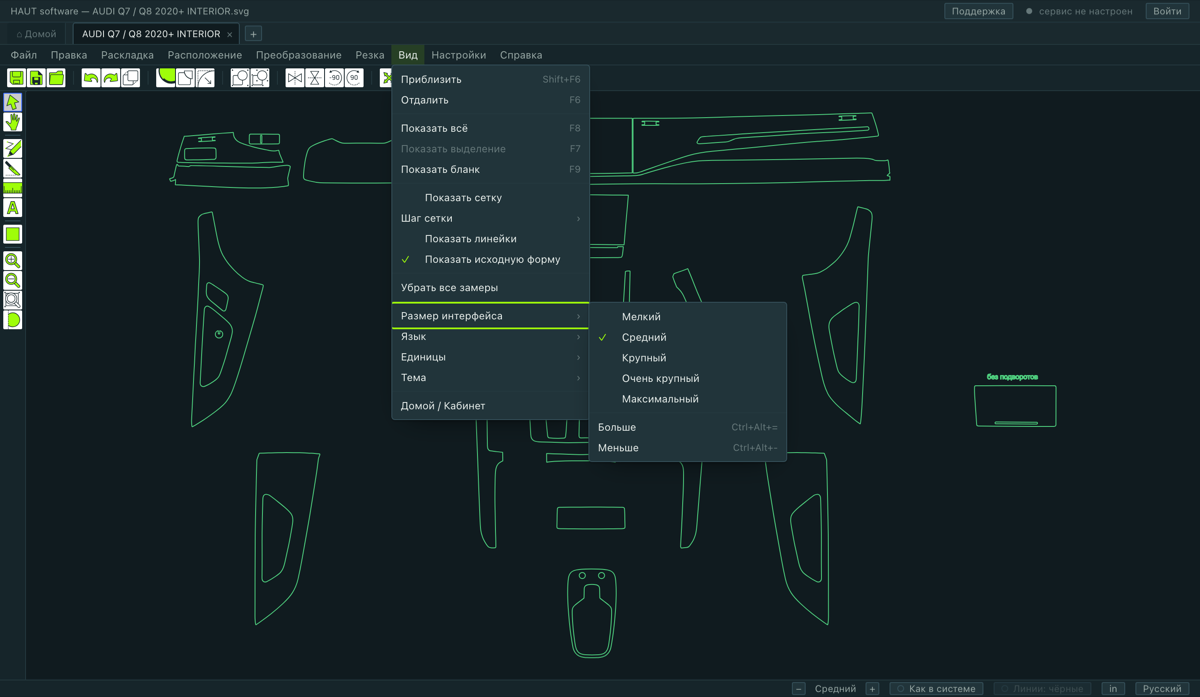
4.3Theme, size, units and language
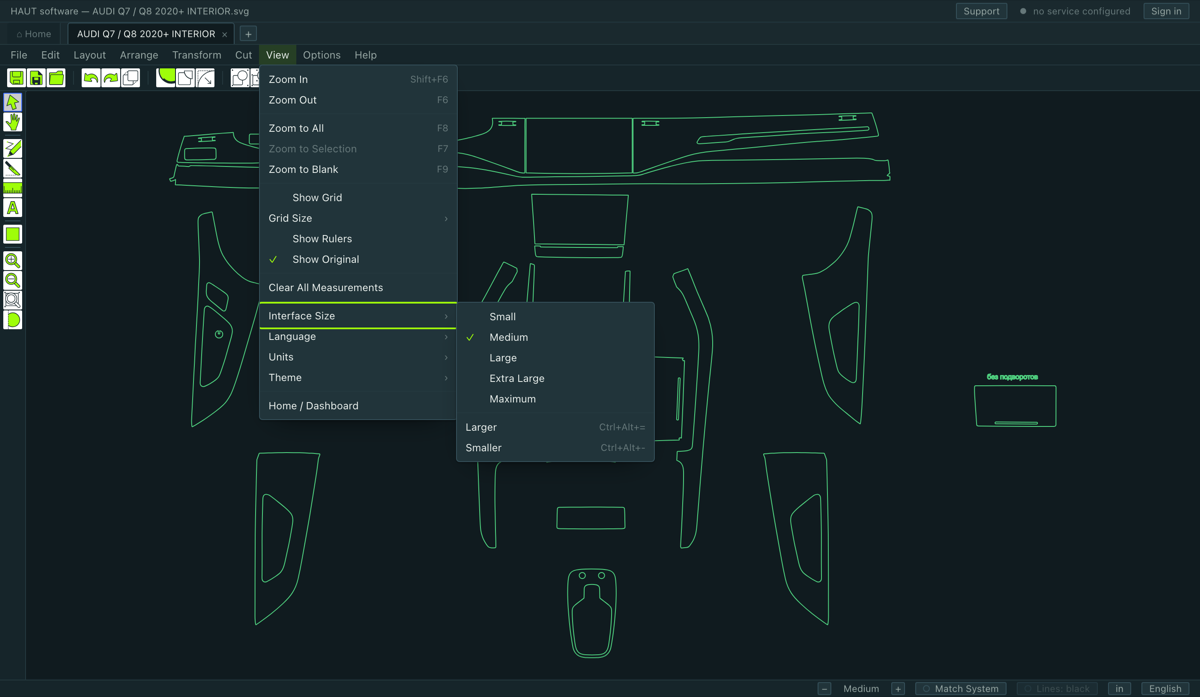
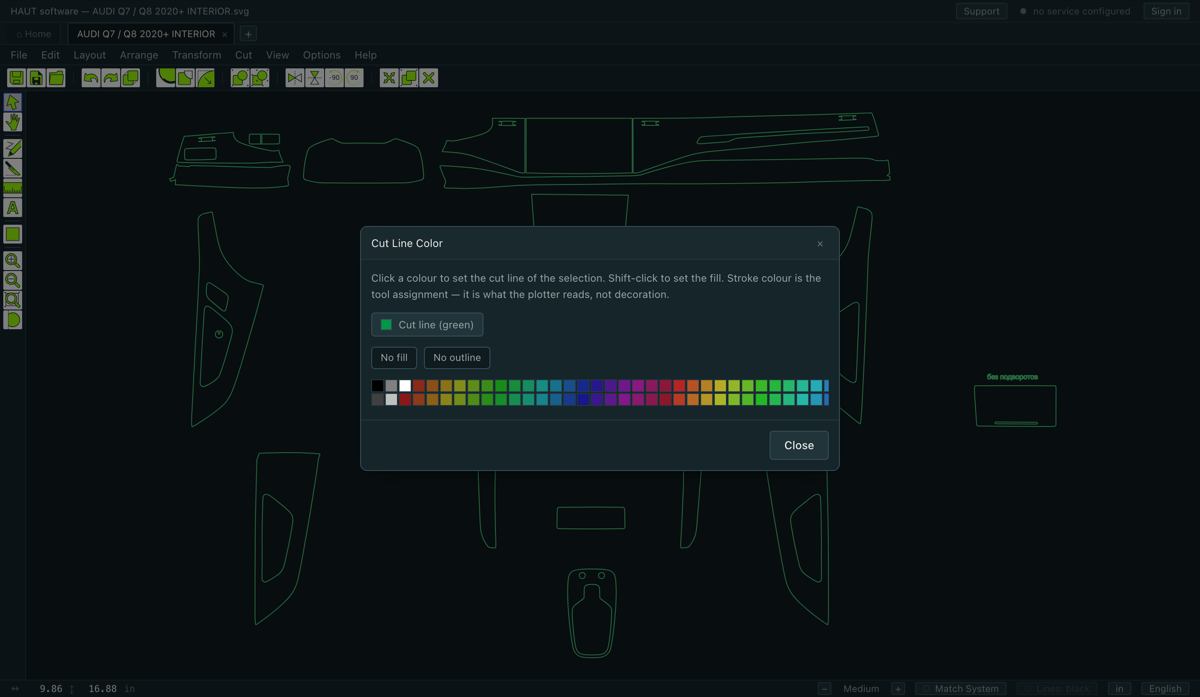
All four are in the View menu, and all four are also on the status line at the bottom of the window, where they are one press away.
- Interface Size
- Five steps from Small to Maximum. Everything scales together — menus, buttons, dialogs and the fields inside them. Ctrl+Alt+= and Ctrl+Alt+− step up and down.
- Language
- English, Русский, Español, Português, Deutsch, Français, Italiano, Polski, Nederlands, Čeština. It changes at once and is remembered.
- Units
- Inches or millimetres. This changes every field and every readout in the program, including the ones inside tool strips.
- Theme
- Dark, Light, or Match System — which follows the computer's own setting and switches with it at dusk. Match System is what a fresh install uses.
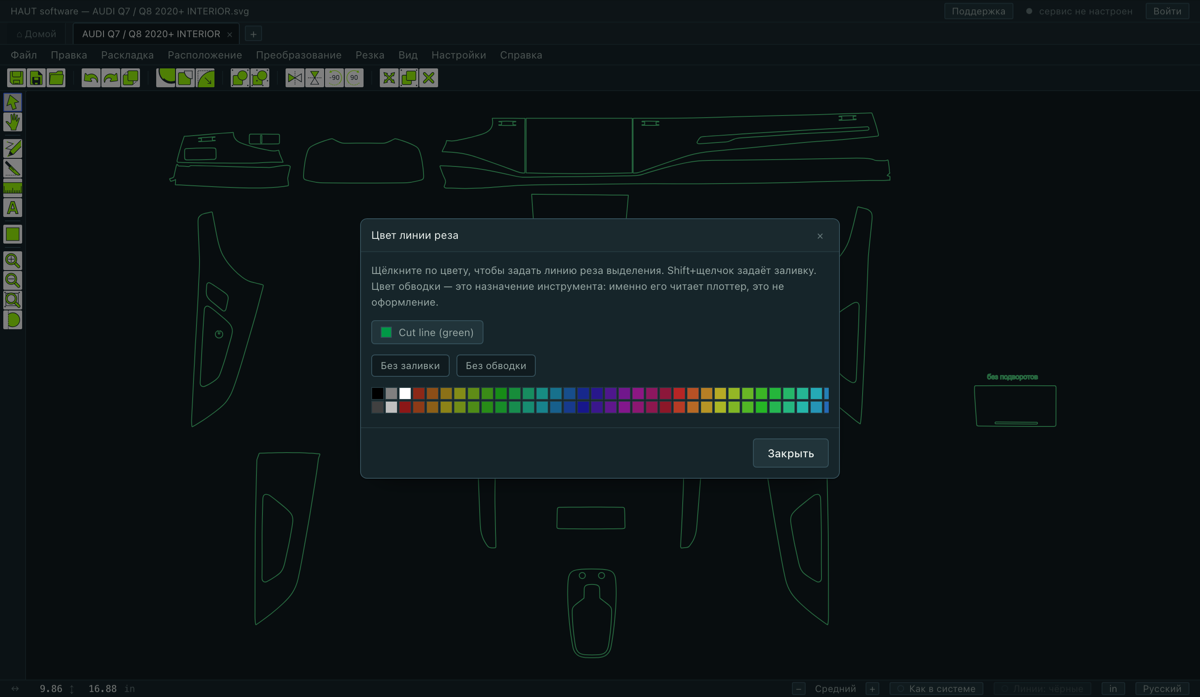
The colour of the lines
The status line carries a Lines: black switch. On, every contour is drawn black whatever colour it came in as. That matters because the colours in a pattern file mean nothing — they are the designer's own, and the program never cuts by colour.
4.4Rearranging the toolbar and the palette
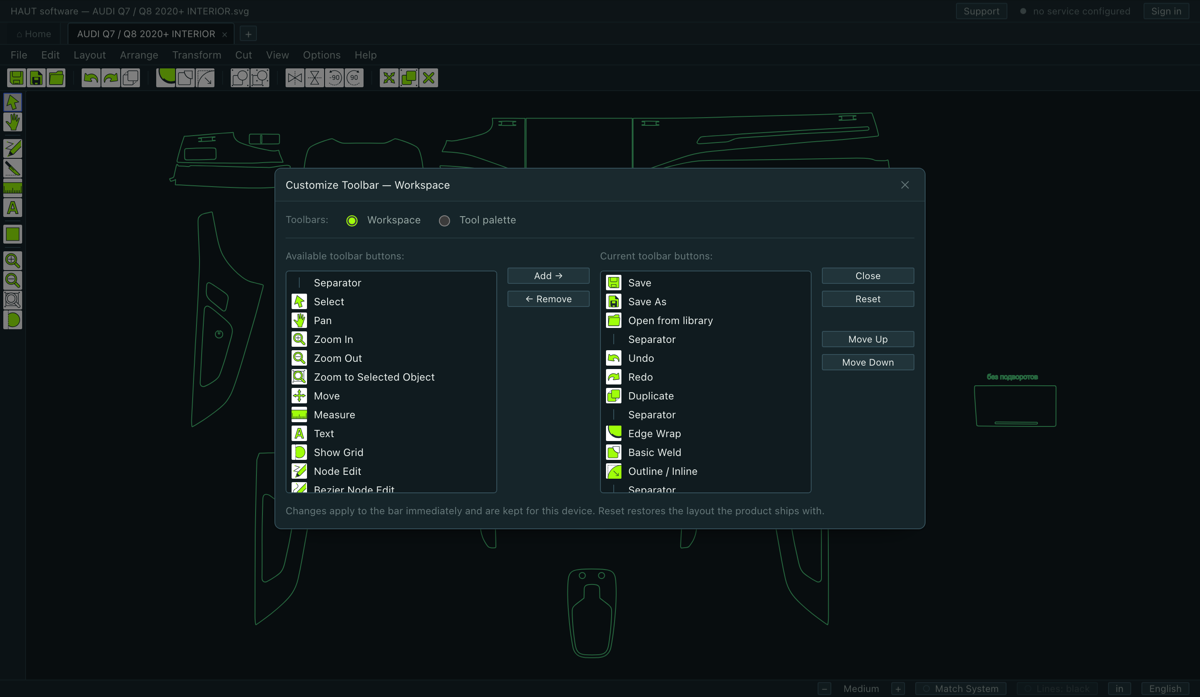
Options ▸ Customize Toolbar & Palette… holds two lists: everything the program can put on a bar, and what is on it now. Add, remove, move up, move down, and a separator to group things.
Whatever you build is remembered on this computer. A shop that never uses the text tool can take it off; a shop that mirrors every job can put the mirror pair at the left end.
Keyboard shortcuts
Options ▸ Keyboard Shortcuts… lists every command that can carry a key and lets you bind your own. The built-in keys in the next chapters cannot be taken away, but anything without one can be given one.
4.5Importing, saving, and what leaves the program
Importing
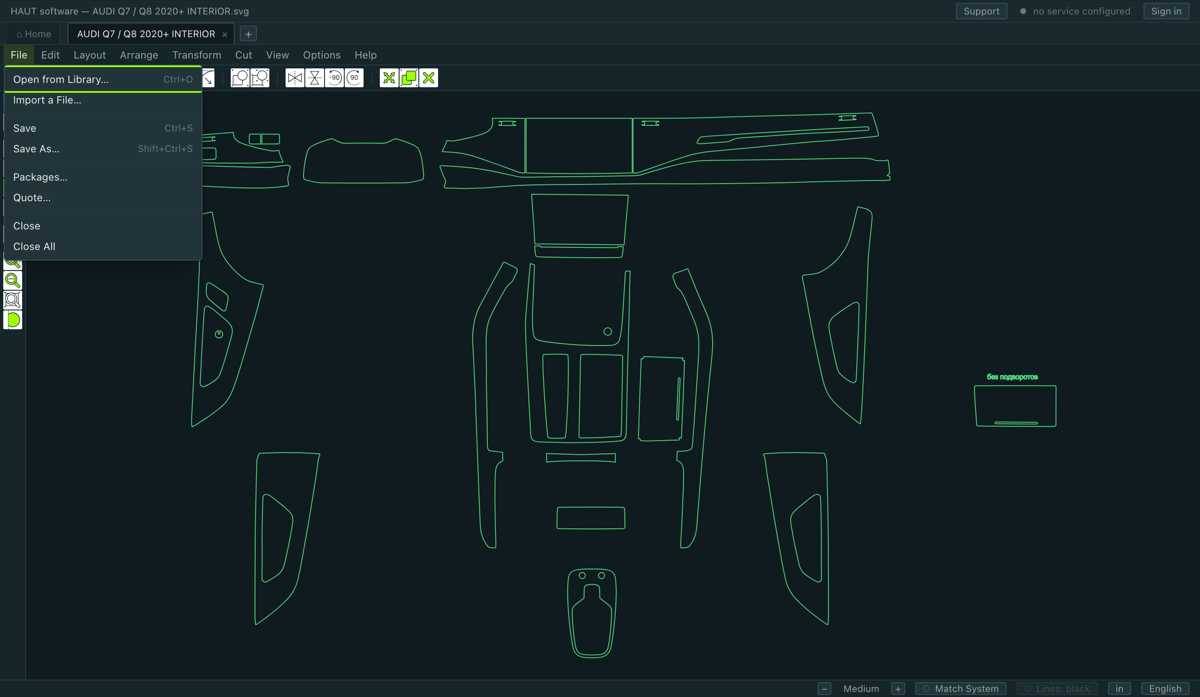
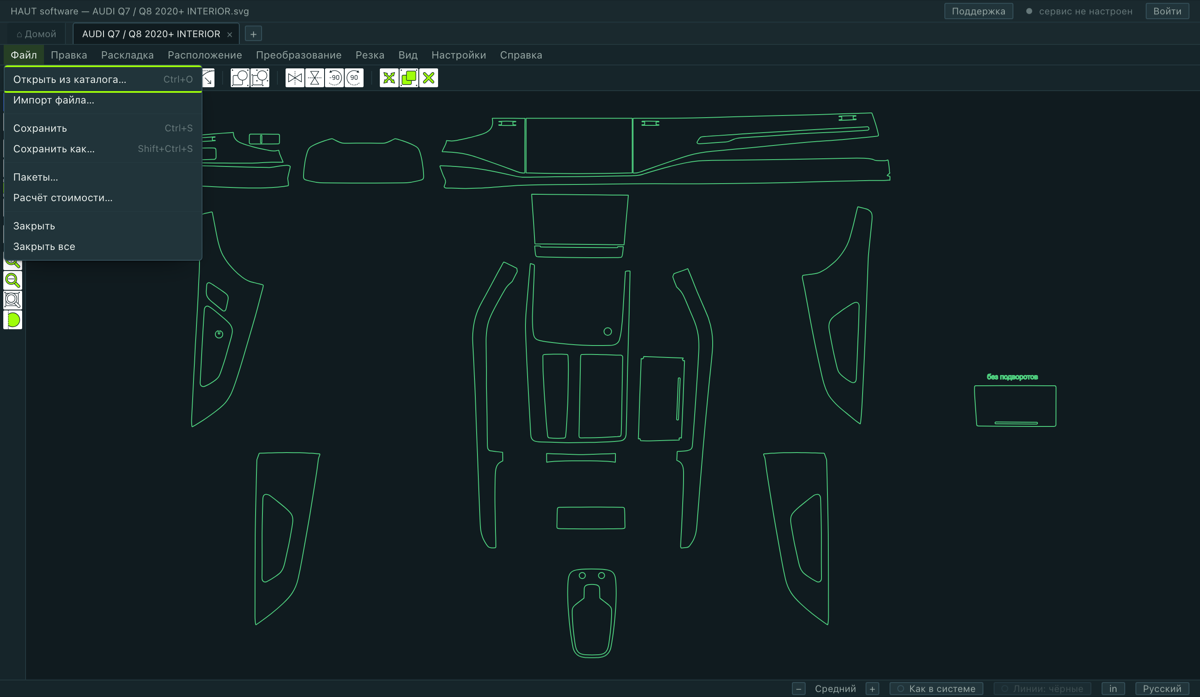
File ▸ Import a File… reads a drawing of your own: SVG, EPS, AI and PLT. It arrives in a new tab and behaves like any other pattern.
Saving
- Ctrl+S — Save, over the file you have open.
- Shift+Ctrl+S — Save As…. It asks for one thing: a name. The vehicle is kept with the file, so there is no make or model to fill in, and the tab takes your name as soon as it is saved. A file that came out of the catalogue or out of an import goes through here the first time.
- Saving writes into the same file. There are no versions to pick through; the save before the latest is kept, so one step back is always possible.
- A tab with unsaved work carries a dot beside its name, and closing it asks.
- Your own files are in the vehicle chooser, in the Shop library. Each row there carries Rename, Put away and Delete. Putting one away takes it out of the list and you can bring it back; deleting is for good, and a file a job was quoted on or cut from is kept rather than deleted.
Autosave
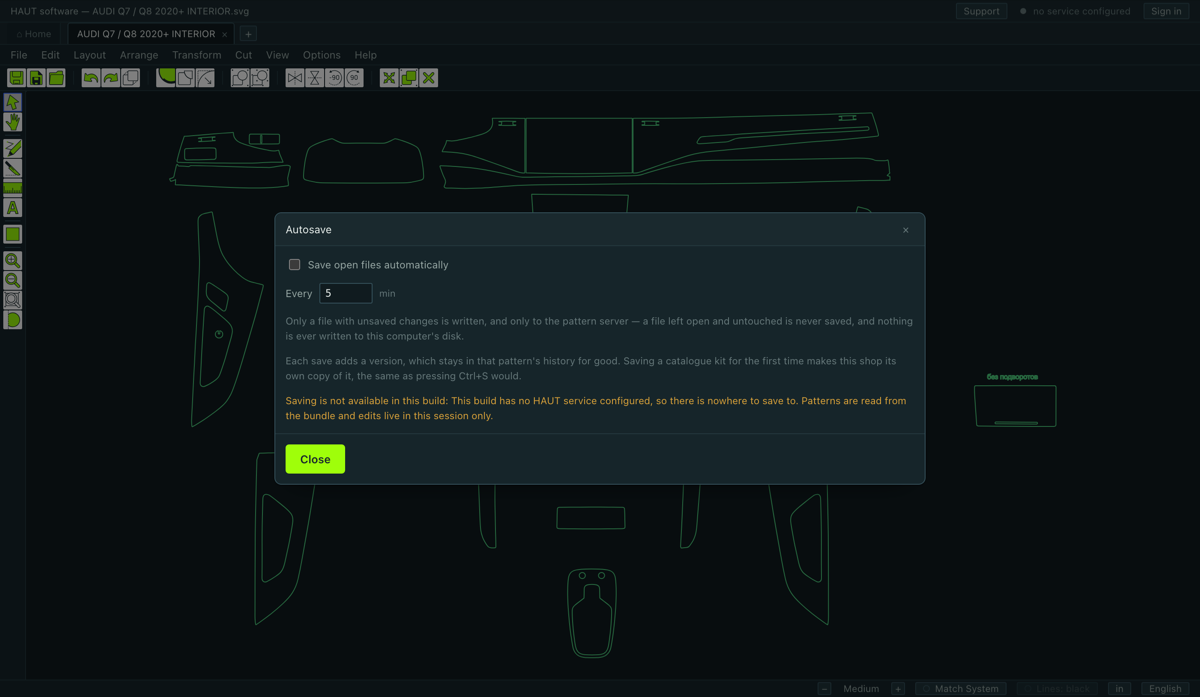
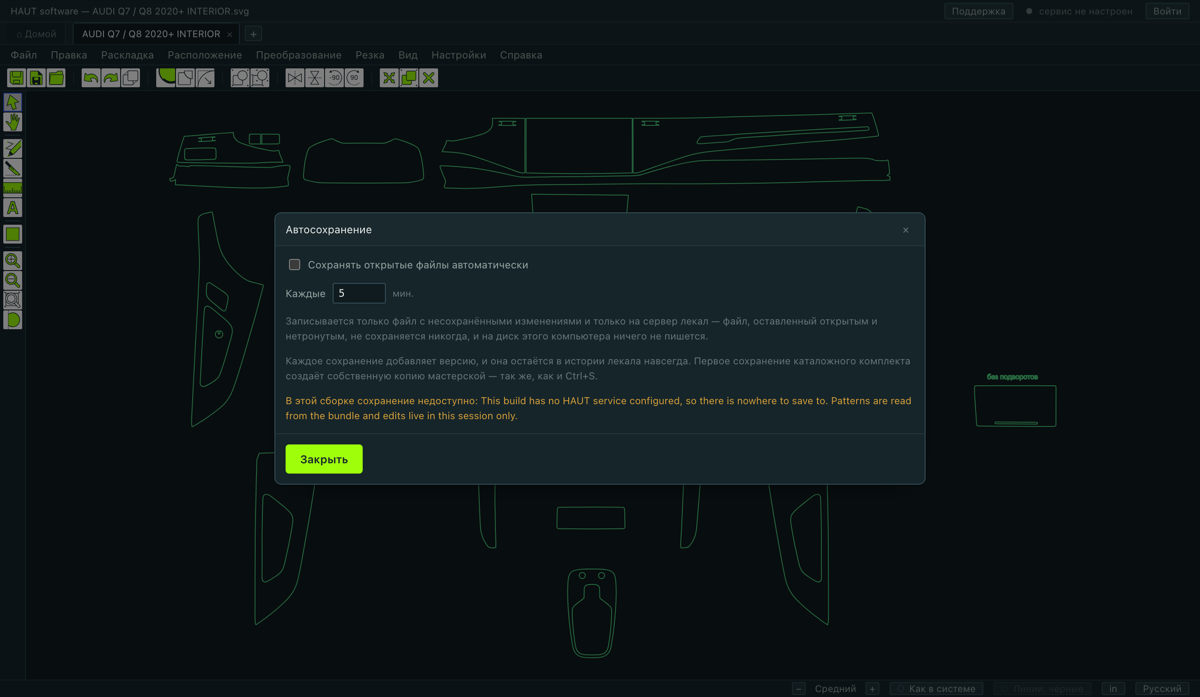
Options ▸ Autosave… saves every open file that has unsaved changes, every few minutes. It is off until you turn it on. It writes into the same file rather than adding a version each time.
What cannot leave
There is no export — no vector file, no image, no PDF — and there is no copy of vector data onto the system clipboard. Ctrl+C and Ctrl+V move parts inside this program and put nothing where another program could read it.
What can leave is paper: Cut ▸ Print Layout… prints a numbered map of the parts on the blank, and the quote prints a proposal for the customer.
4.6Selecting and moving parts
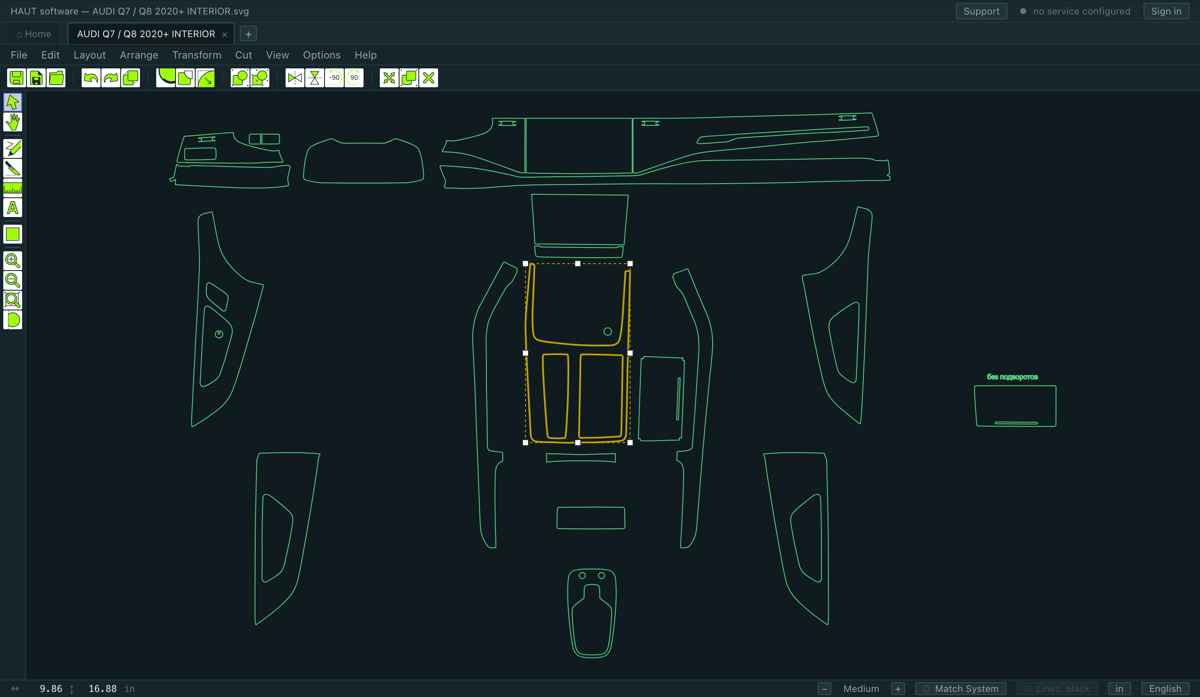
| Click | Select one part. It is outlined in a thicker line so you can see which. |
|---|---|
| Shift + click | Add a part to the selection, or take one back off. |
| Drag on bare film | A marquee — everything it touches is selected. |
| Ctrl+A | Select everything |
| Esc | Select nothing |
| Drag a selected part | Move it. Everything selected moves with it. |
| Arrow keys | Nudge. Shift makes the step bigger. |
| Ctrl+D | Duplicate |
| Delete | Delete the selected parts |
Snapping
While you drag, a part snaps to the guides, to the edges of the blank, to the grid, and to the edges and centres of the other parts. The line it has caught is drawn dashed for as long as the drag lasts.
- Hold Alt to turn snapping off for that drag.
- Guides and the grid only catch while they are shown.
A part's size cannot be changed
5.1Telling the program what film is loaded
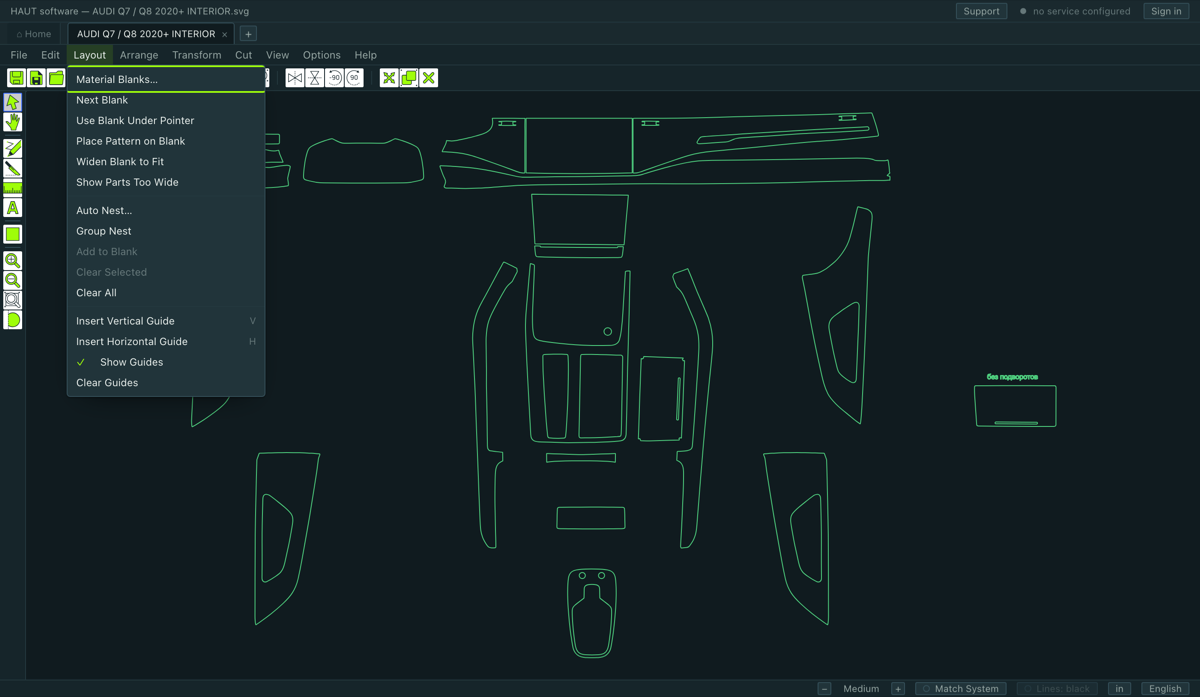
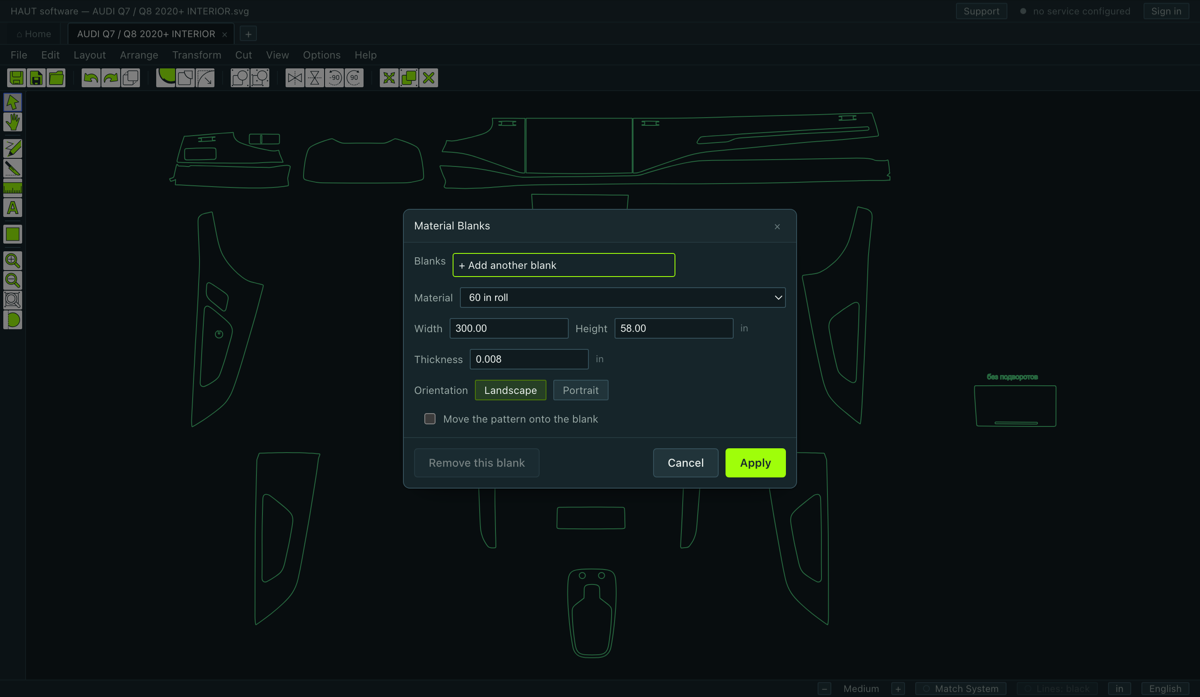
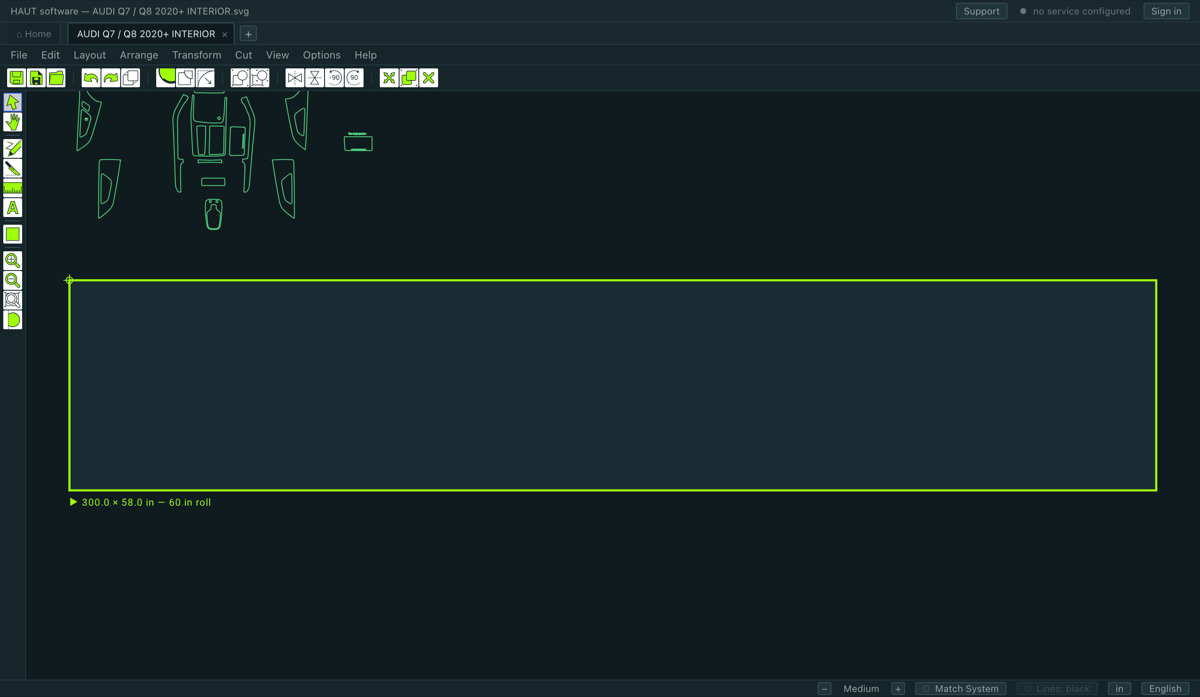
A blank is the film you have on the machine, drawn on the canvas as a rectangle under the parts. Everything about nesting and about what gets cut is decided against it, so it is the first thing to set once a pattern is open.
Layout ▸ Material Blanks….
- Pick the roll from Material — 60, 48, 36, 30, 24 or 12 in. The width across the roll fills itself in.
- Set the length if you want it different from the default.
- Press Apply. The sheet appears under the drawing with its size on a label.
5.2Several sheets, and two commands worth knowing
You can have more than one blank on the canvas — a 60 in roll and a 30 in roll, say. One of them is the active one, and every command acts on that one. To switch:
- double-click the sheet, or
- right-click it and take Use This Blank, or
- Layout ▸ Next Blank.
- Widen Blank to Fit
- Sets the blank as wide across the roll as the widest part needs — up to half an inch from the roll's own edge. A 60 in roll can genuinely be cut at 59.5 with a steady hand, and this is that edit made from where the problem is noticed.
- Show Parts Too Wide
- Selects and frames the parts that will not lie across the active blank, so you can see which ones they are before you find out at the machine.
6.1The tool palette
Down the left edge, top to bottom. Only one is armed at a time, and the armed one carries a blue ring.
- Select
- Pick, move and group parts. S arms it from anywhere. This is where you start and where you come back to.
- Pan
- Drag the canvas. You rarely need it — space and the middle button do the same thing without leaving the tool you are in.
- Node Edit
- Work the nodes of one part. Double-clicking a part arms it too.
- Slice
- Cut a part in two along a line you draw.
- Measure
- Draw a dimension between two points. It stays on the drawing until you remove it.
- Text
- Put a word on the drawing — a label on a part, a note for the fitter.
- Shape
- Square, circle, triangle, star, polygon. The button opens sideways into the five.
- Zoom In / Zoom Out / Zoom to Selected Object
- The view. The wheel does the first two faster.
- Show Grid
- The grid on and off.
6.2Edge Wrap — the PPF allowance
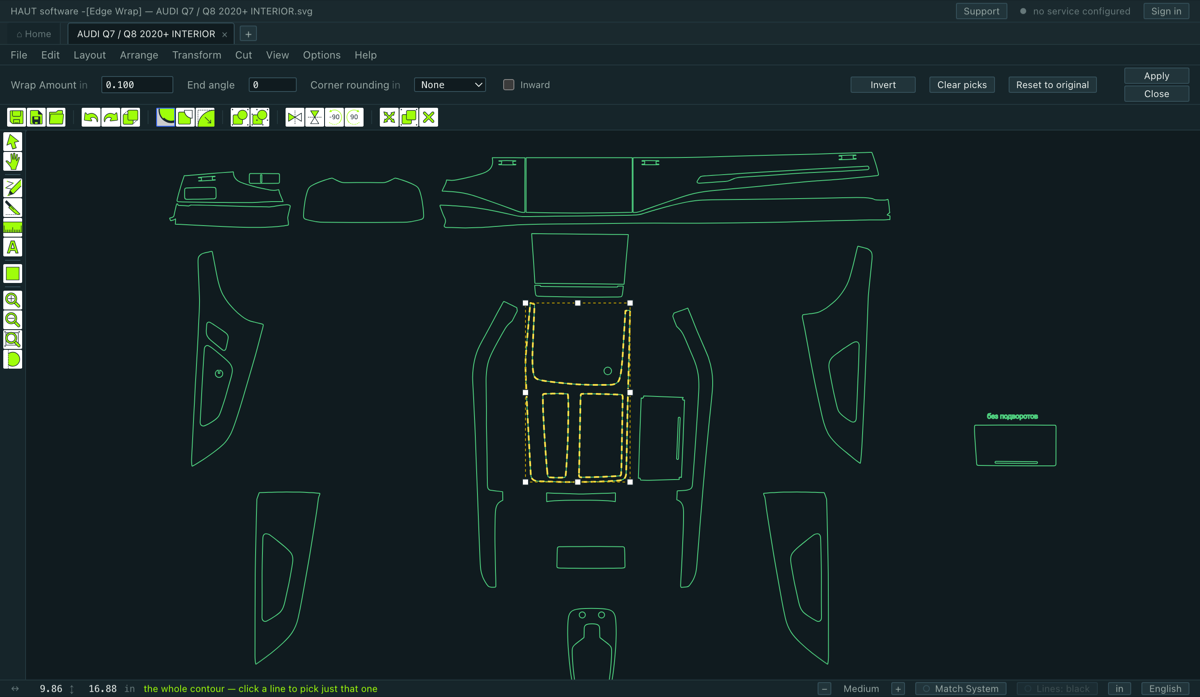
This is the tool the trade actually buys this program for. It grows the film past the edge of the panel so it can be tucked round it — and it does it on the stretches you pick, not on the whole part, because a bonnet is wrapped at its leading edge and cut flush at the shut lines.
Transform ▸ Edge Wrap…, or the button on the toolbar.
- Select the part.
- Click a line on it to pick that stretch. Shift-click adds another, or takes one back off. The readout in the status line says how much you have picked; with nothing picked, the allowance covers every contour of the part.
- Type the Wrap Amount — how far the film runs past the edge.
- Press Apply.
The fields
- Wrap Amount
- How far past the edge the film goes. This is the number the fitter's own habit decides.
- End angle
- Degrees. 0 stops the allowance square across the edge. A positive angle runs it out to nothing over its last stretch, so it does not leave a step where it ends.
- Corner rounding
- Rounds the corners the allowance makes — where it starts and stops on the contour, and the corners of the step it raises. None leaves them sharp, which is what the tool has always done. The choices are 0.05, 0.1, 0.2 and 0.3 in.
- Inward
- Takes the allowance into the part instead of outward. On a hole, inward opens the hole up.
The three buttons
- Invert
- Select everything on this contour except what you picked — and the long way round between two points.
- Clear picks
- Drop every picked stretch. Apply then covers every contour of the part again. This is the way out when you picked one stretch too many.
- Reset to original
- Take every allowance off and put the contours back the way the part was drawn.
6.3Outline / Inline — growing and shrinking a contour
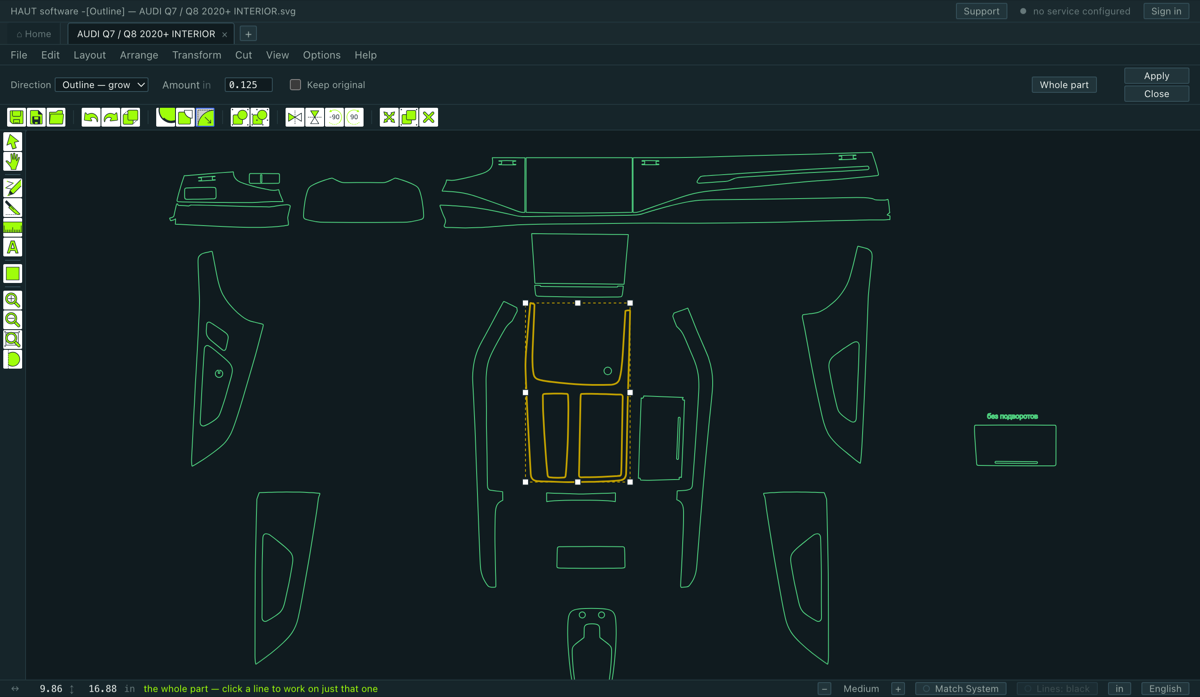
Transform ▸ Outline / Inline…. It moves a contour outward or inward by an exact amount, keeping the shape: corners stay corners, they do not get rounded off.
- Direction
- Outline — grow adds the amount all round; Inline — shrink takes the same amount off.
- Amount
- How far. The default is 0.125 in.
- Keep original
- Leave the contour that was there beside the new one. Off by default, and that is deliberate — both of them would be cut.
It opens with the outer line of every selected part already picked, so growing a part grows its outline and leaves its sensor holes the size they were. Click a line to work on that one instead, Shift-click to add another or take one back off, and click bare film to drop the pick — with nothing picked, Apply takes each part whole, outline and holes together.
6.4The knife — cutting a part in two
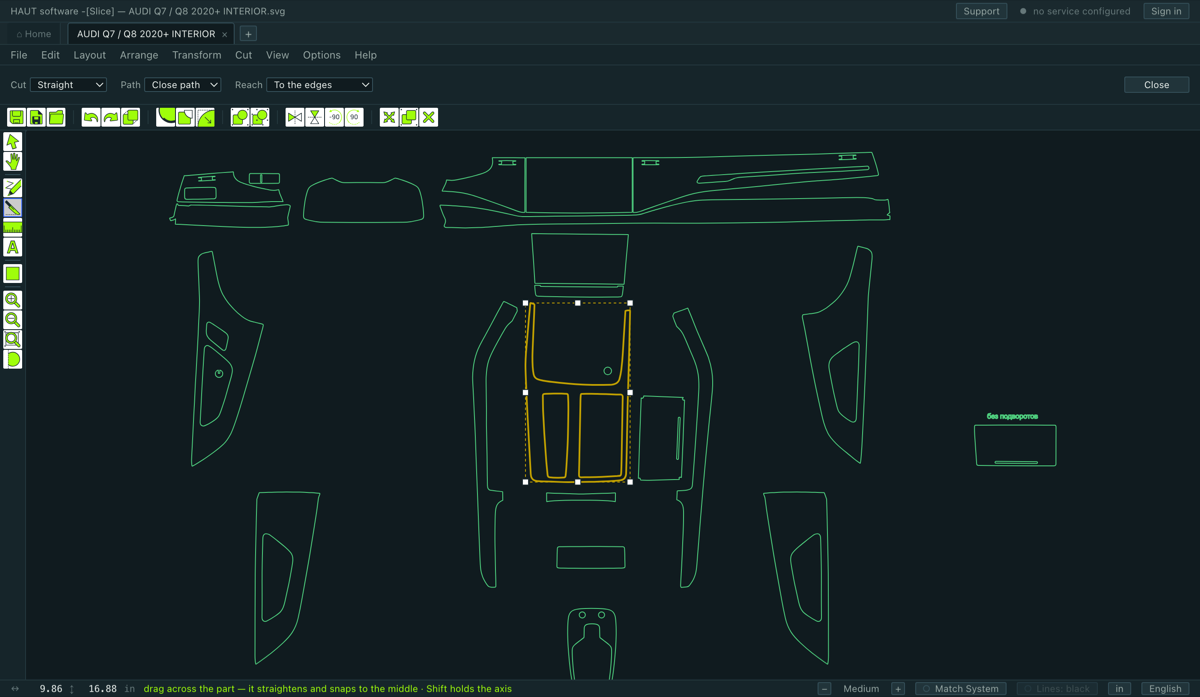
Arm Slice in the palette, select the parts to cut, and drag a line across. Its strip has three fields, and they are independent of each other.
- Cut — Straight or Arc
- The shape of the cut. Straight: drag across the parts. Arc: drag the chord, then move to bend the cut and click. Both straighten onto horizontal or vertical near those angles; Shift holds the axis whatever the angle.
- Path — Close path or Open path
- What the cut leaves. Close path breaks the part into whole closed pieces you can move away — this is the ordinary cut. Open path makes the same division in the same place but leaves the contours open along it.
- Reach — To the edges or Only where drawn
- How far the cut runs. To the edges: a short stroke divides the whole part at that place. Only where drawn: the cut is exactly the line you made and stops where your hand stopped.
What the knife refuses, and why
- A stroke that does not cross the part is refused by name. A line drawn inside a window opening touches no film, so there is nothing to cut.
- A cut is the stroke and nothing more. It never appears where you did not draw. A stroke over one island of a part leaves the other islands whole, holes and all.
- Only where drawn may leave one piece, and that is an outcome rather than a refusal. A nick across a narrow bridge leaves the part in one piece and the cut is still in the drawing — the film will part along it under the blade.
6.5Node Edit — working the line itself
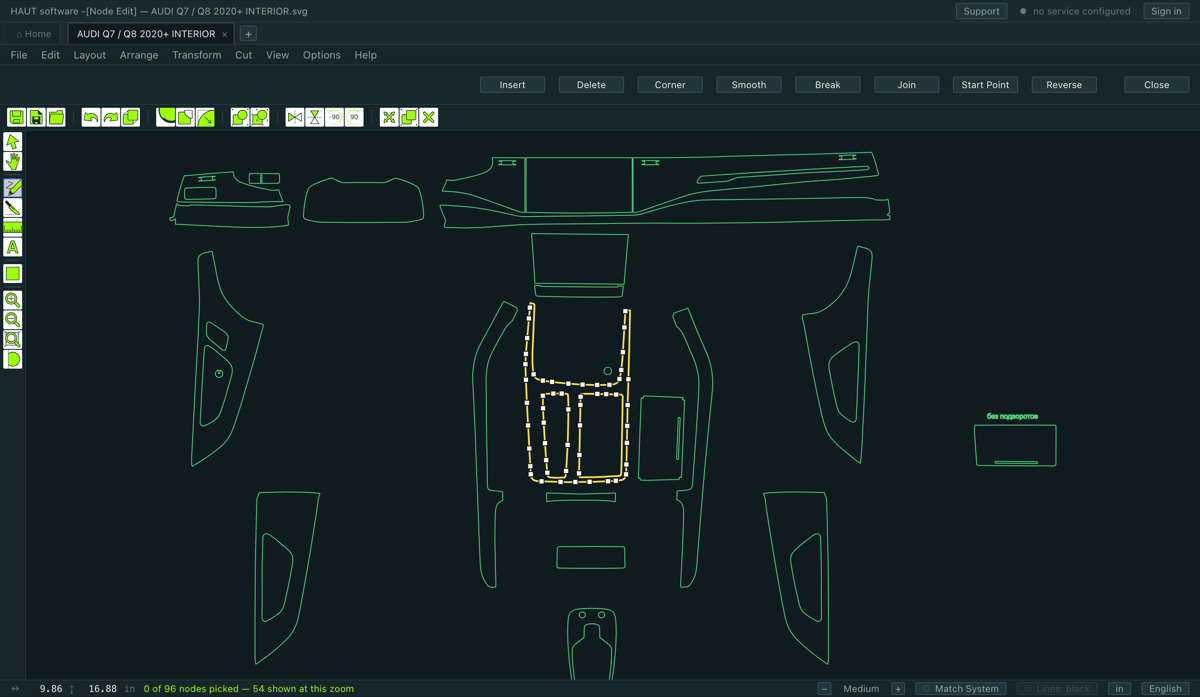
Double-click a part, or arm Node Edit in the palette. The part's nodes appear as small squares; a picked one is filled, an unpicked one is a ring. Drag a node to move it; drag its handles to bend the curve.
On the strip and on the right-click
- Insert
- Add a node — or double-click the line where you want it.
- Delete
- Remove the picked nodes. Delete does the same.
- Corner
- Make the picked nodes hard corners.
- Smooth
- Lay the picked nodes' handles along the curve, so the line runs through smoothly.
- Break
- Open the contour at the picked node.
- Join
- Join the two picked loose ends — or close the contour, if they are its own two ends.
- Start Point
- Begin the cut of this contour at the picked node.
- Reverse
- Cut this contour the other way round. It changes how the film releases, which is why it is here rather than filed under cosmetics.
On a dense part not every node is drawn
A delivered panel can carry four hundred nodes, and at the zoom where you can see the whole part the squares would touch each other and read as a solid band. So the program draws only the ones that have room, and the status line says how many of the total are shown. Nothing is hidden from the pointer — a node that is not drawn is still picked by clicking where it is, and appears the moment you do.
6.6Reduce Nodes
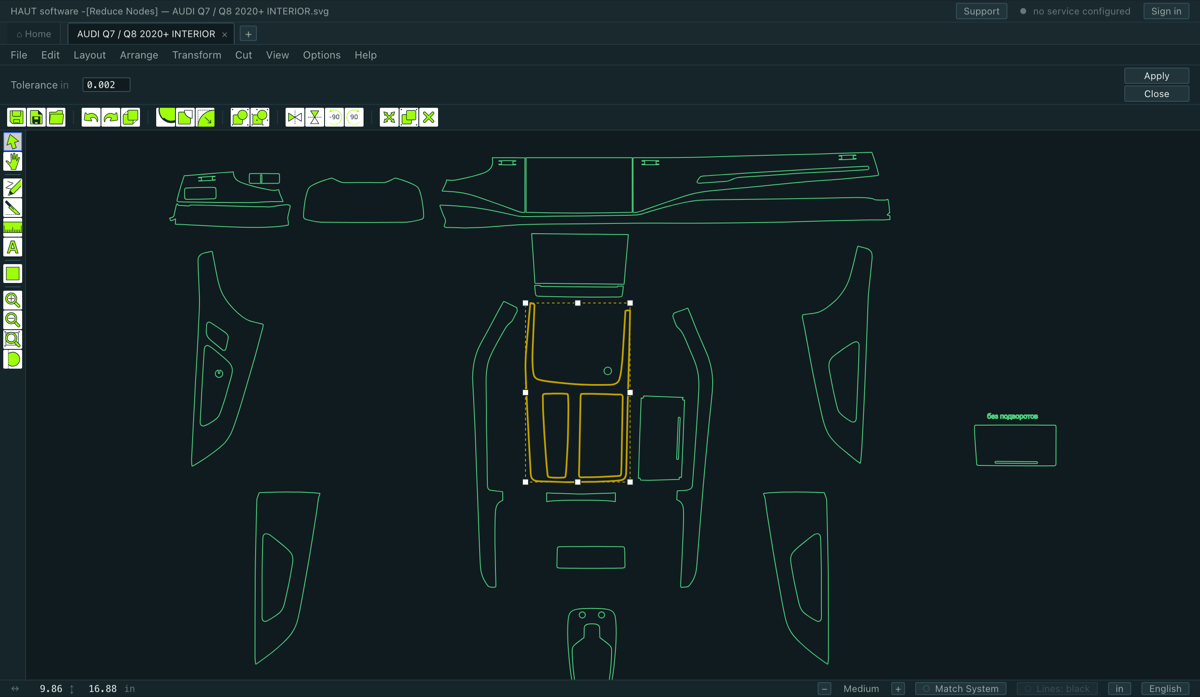
Arrange ▸ Reduce Nodes… takes out the nodes that can go without moving the cut line further than the tolerance you set. Nodes that carry real shape stay.
- Tolerance
- How far the cut line may move. A plotter step is 0.001 in (0.025 mm), so anything at or under that is invisible to the machine. The default is 0.002 in.
It is worth running after an offset or a boolean, which both return straight-segment lines with more points than the shape needs.
6.7Weed — the border that lets the waste come away
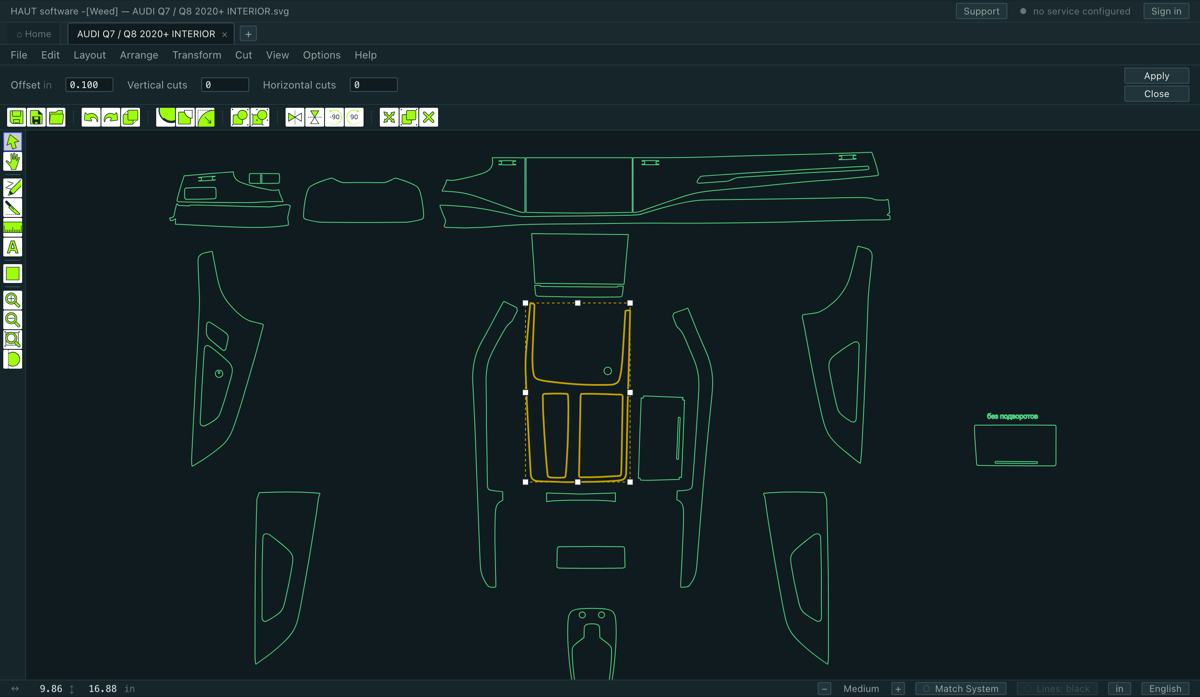
Transform ▸ Weed… draws a cut line around the selected parts so the waste film lifts away in one piece instead of being picked at.
- Offset
- How far outside the part the border runs. 0.10 in is the trade's usual.
- Vertical cuts / Horizontal cuts
- Extra cuts that divide the waste into strips, so a long job comes away in manageable pieces rather than one unwieldy sheet.
6.8Text, shapes and measurements
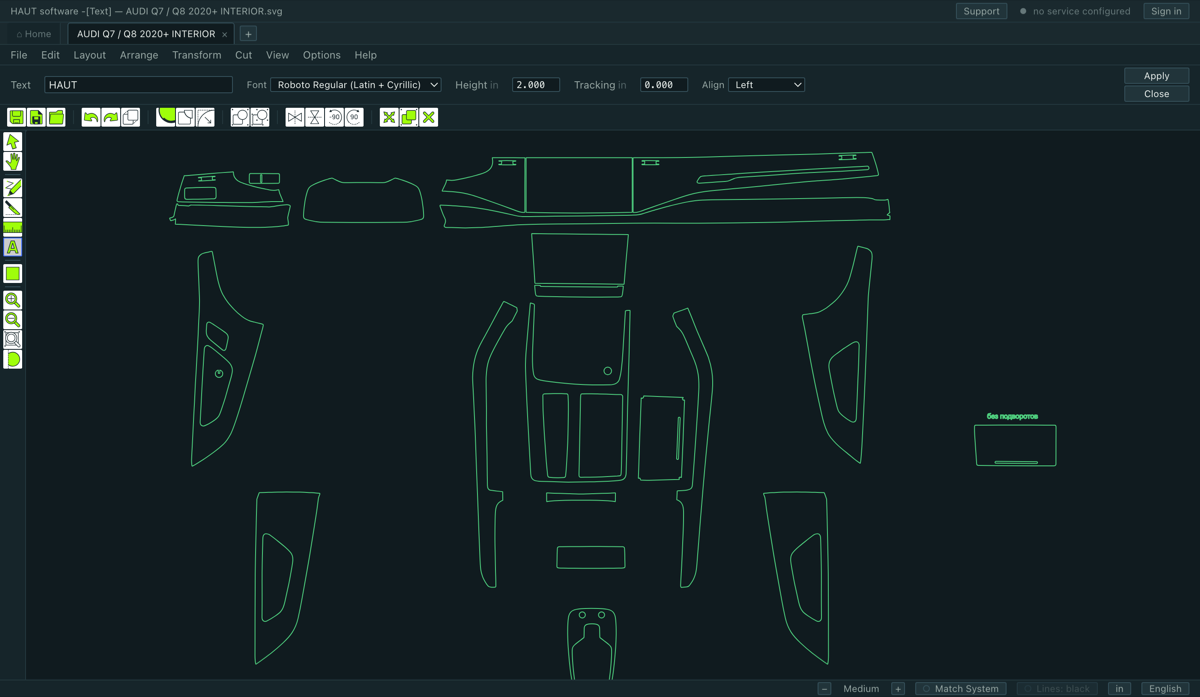
Text
Transform ▸ Text… or the A button in the palette. Type the words, pick a font, set the Height (that is the cap height), and place it. Tracking spaces the letters out; a negative value tightens them.
Transform ▸ Text to Graphics turns a piece of text into ordinary contours. Do that when you want to node-edit the letters, or before handing the drawing to somebody whose computer may not have the font.
Shapes
The shape button in the palette opens sideways into five: square, circle, triangle, star and polygon. Drag on the canvas to draw one. A shape you drew is the one thing in this program whose size you can set by hand — everything that came out of a pattern is protected.
Measure
Arm Measure and drag between two points. The dimension stays on the drawing; it is not cut and it is not part of the geometry. To remove one, right-click the part it was measured on and take Delete Measurement; View ▸ Clear All Measurements removes them all.
6.9Contours: combining, breaking, closing, curves
- Combine Paths
- Makes several contours one part with holes. This is how a panel with a sensor cutout is put together: the inner ring becomes a hole rather than a second part.
- Break Apart
- The reverse — every contour becomes a part of its own. Use it when a hole needs to be moved or deleted on its own.
- Close Open Contours
- An open contour is a cut that does not come back to its start. This closes them.
- Convert to Curves
- Turns straight-segment lines back into curves. It reduces the node count a lot, but it can move the line further than an offset does — up to a sixth of an inch on a contour that came out of an offset. Look at the result before you cut it.
- Group / Ungroup
- Ctrl+G and Shift+Ctrl+G. A group moves, turns and cuts as one.
- Lock Object / Unlock Object
- A locked part cannot be picked or moved by accident.
6.10Mirroring, rotating and aligning
All in Transform and Arrange, and the four most used are on the toolbar.
- Horizontal Mirror / Vertical Mirror
- Flips the selection. A left-hand panel becomes the right-hand one.
- Rotate 90° / Rotate −90°
- A quarter turn. For anything else, drag the rotate handle at the corner of the selection.
- Align
- Left, centre, right, top, middle, bottom — and equal spacing, horizontally or vertically.
- Cut in Half Horizontally / Cut in Half Vertically
- Divides the selection along a line through its own middle. A long part that will not fit across your roll is split in two presses rather than by drawing a line.
7.1Auto Nest
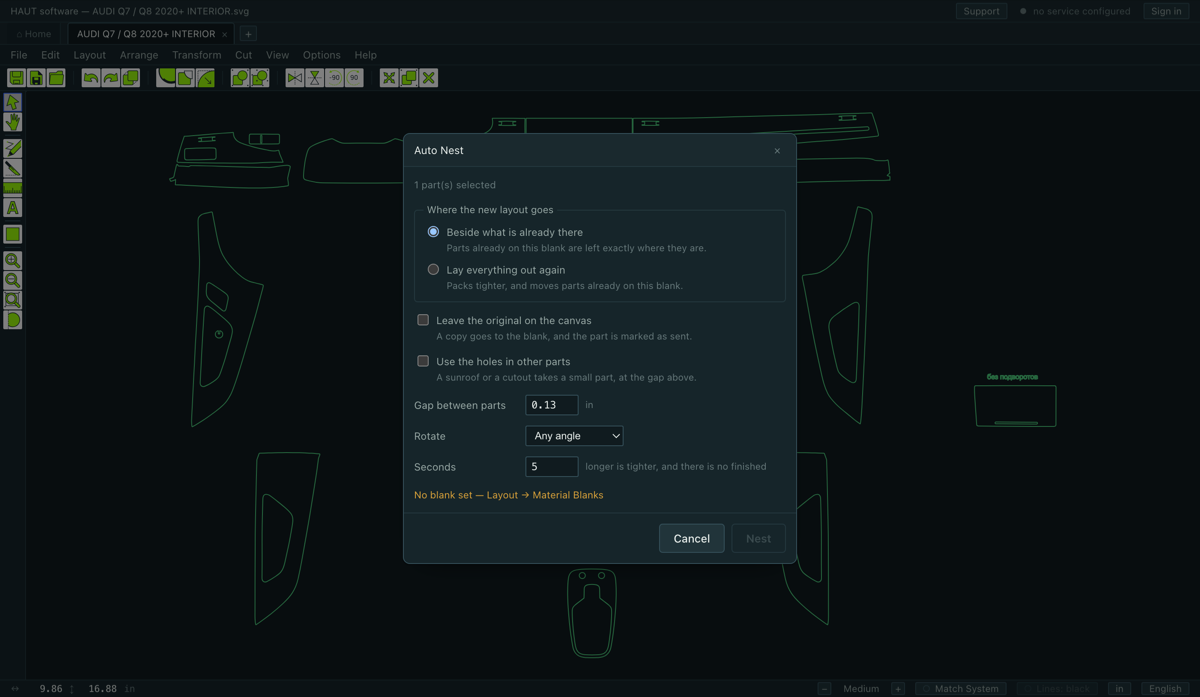
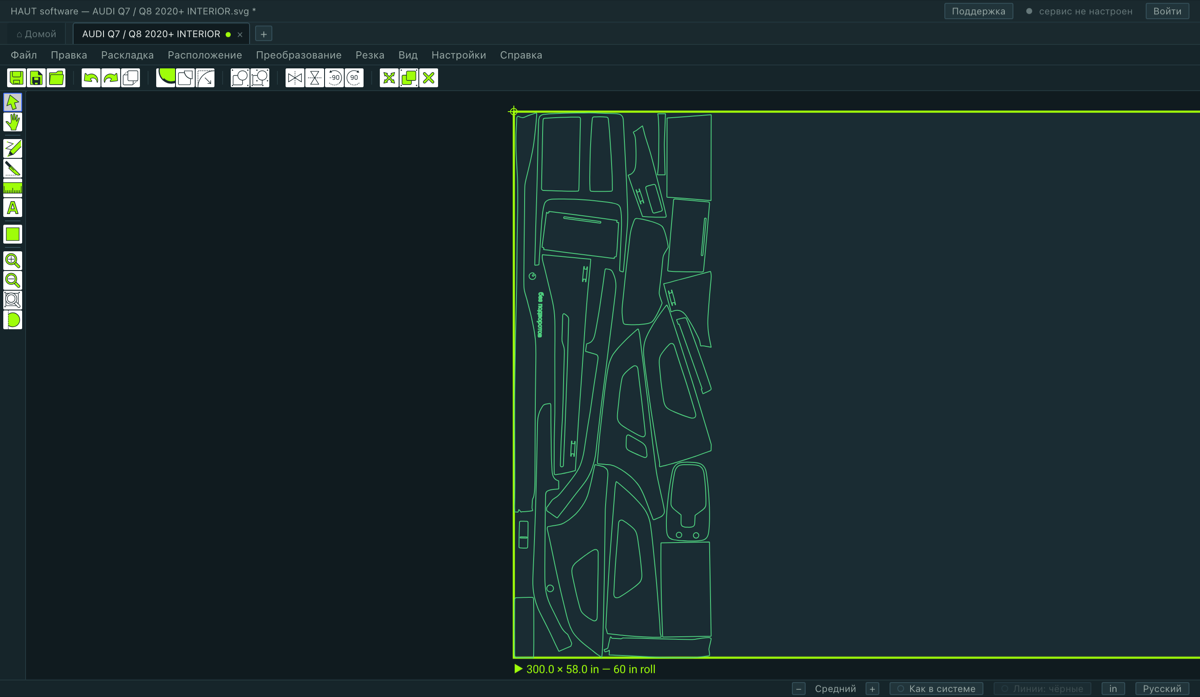
This is what saves the film. Select the parts, open Layout ▸ Auto Nest…, and the program packs them onto the active blank as tightly as it can in the seconds you give it.
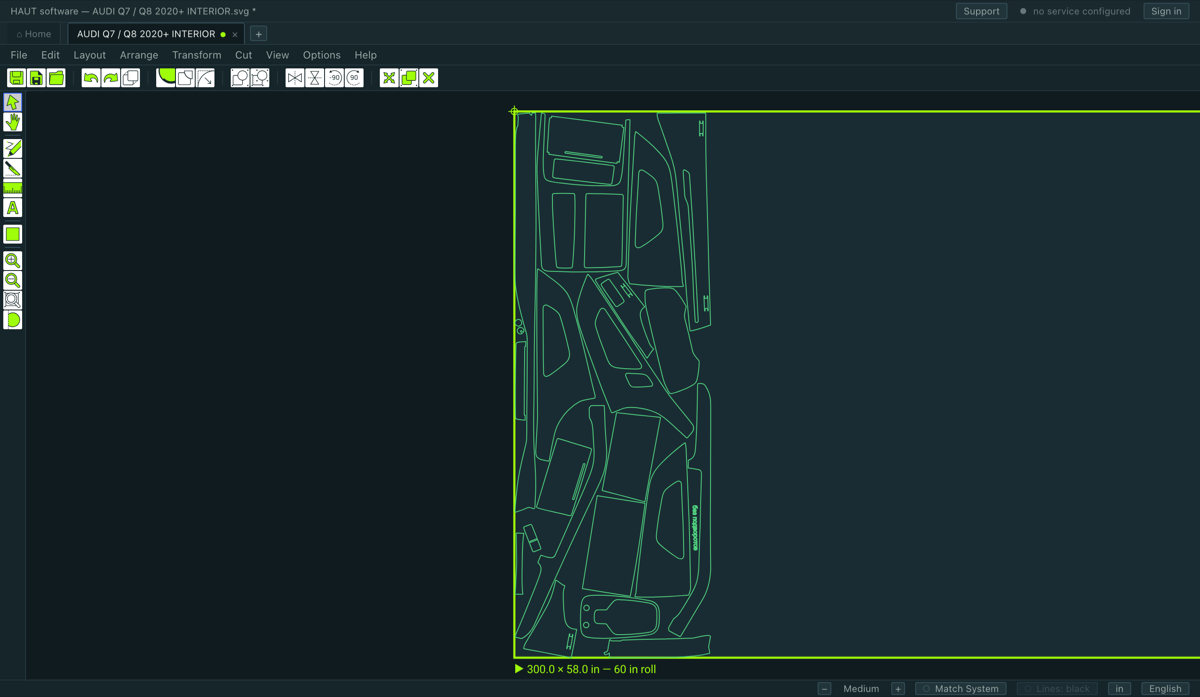
The window
- Clearance
- The gap left between parts. Typed once and remembered — a shop nests with its own gap every time.
- Seconds
- How long the solver may think. Longer is tighter, with diminishing returns.
- Where to put it
- Beside what is already there leaves what is on the sheet exactly where it is and lays the new layout past it. Repack takes what is lying there together with what you picked and lays it all out again. Beside is the default because it is the one that cannot spoil work somebody arranged by hand.
- Leave the original on the canvas
- A copy goes onto the film and the original stays where it was, marked in a colour — so the fitter can see what has already gone into the blank and what has not.
- Use the holes in other parts
- Lays small parts inside the empty middles of bigger ones — a roof with a sunroof cutout, a door with a window. Off by default, because a sheet where one part sits inside another reads as an overlap to somebody who did not ask for it. It costs about twice the wait, because the sheet is solved twice.
What it tells you afterwards
The note names the inches of roll used and the density, and — when parts went into holes — how many did. A layout that suddenly came out a third shorter with a part apparently missing is work somebody would otherwise go and check by hand.
The two ways of putting one part on
- Add to Blank
- Finds the selected parts a place without moving what is already there. This is the one-at-a-time half: the fitter changed their mind and one more piece has to go in.
- Group Nest
- Makes everything on the active blank one object, so the layout drags, turns and cuts as one.
Taking parts back off
- Clear Selected
- Takes the selected parts off the film and puts them back where they came from. A copy is removed and the mark comes off its original; a part that travelled is turned back and set on its old centre.
- Clear All
- Takes everything on the active blank off it.
7.2Checking the layout before you cut it
- Cut ▸ Check Overlaps
- Do any of the parts lie on top of each other? Two parts sharing film is two parts ruined, and this is the question to ask before the blade moves.
- Cut ▸ Object Total Area
- The true enclosed area of the selection, or of the whole drawing if nothing is selected.
- Layout ▸ Show Parts Too Wide
- Which parts will not lie across the active blank.
8.1Sending the job
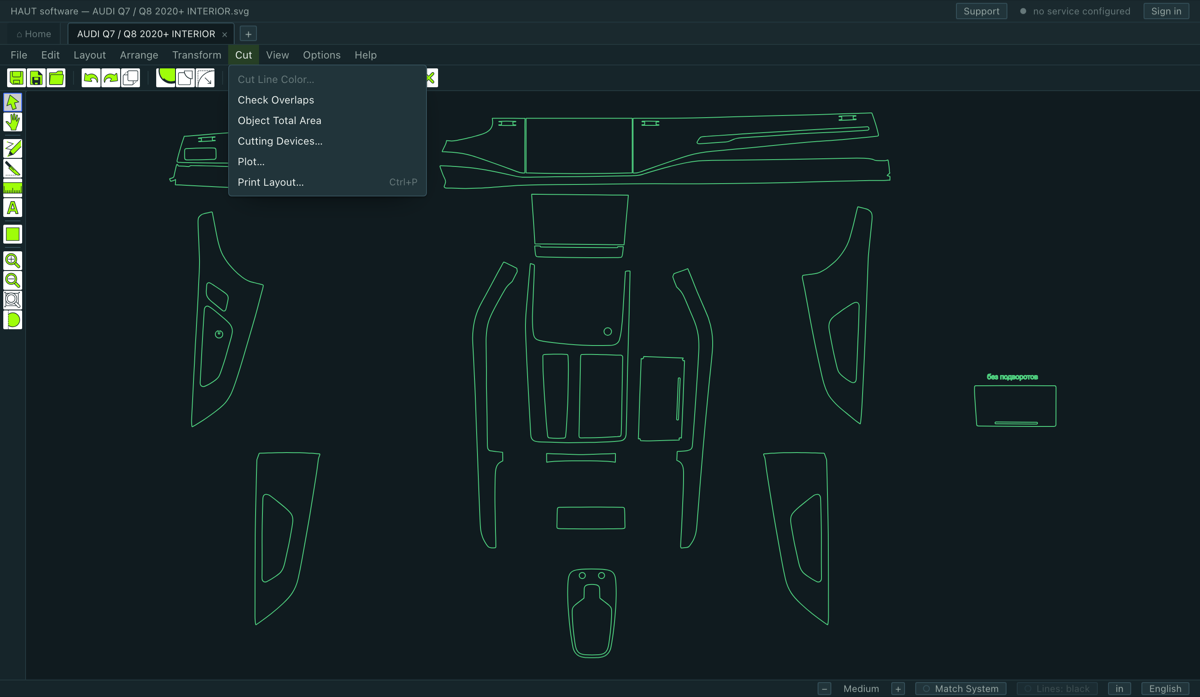
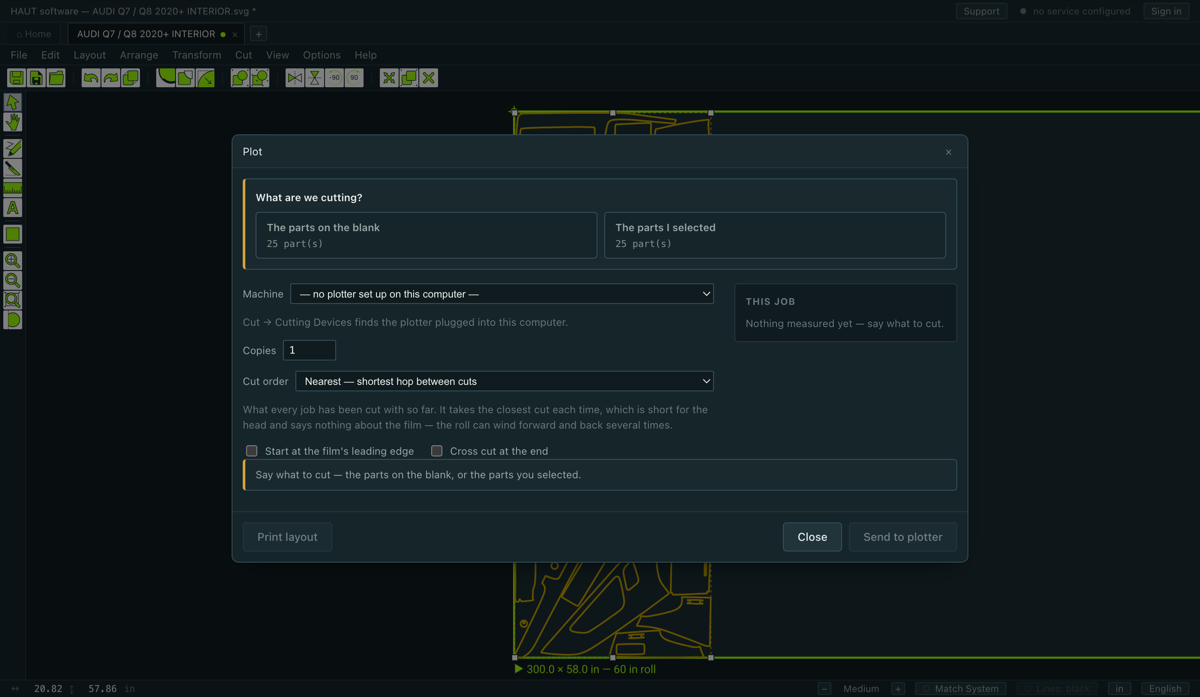
Cut ▸ Plot…. The window asks one thing first, in its own box at the top: what are we cutting? — the parts on the blank, or the parts you selected. Nothing else is live until that is answered.
- Machine
- Which plotter. If it says no plotter is set up, go to Cutting Devices… first.
- Copies
- How many times to cut the same job.
- Cut order
- The order the blade takes. Nearest — shortest hop between cuts takes the closest cut each time — short for the head, and what every job has been cut with so far. Serpentine works in bands along the roll, one band across the film and the next one back, which winds noticeably less film. Nearest is the default and no shop's order changes unless they ask.
- Cut where the parts lie
- Off by default, and leaving it off is what every shop has been cutting with since September: the job is shifted so the first cut is at the film's leading edge, whatever the parts sit on in the drawing. Tick it when a part was laid further along the roll on purpose — to step over a flaw in the film — and the machine will find it there. The program then says how much film it will wind before the blade touches anything.
The numbers to read before you press
- Film used — the area this job takes off the roll, and Off the roll beside it is the same thing as length.
- Cost — that film at the rate on the shop's own list. It is what the film costs you, not what the customer is charged.
- How far the machine will wind before the blade touches anything — said only when Cut where the parts lie is ticked, because that is the only time it is not zero. On an offcut, film wound off the pinch rollers cannot be got back.
The map
The window draws the parts in the order the blade will take them, with the travel between cuts dashed and the part number on it, and plays it back. That order comes from the same place the cut does, so the picture cannot disagree with the machine.
What the machine keeps for itself
Force, speed and blade offset are never sent. They are set on the plotter's own panel, where a fitter can see the film and feel the cut. At the end of the job the carriage returns to the origin.
8.2Printing the layout on paper
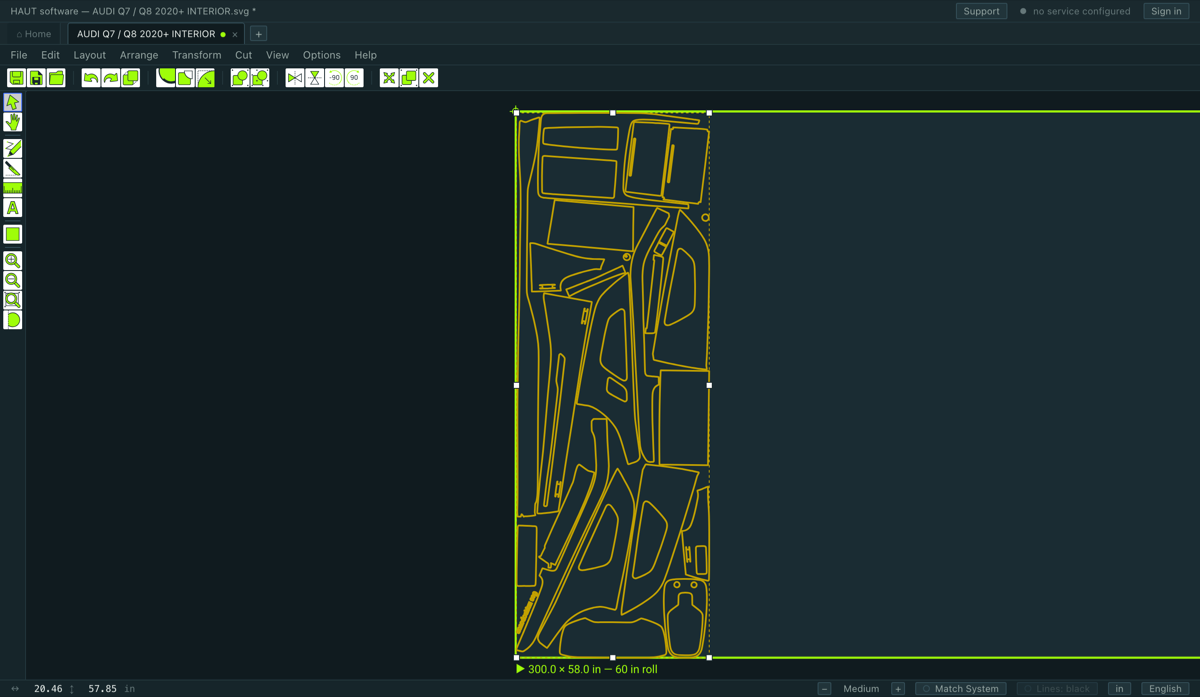
Cut ▸ Print Layout…, or Ctrl+P. It prints a map of the parts on the blank, on A4, so a weeded piece can be told from its neighbour on the bench.
A long nest is split over up to four sheets, at a size that can still be read. Cut ▸ Print on One Sheet holds it to a single page instead — useful for a short job, and on a whole roll it makes the parts very small.
This and the customer's proposal from the quote are the only two things this program puts on paper. There is no print-and-cut and no RIP, and there never will be.
9.1Packages — grouping the parts the way you sell them
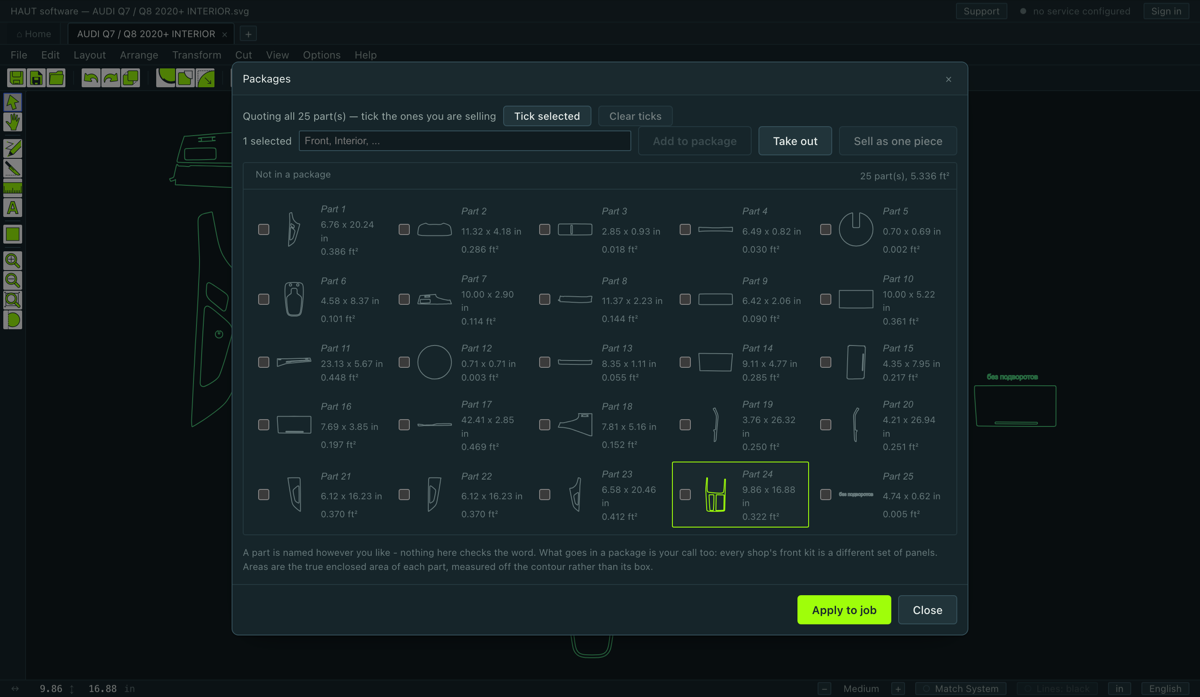
File ▸ Packages…. A customer does not buy twenty-five contours, they buy a front end and a door kit. A package is that: a named group of parts that the quote prices and the proposal prints as one line.
- Select the parts, open the window, and put them in a package.
- Name the package the way the customer will read it.
- A part can be named on its own too — what the customer reads on the proposal, rather than the drawing's own name.
- Anything not in a package is priced on its own.
9.2The quote
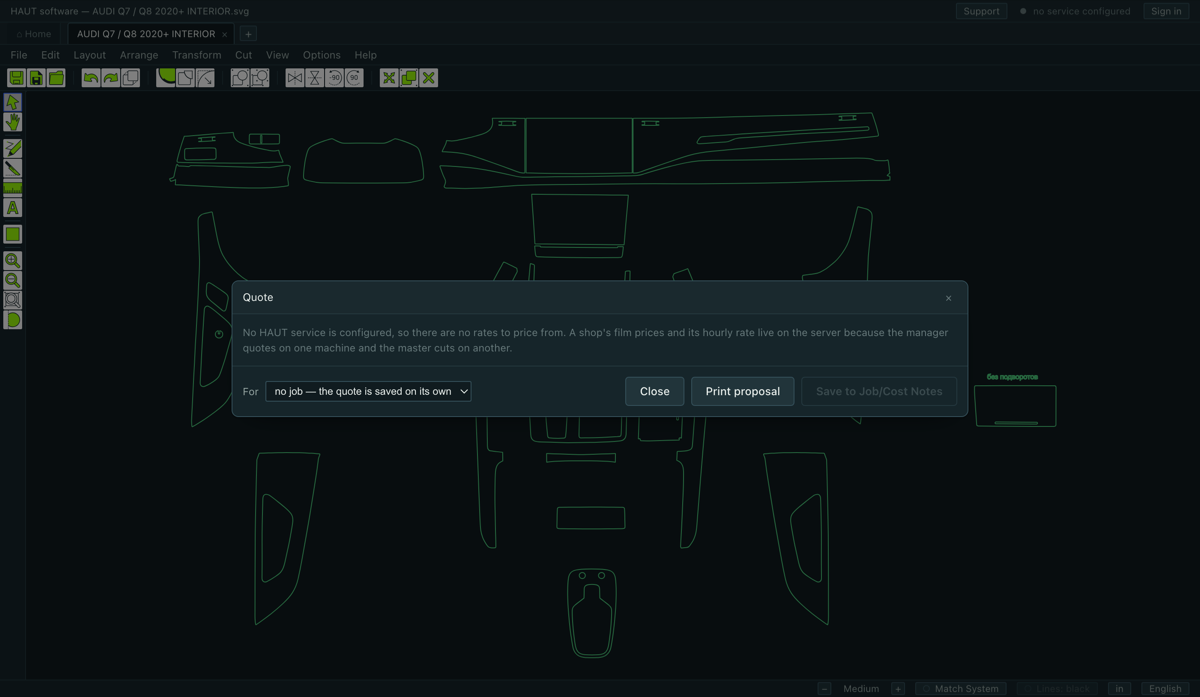
File ▸ Quote…. One screen: what the job costs the shop, and what it is sold for.
Two modes
- With labour
- Film and hours. This is a job you are fitting.
- Just pre-cuts
- Film only. The hours stay on the drawing and are not charged — so the difficulty level and the master are hidden, because with no hours they have nothing to multiply and nobody to pay. Switch back and what was typed is still there.
How the film is counted
Only what is selected
The quote is about the parts you selected and nothing else. A line beside the tick says how many parts of the drawing the quote does not count, so a part cannot fall out of the order quietly. Open the screen with nothing selected and it counts the whole drawing.
Discount, tax and the card
The order is fixed, and it is not the common one — getting it wrong is not a rounding error:
net    = sum − discount
tax    = net × rate
fee    = (net + tax) × rate
total  = net + tax + fee
- The discount can be a percentage or a fixed sum, and it applies to the whole quote, before the tax.
- Tax is not always applied — a private customer is invoiced without it, and the same shop bills a company with it. That is a fact about this quote, so it is stored on the drawing.
- The card fee is taken on the sum with the tax on it, and is set by hand — not always.
- A line that was not asked for is absent, not zero. “Discount 0” on a customer's proposal is a line somebody asks about.
A sentence to the customer
There is a box for one comment on the whole quote. It reaches the printed proposal — under the total, above the shop's standing terms — the filed copy, and the searchable archive.
Filing it
Saving to Job/Cost Notes freezes the quote: what the customer was told stands, whatever the rates do afterwards. A shop reopening the drawing months later may well see a different figure on screen from the one on the paper, and that is correct.
10.1If something is wrong
It says there is no licence on this computer, but the licence is paid and valid
The plotter is not in the list
I pressed cut and nothing happened at the machine
The catalogue is empty, or my saved drawings will not open
Nothing on the quote has a price
The knife cut more of the part than I drew across
The knife did nothing and said the line does not cross the part
Auto Nest refuses to run
Part of the window is blank when I maximise it
I sent an application and heard nothing
I was signed out on the other computer
A part is too wide for my film
Somebody helping me over a remote connection sees a black window
10.2Getting help
Help ▸ Support… has a box for the message. Write what happened and send it — the four facts that begin every support call go with it automatically: which shop, which account, which build, which machine. You do not have to find them.
The address is under the box as a fallback, for the case where the service itself is what is not working.
Diagnostics
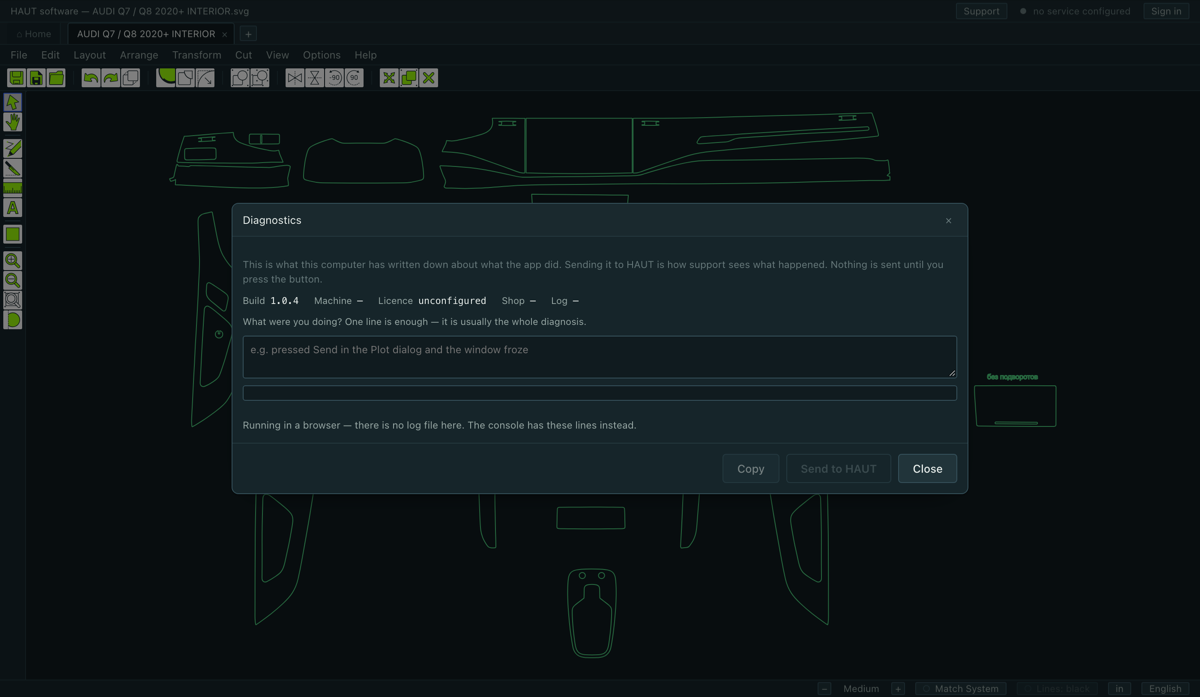
Help ▸ Diagnostics… is the report to attach when something is wrong and nobody can see why. It carries the build, the licence state, the plotter the computer is set up for, and the log of what the program has been doing. Send it with the first message rather than the third — it usually contains the answer.
10.4Keyboard and mouse
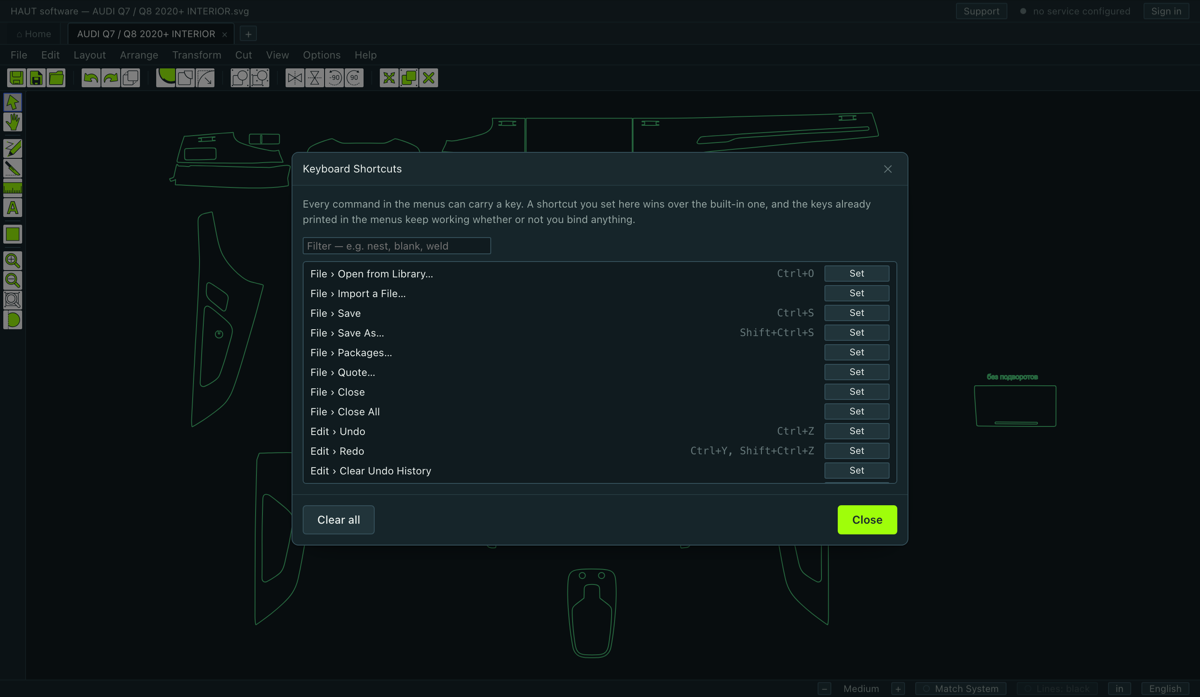
Anything without a key of its own can be given one in Options ▸ Keyboard Shortcuts….
Files
| Ctrl+O | Open from the library |
|---|---|
| Ctrl+S | Save |
| Shift+Ctrl+S | Save As |
| Ctrl+P | Print the layout |
Editing
| Ctrl+Z | Undo |
|---|---|
| Ctrl+Y / Shift+Ctrl+Z | Redo |
| Ctrl+X | Cut (inside the program) |
| Ctrl+C | Copy |
| Ctrl+V | Paste |
| Ctrl+D | Duplicate |
| Delete / Backspace | Delete — or take off the blank |
| Ctrl+A | Select all |
| Esc | Select nothing |
| Ctrl+G | Group |
| Shift+Ctrl+G | Ungroup |
| Arrows | Nudge — Shift for a bigger step |
View
| F8 | Zoom to everything |
|---|---|
| F7 | Zoom to the selection |
| F9 | Zoom to the blank |
| F6 | One step out |
| Shift+F6 | One step in |
| + / − | In / out |
| Ctrl+Alt+= / Ctrl+Alt+− | Interface size up / down |
Tools and guides
| S | Select tool |
|---|---|
| V | Vertical guide |
| H | Horizontal guide |
Mouse
| Wheel | Zoom, centred on the pointer |
|---|---|
| Space + drag | Pan |
| Middle button + drag | Pan |
| Double-click a part | Node Edit |
| Double-click a blank | Make it the active one |
| Right-click | What can be done here |
| Alt while dragging | Snapping off |
| Shift while drawing a cut | Hold the axis |
1.1Что это за программа
HAUT software раскладывает выкройки оклейки и PPF и режет их на вашем плоттере. Она делает три вещи и не притворяется, что умеет больше: открывает выкройку, раскладывает детали на заряженной плёнке и отправляет рез на машину.
- Выкройки берутся из каталога HAUT. Вы выбираете машину — кит открывается. Можно и импортировать свой чертёж.
- Раскладка автоматическая. Программа укладывает детали в ширину рулона, которую вы назвали, и говорит, сколько дюймов плёнки уходит на работу.
- Рез идёт прямо на плоттер — через очередь печати, которую операционная система для него и так заводит.
- Расчёт стоимости внутри. Во что работа обходится мастерской и за сколько продаётся — на одном экране и на одном листе для клиента.
1.2Скачать и установить
Адрес один, и он всегда отдаёт самую свежую сборку:
Windows
- Откройте ссылку для Windows. Браузер сохранит файл, имя которого кончается на
-setup.exe. - Запустите его. Windows может сказать, что издатель неизвестен — нажмите Подробнее, затем Выполнить в любом случае.
- Программа установится и запустится. Во время установки выбирать нечего.
macOS
- Откройте ссылку для macOS. Браузер сохранит файл
.dmg. - Откройте его и перетащите HAUT software в папку «Программы».
- Запустите из «Программ». Первый запуск идёт на несколько секунд дольше — macOS проверяет подпись.
Обновления
Программа проверяет наличие новой сборки каждые четыре часа и при каждом запуске. Когда она есть — говорит об этом и ставит её при следующем перезапуске. Возвращаться на страницу загрузки не надо никогда.
1.3Заявка на аккаунт мастерской
Аккаунт дают, а не берут. Зарегистрироваться нельзя: вы подаёте заявку, её читает человек в HAUT, и мастерская вместе с лицензией появляется в момент одобрения. Для отклонённой заявки не создаётся ничего — поэтому пароль на этом шаге ещё не выбирают.
- Запустите программу. На экране входа нажмите Подать заявку на аккаунт мастерской.
- Заполните анкету. Обязательны все поля, кроме тех, которых у честного бизнеса может и не быть, — НДС, сертификат перепродажи, офис в адресе, отдельный адрес доставки.
- Дайте по одной ссылке на каждое из трёх: сайт, соцсеть и карты. Если чего-то нет — поставьте галочку «нет»: это настоящий ответ, а не пустое поле.
- Ответьте на вопрос о связи с разработчиками ПО и каталогов выкроек для PPF. Ответ да заявку не запрещает — он открывает поле, где связь надо назвать, и решает рецензент.
- Отправьте. Экран выдаст номер заявки. Сохраните его: по нему можно узнать, что произошло, не имея аккаунта.
Как узнать, что с ней
На экране входа Check an application принимает номер и говорит, на чём дело: на рассмотрении, одобрено или отказано — со словами самого рецензента. После отказа можно исправить и подать заново, когда причина устранена.
1.4Код приглашения и первый вход
Когда заявку одобряют, HAUT присылает код приглашения на указанную в ней почту. Вот на этом шаге и выбирается пароль.
- На экране входа нажмите У меня есть код приглашения.
- Наберите код, адрес почты, на который пришло приглашение, и пароль не короче восьми символов.
- Прочитайте условия использования и политику конфиденциальности и поставьте галочку.
- Нажмите Присоединиться к мастерской. Вы вошли, лицензия заняла место на этом компьютере, каталог открылся.
Места
Лицензия несёт два места — два компьютера. Их занимают первые две машины, на которых вы вошли. Третья получает отказ по имени, а не выселяет кого-то: та машина, которую пришлось бы выселить, может в этот момент резать. Чтобы перенести место, выйдите на машине, которой оно больше не нужно, или напишите в HAUT.
Если забыли пароль
На экране входа Забыли пароль? отправляет ссылку на адрес, на который выписана лицензия. Откройте ссылку, выберите новый пароль и войдите здесь уже с ним.
1.5Подключить плоттер
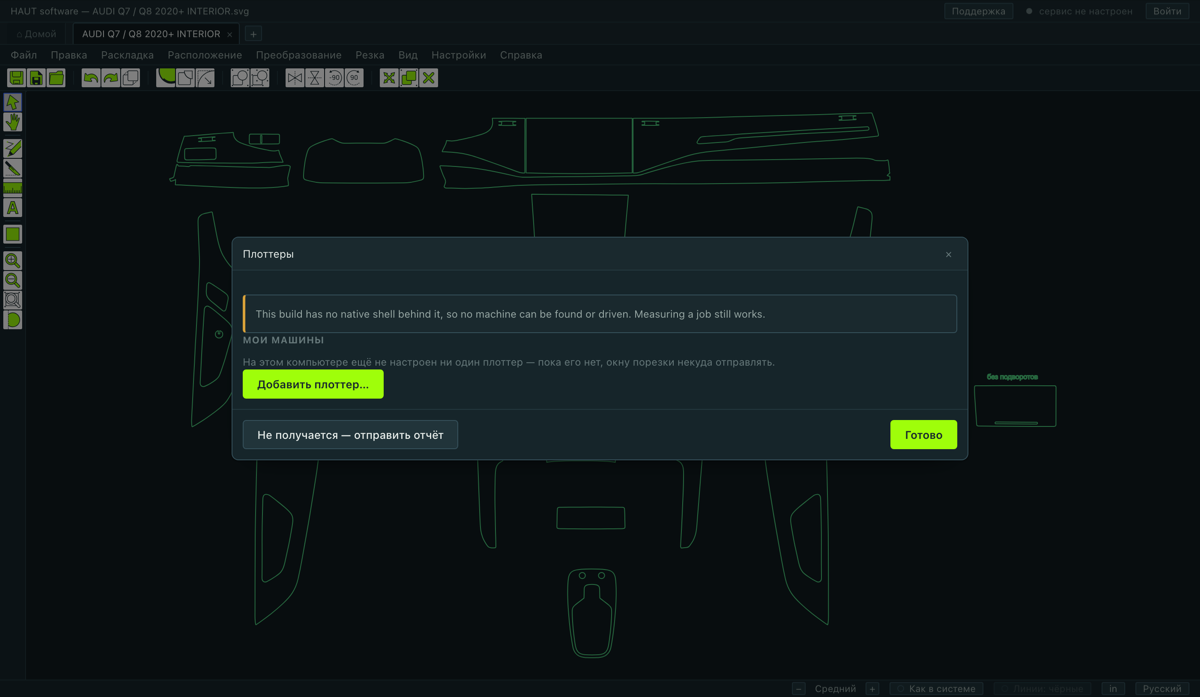
Сделайте это сейчас, до того как откроете первую выкройку. Настраивается один раз и больше никогда, и это тот шаг, который дороже всего обходится, когда его оставляют на момент, когда плёнка уже заряжена.
Программа говорит с плоттером через очередь печати, которую заводит для него операционная система, — значит, машина должна существовать там раньше, чем появится здесь.
Windows
- Воткните плоттер кабелем USB и включите его.
- Откройте Параметры → Bluetooth и устройства → Принтеры и сканеры (или старую Панель управления → Устройства и принтеры).
- Если плоттер уже там — откройте его, зайдите в Свойства принтера → Порты и запишите порт: USB001, USB002 или похожий. Дальше переходите к шагу с именем.
- Если его там нет — нажмите Добавить устройство, затем Необходимый принтер отсутствует в списке.
- Выберите Добавить локальный или сетевой принтер с параметрами, заданными вручную.
- Портом возьмите тот USB00…, на котором сидит плоттер. Если машина в сети — выберите Стандартный порт TCP/IP, наберите её адрес и оставьте тип RAW на порту 9100.
- Драйвером выберите изготовителя Generic и принтер Generic / Text Only. Это нарочно: программа шлёт файл реза машине нетронутым, а настоящий драйвер принтера переписал бы его в то, чего плоттер не прочтёт.
- Назовите HAUT, дальше свою марку и модель. Общий доступ не давайте. Завершите.
macOS
- Воткните плоттер кабелем USB и включите его.
- Откройте Системные настройки → Принтеры и сканеры. Плоттер по USB обычно появляется сам — если он уже в списке, готово.
- Если его там нет — нажмите Добавить принтер, сканер или факс… и подождите несколько секунд на вкладке По умолчанию, пока машина появится.
- Если плоттер в сети, а не на кабеле, возьмите вкладку IP: наберите адрес, выберите протокол HP Jetdirect – Socket и оставьте порт 9100.
- Что бы ни предложили в «Использовать:» — годится: программа шлёт файл реза нетронутым, и драйвер его не видит. Если не предлагают ничего — выберите «Выбрать ПО…» и возьмите Generic PostScript Printer.
- Дайте имя HAUT … и нажмите Добавить.
Зачем имя
Программа читает имя очереди обратно. Очередь по имени HAUT … считается плоттером и предлагается отдельно, потому что это имя набрал человек, который видел кабель, — а это сильнее любой догадки по марке или порту. Очередь с другим именем тоже работает, просто лежит в длинном списке за кнопкой, которая показывает все порты.
1.6Пробный квадрат — чем доказано, что режет
Резка ▸ Плоттеры… перечисляет машины, под которые настроен этот компьютер. Когда одна выбрана, нажмите Порезать пробный квадрат.
Машина режет маленький квадрат. Потом программа задаёт один вопрос: нож двигался?
- Да — машина помечается как проверенная, с датой. Вот это здесь и значит «подключено».
- Ничего не двинулось — ответ называет три вещи, которые надо проверить, в порядке проверки: панель не в HP-GL, не та очередь, нож не опущен.
Какой драйвер используется
Очередь, имя которой программа узнала, ставится на драйвер своей машины, если этот драйвер из тех, про которые доказано, что они режут. Иначе она идёт на стандартный HP-GL, который режет, — и строка под машиной так и говорит, и говорит, что собственный предел ширины машины не используется, а работу ограничивает бланк.
2.1Вкладка «Дом»
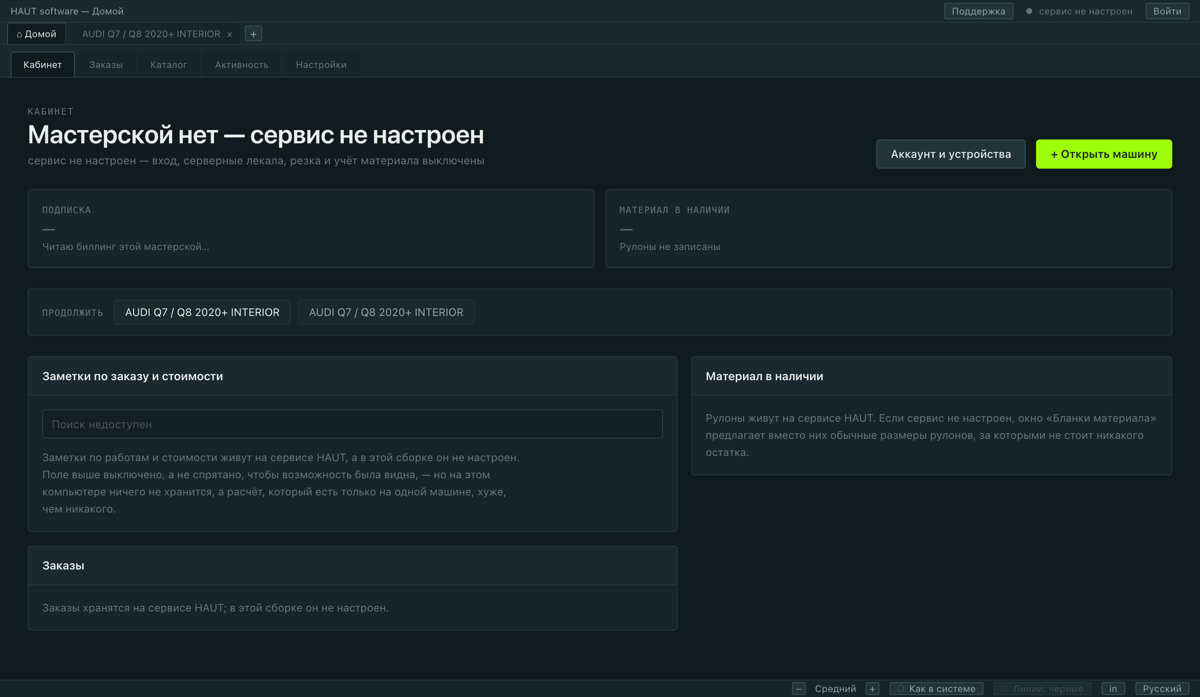
Домой — самая левая вкладка, и она есть всегда. Всё, что относится к мастерской, а не к чертежу, живёт на ней, на страницах, между которыми переключаются:
- Каталог
- Выкройки, которые вам открывает лицензия. С этого работа и начинается — см. следующую главу.
- Заказы
- Расчёты, сохранённые этой мастерской, с поиском. Сохранённый сюда расчёт заморожен: то, что клиенту сказали, стоит.
- Настройки
- Собственные цифры мастерской — нормочас, цены плёнки, наценка на материал, мастера, уровни сложности, налог и название компании, которое уходит в напечатанное предложение.
- Оплата
- Подписка, а также покупка плёнки и инструментов у HAUT там, где это к вашей мастерской относится.
2.2Ставки мастерской, набираемые один раз
Домой ▸ Настройки держит то, что расчёт читает живьём: смените ставку там — и каждый следующий расчёт пойдёт по ней, а уже сохранённый останется с теми цифрами, по которым его посчитали.
- Сколько стоит час
- Два числа: сколько вы берёте за час и во сколько час обходится вам. Разница — маржа на работе.
- Наценка на материал
- Множитель к тому, во сколько плёнка обошлась вам. ×2.5 продаёт плёнку в два с половиной раза дороже закупки. Пока это не задано, ни одна строка расчёта не имеет цены: это то единственное число, без которого экран не считает, и набирают его один раз.
- Плёнка на складе
- Каждая плёнка, с которой вы работаете, и сколько вы за неё платите — не за сколько продаёте. Продаёт наценка выше.
- Уровни сложности
- Название и множитель. Уровень умножает работу, а не итог: плёнка стоит одинаково, что бы к ней ни клеили.
- Мастера
- Кто делает работу и сколько стоит его час, если он отличается от общего. Мастеру можно платить почасово или процентом от работы — в мастерских есть и то и другое.
- Налог
- Как строка налога называется в ваших предложениях, и ставка. Оставьте название пустым — возьмётся слово, принятое на рынке.
- Комиссия карты
- Во сколько вам обходится карта. Берётся от суммы с налогом, и выключена, пока расчёт её не попросит.
- Шапка документа
- Название компании, которое уходит в напечатанное предложение. Без неё предложение не понесёт вообще никакого имени.
2.3Лицензия, места и устройства
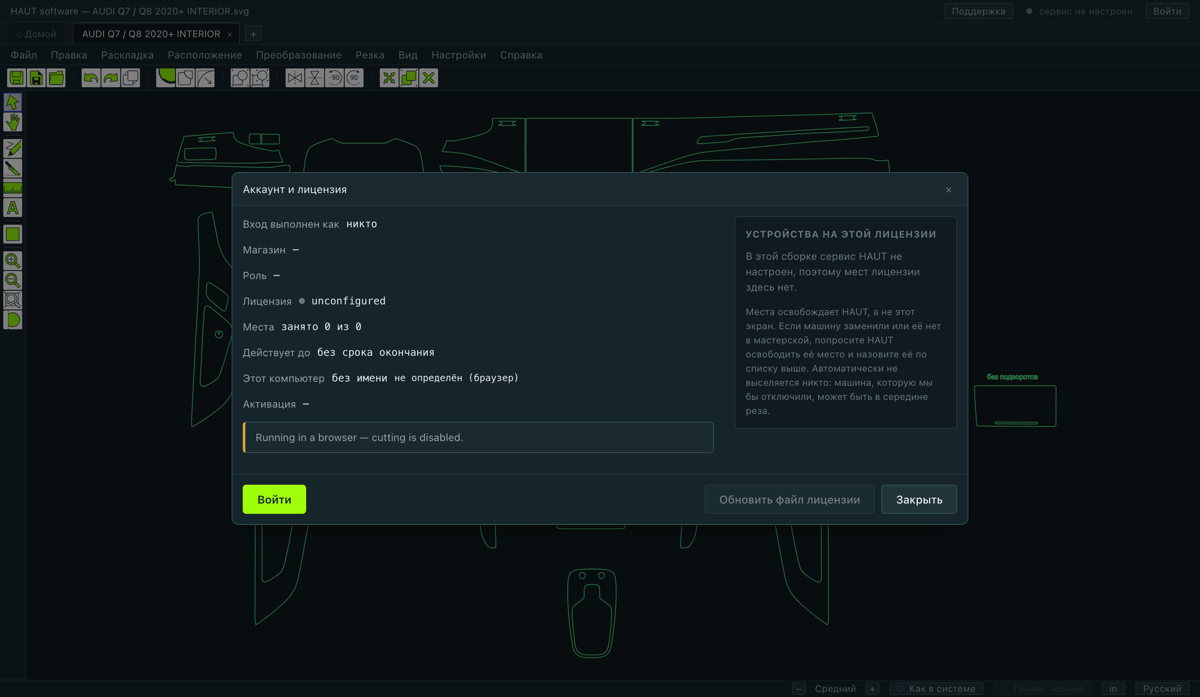
Справка ▸ Аккаунт, лицензия и устройства… показывает, на что этот компьютер имеет право: мастерская, тариф, до какого числа, какие машины держат два места и какая из них режет.
Как проверяется лицензия
- При каждом запуске, при каждом входе и раз в час, пока программа открыта. Спрашивает и когда вы возвращаетесь к окну после отлучки.
- Лицензия, которая кончается в обед, закрывается в обед, а не на следующее утро. Перезапускать ничего не надо.
- Офлайн последний ответ годен семь дней. Машина в цехе без сети продолжает резать; та, что офлайн дольше, обязана снова увидеть сервис.
Когда резка прекращается
Если лицензия истекла или заморожена, каталог закрывается, и собственные сохранённые чертежи мастерской закрываются вместе с ним — не просто список, а строки. Редактор и встроенная библиотека продолжают работать. Это лицензия делает свою работу, и лечится она оплатой или разговором с HAUT, а не настройкой.
3.1Открыть выкройку из каталога
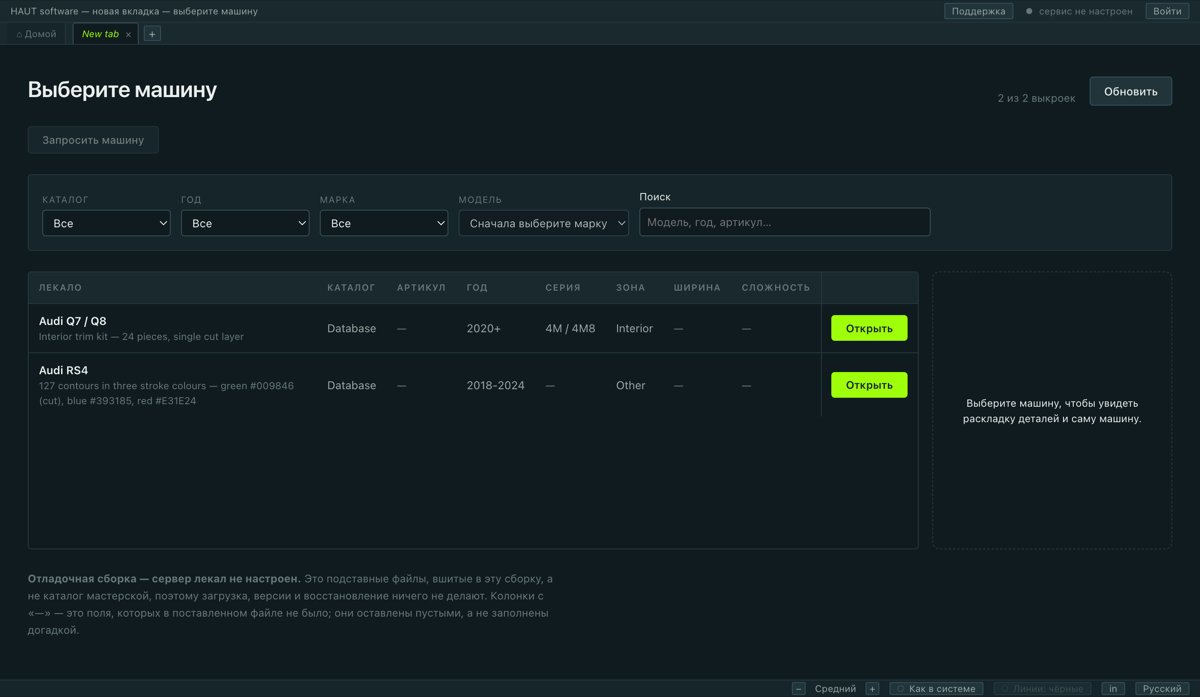
Файл ▸ Открыть из каталога…, или Ctrl+O, или + на полосе вкладок.
- Сузьте выбор фильтрами наверху: каталог, марка, модель, подмодель, год.
- Или наберите в поиске — название модели, часть названия, номер детали.
- Нажмите Открыть в нужной строке. Кит приедет в новую вкладку.
Что значат колонки
- Каталог
- К какому каталогу относится выкройка. Какие каталоги вам видны — это часть лицензии.
- Номер детали
- Собственный номер HAUT для этого кита.
- Ширина
- Самое широкое, что киту нужно поперёк рулона. Кит шире вашей плёнки одним куском не режется.
- Сложность
- Насколько тяжела поклейка. Это оценка дизайнера, а не цена.
3.2Если выкройки нет
Если машины нет в каталоге — попросите её. Запрос уходит в собственную чертёжную HAUT и возвращается выкройкой в каталоге: рисовать самому не надо, и искать на стороне тоже.
Форма запроса — на экране каталога. Назовите машину как можно точнее: марка, модель, годы, кузов и комплектация там, где она меняет панели. Запрос «BMW» получает в ответ вопрос, какая именно; запрос «BMW M3 CS 2024, купе» получает выкройку.
4.1Из чего состоит окно
Сверху вниз:
- Заголовок
- Открытый файл. Когда работает модальный инструмент, его имя появляется здесь же —
HAUT software -[Подворот] — …, и по этому сразу видно, что инструмент ещё взведён. - Вкладки
- По одной на открытый файл, плюс Домой слева и + справа. Несколько выкроек могут быть открыты разом.
- Строка меню
- Восемь меню, в порядке, в котором идёт работа: взять файл, изменить его, положить на материал, расставить, поработать с геометрией, отправить — потом вид и настройки.
- Панель инструментов
- Кнопки того, что нажимают чаще всего. Полностью перестраивается — см. Настроить панели….
- Палитра инструментов
- Вдоль левого края: модальные инструменты. Взведённый обведён синим кольцом.
- Холст
- Чертёж. Бланк материала, если он есть, рисуется под ним, с размером на подписи.
- Нижняя строка
- Внизу: размер выделенного, размер интерфейса, тема, цвет линий, единицы и язык.
4.2Как двигаться по чертежу
| Колесо мыши | Зум, с центром под курсором. Больше на колесо не назначено ничего. |
|---|---|
| Пробел + тяга | Двигать холст. |
| Средняя кнопка + тяга | Двигать холст. |
| F8 | Показать всё |
| F7 | Показать выделенное |
| F9 | Показать бланк |
| F6 / Shift+F6 | На шаг от себя / на шаг к себе |
| + / − | На шаг к себе / на шаг от себя |
Сетка, линейки и направляющие
- Показать сетку в меню Вид рисует сетку, а Шаг сетки рядом задаёт её шаг — 0.25, 0.5, 1, 2 или 5 in.
- Показать линейки ставит линейку по верхнему и левому краю.
- Направляющая — линия, которую вы ставите сами: V роняет вертикальную, H горизонтальную, обе под курсором. Детали к ним липнут.
- Убрать одну направляющую — правой кнопкой по ней и Delete Guide. Убрать направляющие убирает все.
4.3Тема, размер, единицы и язык
Все четыре — в меню Вид, и все четыре есть в нижней строке окна, где до них одно нажатие.
- Размер интерфейса
- Пять ступеней от Мелкий до Максимальный. Масштабируется всё вместе — меню, кнопки, диалоги и поля внутри них. Ctrl+Alt+= и Ctrl+Alt+− ходят по ступеням.
- Язык
- English, Русский, Español, Português, Deutsch, Français, Italiano, Polski, Nederlands, Čeština. Меняется сразу и запоминается.
- Единицы
- Дюймы или миллиметры. Меняет каждое поле и каждое показание в программе, включая те, что внутри полос инструментов.
- Тема
- Тёмная, Светлая или Как в системе — следует за настройкой самого компьютера и переключается вместе с ним на закате. Свежая установка стоит на Как в системе.
Цвет линий
В нижней строке есть переключатель Линии: чёрные. Включён — каждый контур рисуется чёрным, каким бы цветом он ни пришёл. Это важно, потому что цвета в файле выкройки не значат ничего — они дизайнерские, и программа никогда не режет по цветам.
4.4Настройка панели и палитры
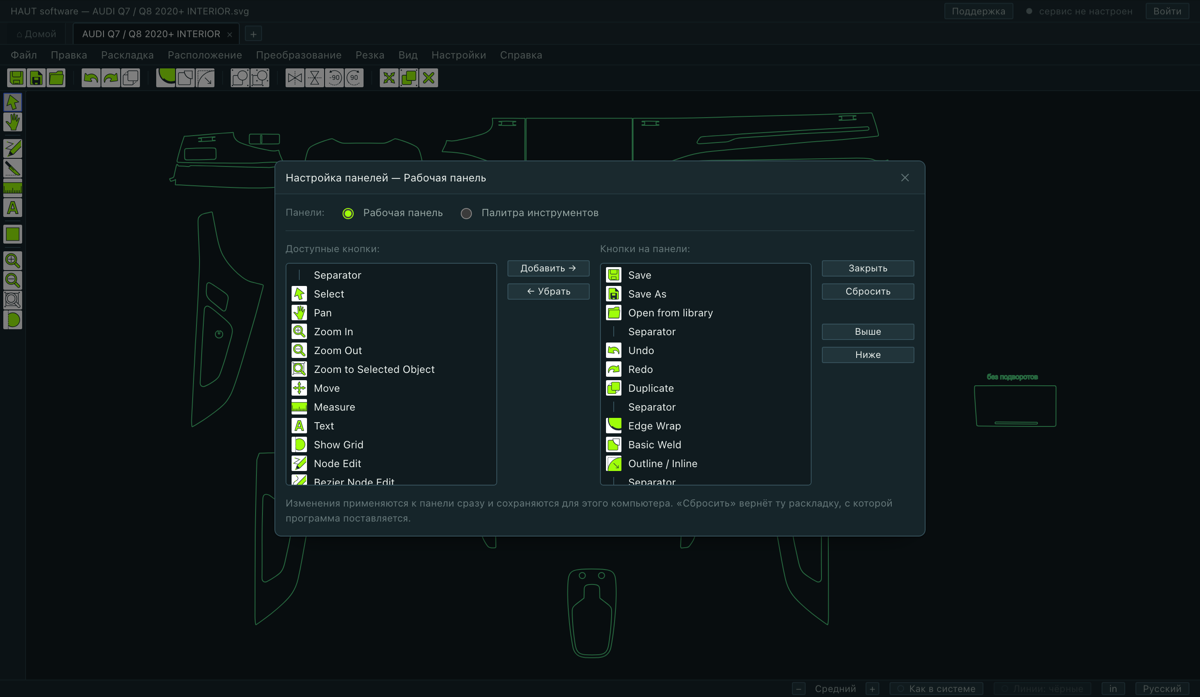
Настройки ▸ Настроить панели… держит два списка: всё, что программа может положить на панель, и то, что на ней сейчас. Добавить, убрать, выше, ниже и разделитель, чтобы сгруппировать.
Что соберёте — запомнится на этом компьютере. Мастерская, которая никогда не пользуется текстом, может его убрать; мастерская, которая зеркалит каждую работу, может поставить пару зеркал в левый край.
Горячие клавиши
Настройки ▸ Горячие клавиши… перечисляет каждую команду, которой можно назначить клавишу, и даёт назначить свою. Встроенные клавиши из следующих глав отнять нельзя, но всему, у чего клавиши нет, её можно дать.
4.5Импорт, сохранение и что выходит из программы
Импорт
Файл ▸ Импорт файла… читает ваш собственный чертёж: SVG, EPS, AI и PLT. Он приезжает в новую вкладку и ведёт себя как любая другая выкройка.
Сохранение
- Ctrl+S — Сохранить, поверх открытого файла.
- Shift+Ctrl+S — Сохранить как…. Спрашивает одно: название. Машина сохраняется вместе с файлом, так что ни марку, ни модель вписывать не надо, а вкладка берёт ваше название сразу после сохранения. Файл, приехавший из каталога или из импорта, в первый раз идёт через это окно.
- Сохранение пишет в тот же файл. Версий, среди которых надо выбирать, нет; сохранение перед последним остаётся, так что шаг назад есть всегда.
- Вкладка с несохранённой работой несёт точку рядом с именем, и при закрытии спрашивает.
- Ваши собственные файлы лежат в выборе машины, в библиотеке Shop. У каждой строки там есть Переименовать, Убрать и Удалить. Убранный файл исчезает из списка, и его можно вернуть; удаление необратимо, а файл, по которому считали заказ или резали, сохраняется, а не удаляется.
Автосохранение
Настройки ▸ Автосохранение… сохраняет каждые несколько минут все открытые файлы, в которых есть несохранённые изменения. Пока вы его не включите, оно выключено. Оно пишет в тот же файл, а не добавляет версию каждый раз.
Что выйти не может
Экспорта нет — ни векторного файла, ни картинки, ни PDF — и векторные данные не копируются в системный буфер обмена. Ctrl+C и Ctrl+V двигают детали внутри этой программы и не кладут ничего туда, откуда их прочтёт другая.
Выйти может бумага: Резка ▸ Печать раскладки… печатает пронумерованную карту деталей на бланке, а расчёт печатает предложение клиенту.
4.6Выделение и перемещение деталей
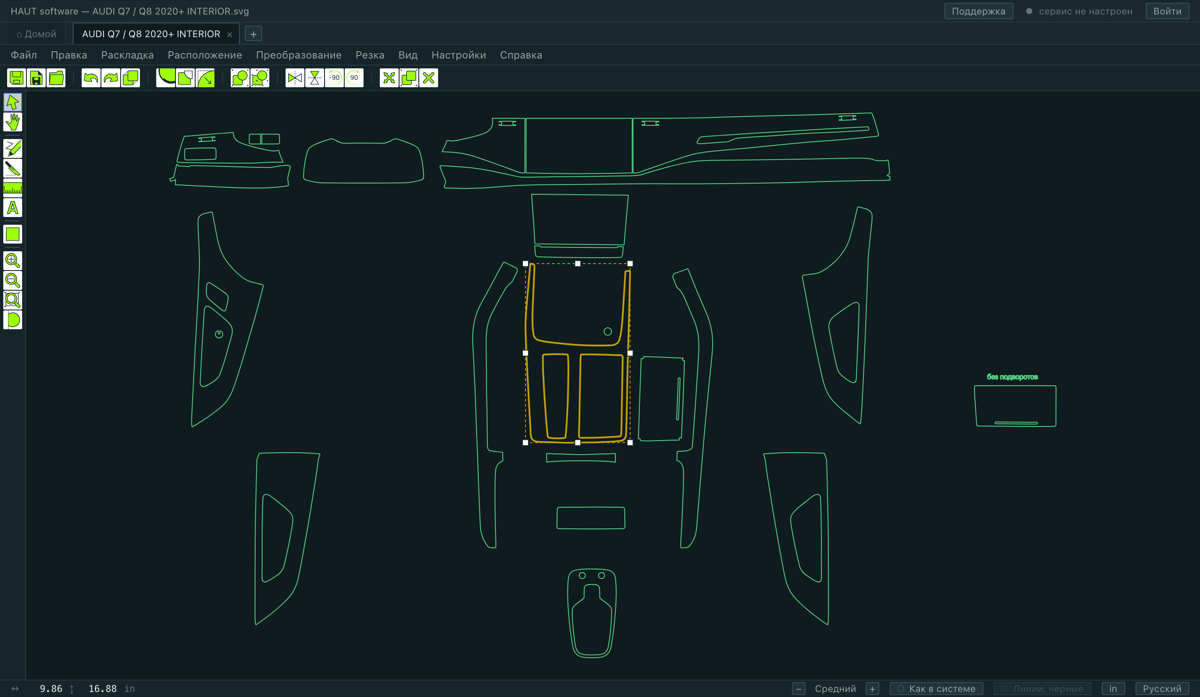
| Клик | Выделить одну деталь. Она обводится утолщённой линией, чтобы было видно, какая. |
|---|---|
| Shift + клик | Добавить деталь к выделению или снять её обратно. |
| Тяга по пустой плёнке | Рамка — выделяется всё, чего она коснулась. |
| Ctrl+A | Выделить всё |
| Esc | Снять выделение |
| Тяга за выделенную деталь | Двигать. Вместе с ней едет всё выделенное. |
| Стрелки | Подвинуть на шаг. Shift делает шаг крупнее. |
| Ctrl+D | Дублировать |
| Delete | Удалить выделенные детали |
Магнит
Пока вы тянете, деталь липнет к направляющим, к краям бланка, к сетке и к краям и центрам других деталей. Линия, за которую она зацепилась, рисуется штриховой на время жеста.
- Держите Alt, чтобы выключить магнит на это перетаскивание.
- Направляющие и сетка ловят только пока они видны.
Размер детали изменить нельзя
5.1Сказать программе, чем заряжена машина
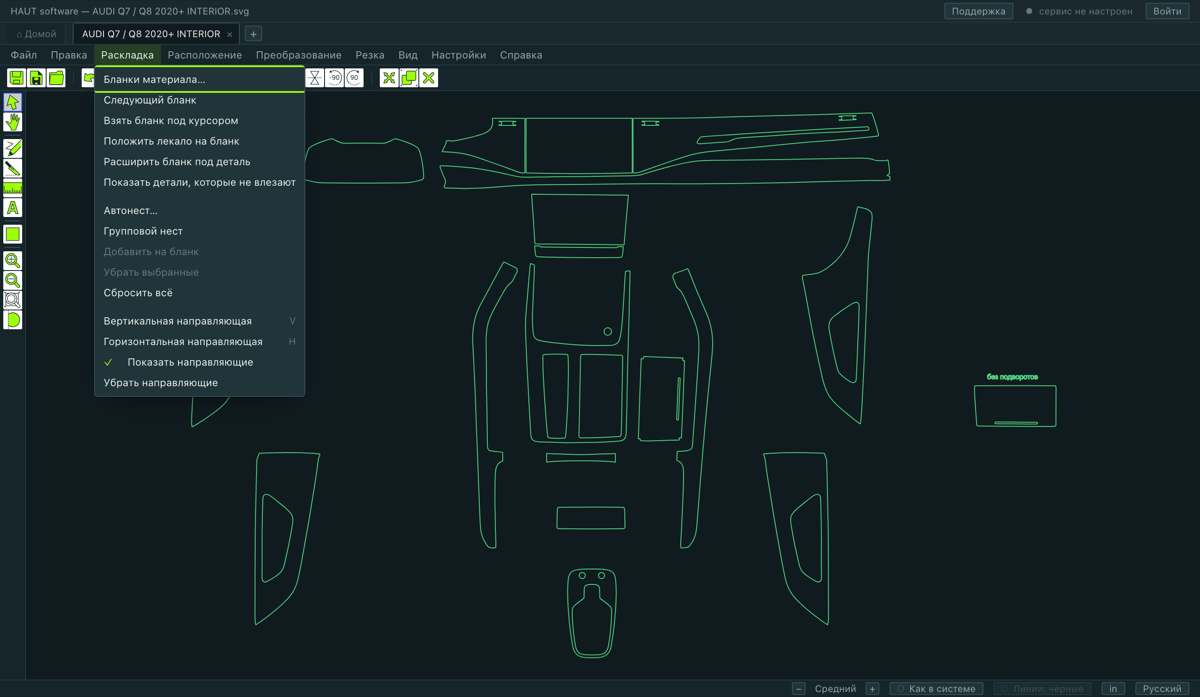
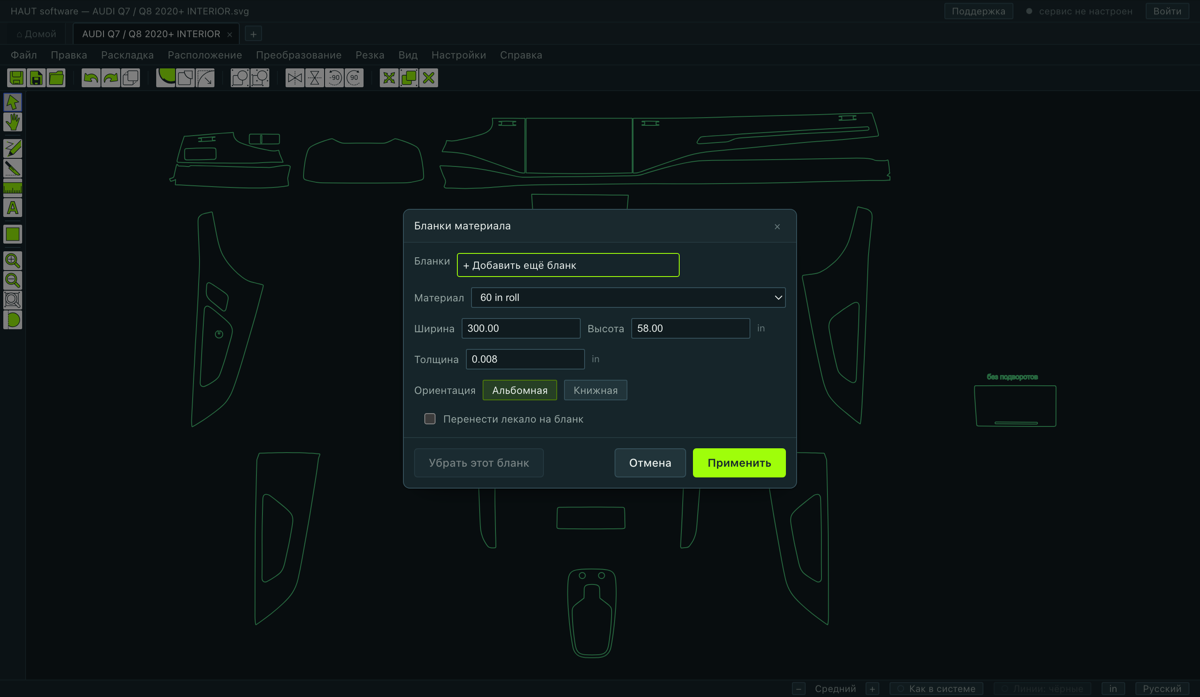
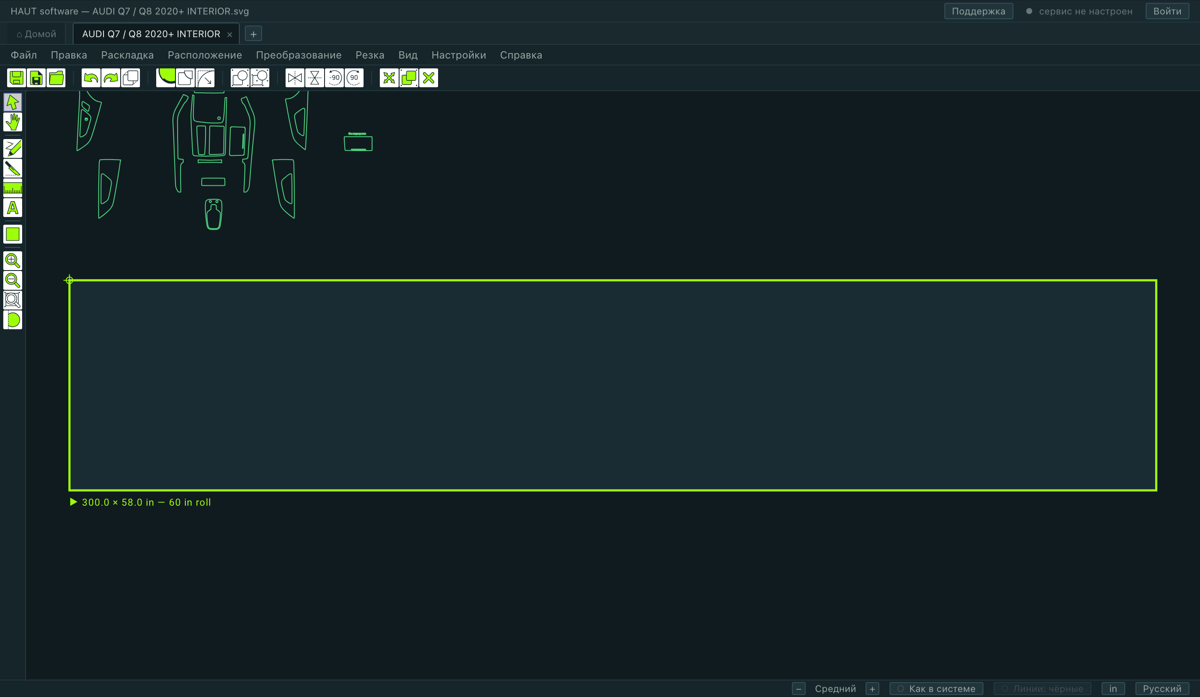
Бланк — это плёнка, заряженная в машину, нарисованная на холсте прямоугольником под деталями. Всё, что касается раскладки и того, что пойдёт в рез, решается относительно него, — поэтому его задают первым, как только выкройка открыта.
Раскладка ▸ Бланки материала….
- Выберите рулон в Материал — 60, 48, 36, 30, 24 или 12 in. Ширина поперёк рулона подставится сама.
- Задайте длину, если нужна не та, что по умолчанию.
- Нажмите Применить. Лист появится под чертежом, с размером на подписи.
5.2Несколько листов и две команды, которые стоит знать
На холсте может лежать больше одного бланка — скажем, 60-дюймовый рулон и 30-дюймовый. Один из них активный, и каждая команда действует на него. Переключиться:
- двойным щелчком по листу, или
- правой кнопкой по нему и Use This Blank, или
- Раскладка ▸ Следующий бланк.
- Расширить бланк под деталь
- Ставит бланк настолько широким поперёк рулона, насколько нужно самой широкой детали, — вплоть до полудюйма от края рулона. 60-дюймовый рулон при должной сноровке действительно режется на 59.5, и это та самая правка, сделанная оттуда, где проблема замечена.
- Показать детали, которые не влезают
- Выделяет и обводит детали, которые не лягут поперёк активного бланка, — чтобы увидеть, какие это, до того как выяснить это у машины.
6.1Палитра инструментов
Вдоль левого края, сверху вниз. Взведён всегда один, и взведённый обведён синим кольцом.
- Выбор
- Выбирать, двигать и группировать детали. S взводит его откуда угодно. С него начинают и к нему возвращаются.
- Рука
- Тянуть холст. Нужен редко — пробел и средняя кнопка делают то же, не выходя из текущего инструмента.
- Правка узлов
- Работа с узлами одной детали. Двойной щелчок по детали тоже его взводит.
- Нож
- Разрезать деталь надвое по линии, которую вы провели.
- Линейка
- Поставить размер между двумя точками. Он остаётся на чертеже, пока его не уберут.
- Текст
- Положить слово на чертёж — подпись на детали, заметку для мастера.
- Фигура
- Квадрат, круг, треугольник, звезда, многоугольник. Кнопка раскрывается вбок на пять.
- Приблизить / Отдалить / Показать выбранный объект
- Вид. Первые два колесо делает быстрее.
- Показать сетку
- Сетка вкл/выкл.
6.2Подворот — припуск PPF
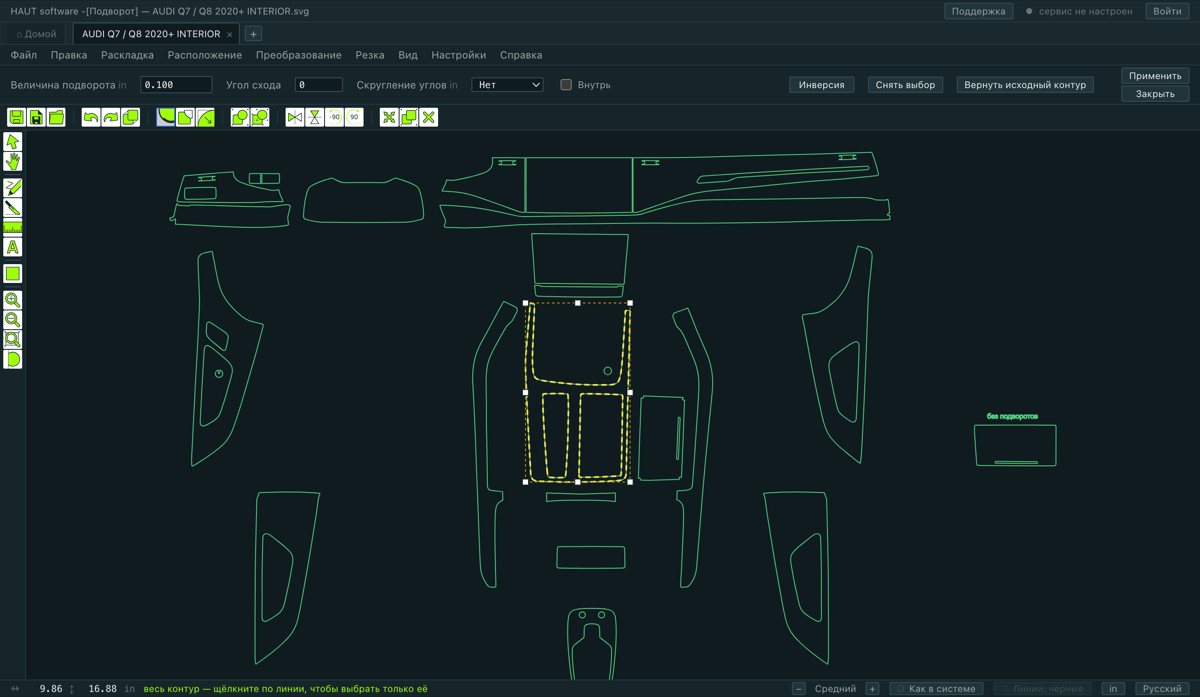
Ради этого инструмента программу, в общем, и покупают. Он выпускает плёнку за край панели, чтобы её можно было подвернуть, — и делает это на тех участках, которые вы выбрали, а не на всей детали: капот подворачивают по передней кромке и режут в стык по зазорам.
Преобразование ▸ Подворот…, или кнопка на панели.
- Выделите деталь.
- Кликните по линии на ней, чтобы выбрать участок. Shift-клик добавляет ещё один или снимает обратно. Показание в нижней строке говорит, сколько вы уже набрали; если не выбрано ничего, припуск ляжет на все контуры детали.
- Наберите Величина подворота — насколько плёнка выходит за край.
- Нажмите Применить.
Поля
- Величина подворота
- Насколько плёнка уходит за край. Это то число, которое решает привычка самого мастера.
- Угол схода
- Градусы. 0 обрывает припуск прямо поперёк кромки. Положительный угол сводит его на нет на последнем отрезке, чтобы на конце не осталось ступеньки.
- Скругление углов
- Скругляет углы, которые делает припуск, — где он начинается и кончается на контуре, и углы ступеньки, которую он поднимает. Нет оставляет их острыми — так инструмент работал всегда. Варианты: 0.05, 0.1, 0.2 и 0.3 in.
- Внутрь
- Уводит припуск внутрь детали вместо наружу. На отверстии «внутрь» открывает отверстие шире.
Три кнопки
- Инверсия
- Выбрать на этом контуре всё, кроме набранного, — и длинный путь между двумя точками.
- Снять выбор
- Сбросить все выбранные участки. Apply после этого снова покроет все контуры детали. Это выход, когда лишний участок уже набран.
- Вернуть исходный контур
- Снять все припуски и вернуть контуры к тому, как деталь была нарисована.
6.3Обводка / Втяжка — вырастить и ужать контур
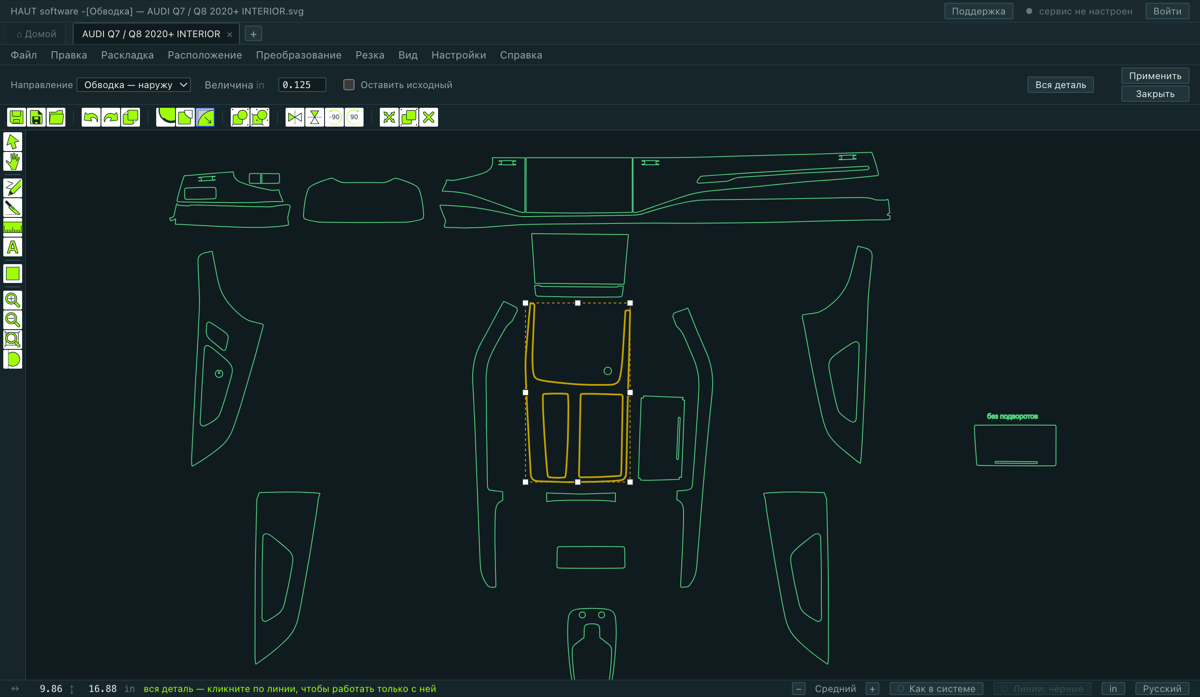
Преобразование ▸ Обводка / Втяжка…. Двигает контур наружу или внутрь на точную величину, сохраняя форму: углы остаются углами, а не скругляются.
- Направление
- Обводка — наружу прибавляет величину со всех сторон; Втяжка — внутрь на столько же ужимает.
- Величина
- Насколько. По умолчанию 0.125 in.
- Оставить исходный
- Оставить прежний контур рядом с новым. По умолчанию выключено, и это нарочно — резались бы оба.
Инструмент открывается с уже выбранным внешним контуром каждой выделенной детали, поэтому увеличение детали растит её внешнюю линию и не трогает отверстия под датчики. Клик по линии переводит выбор на неё, Shift-клик добавляет ещё одну или снимает, клик по пустой плёнке сбрасывает выбор — и тогда «Применить» берёт деталь целиком, вместе с отверстиями.
6.4Нож — разрезать деталь надвое
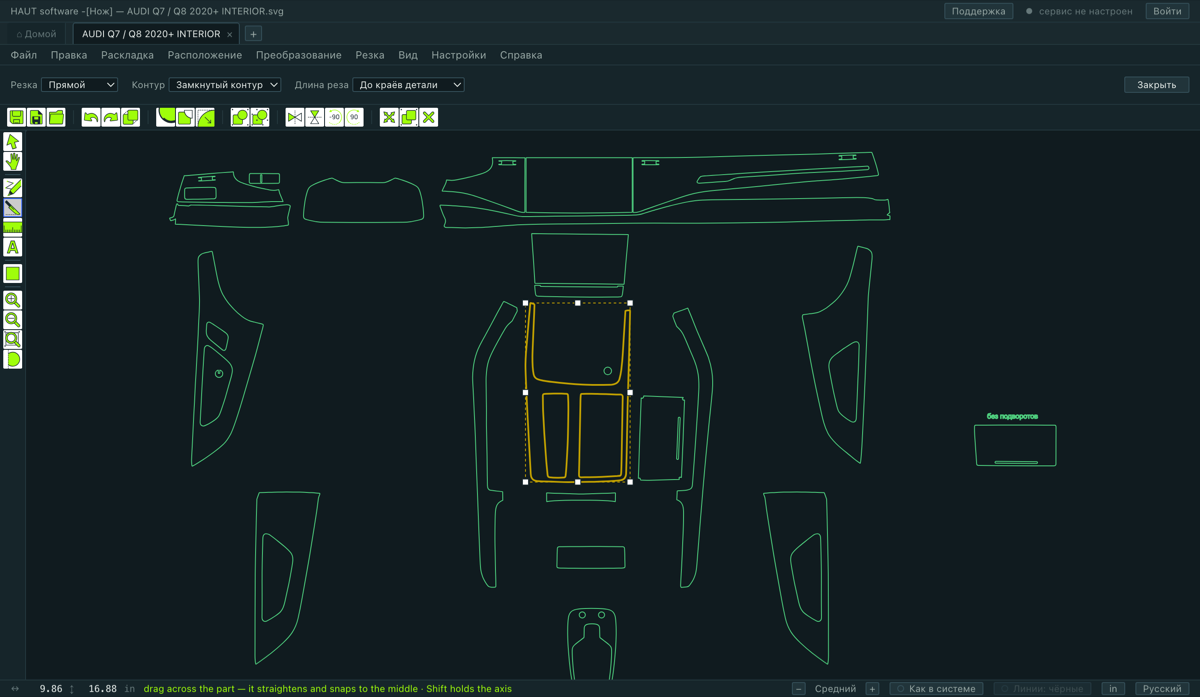
Взведите Нож в палитре, выделите детали, которые режете, и проведите линию поперёк. У полосы три поля, и они не зависят друг от друга.
- Резка — Прямой или Дугой
- Форма реза. Прямой: тянете поперёк деталей. Дугой: тянете хорду, потом ведёте, выгибая рез, и щёлкаете. Оба выпрямляются на горизонталь или вертикаль вблизи этих углов; Shift держит ось при любом угле.
- Контур — Замкнутый контур или Открытый контур
- Что рез оставляет. Замкнутый контур разваливает деталь на целые замкнутые куски, которые можно растащить, — это обычный рез. Открытый контур делает то же разделение в том же месте, но оставляет контуры вдоль реза разомкнутыми.
- Длина реза — До краёв детали или Только где провёл
- Насколько рез идёт. До краёв детали: короткий штрих делит всю деталь в этом месте. Только где провёл: рез — ровно та линия, что вы провели, и он кончается там, где кончилась рука.
Когда нож отказывает и почему
- Штрих, который не пересекает деталь, отвергается по имени. Линия внутри оконного проёма не касается плёнки — резать нечего.
- Рез — это штрих и ничего больше. Он не появится там, где вы не вели. Штрих по одному острову детали оставит остальные острова целыми, вместе с их отверстиями.
- «Только где провёл» может оставить один кусок, и это исход, а не отказ. Надрез поперёк узкой перемычки оставляет деталь целой, а рез всё равно в чертеже: под ножом плёнка по нему разойдётся.
6.5Правка узлов — работа с самой линией
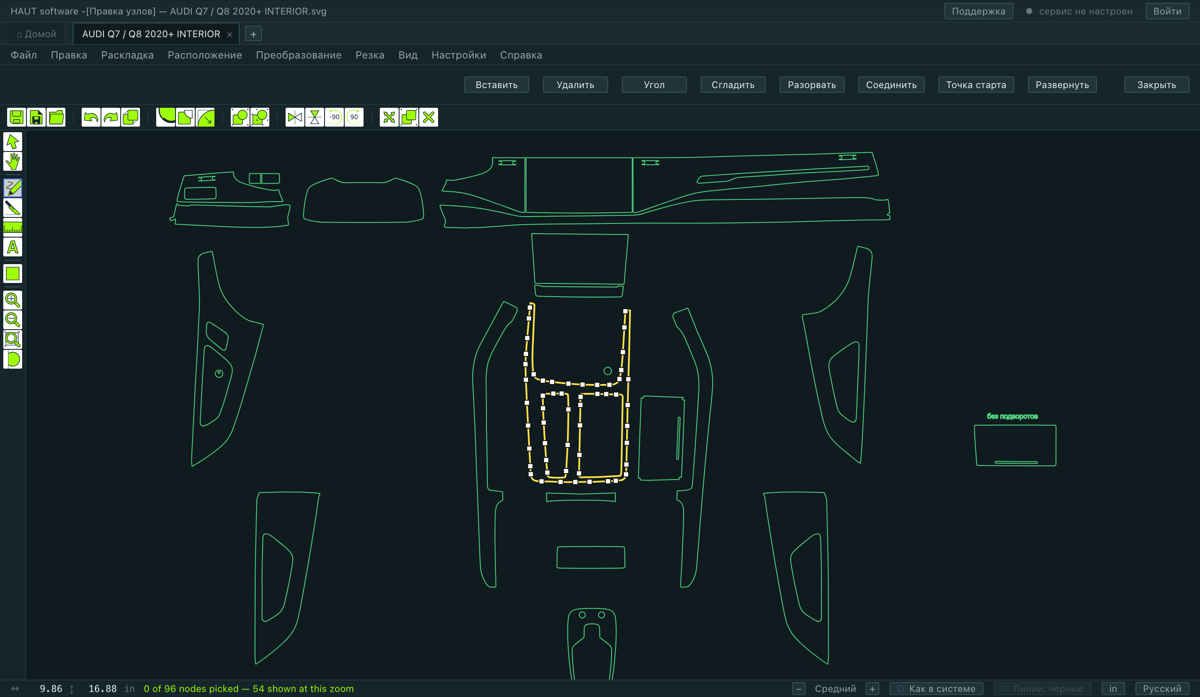
Двойной щелчок по детали или Правка узлов в палитре. Узлы детали появляются квадратиками: выбранный — залитый, невыбранный — колечко. Тяните узел, чтобы его двигать; тяните ручки, чтобы гнуть кривую.
На полосе и на правой кнопке
- Вставить
- Вставить узел — или двойной щелчок по линии там, где он нужен.
- Удалить
- Убрать выбранные узлы. Delete делает то же.
- Угол
- Сделать выбранные узлы жёсткими углами.
- Сгладить
- Уложить ручки выбранных узлов вдоль кривой, чтобы линия проходила гладко.
- Разорвать
- Разомкнуть контур в выбранном узле.
- Соединить
- Соединить два выбранных свободных конца — или замкнуть контур, если это его собственные два конца.
- Точка старта
- Начинать рез этого контура с выбранного узла.
- Развернуть
- Резать этот контур в обратную сторону. Это меняет то, как отходит плёнка, поэтому он здесь, а не в косметике.
На плотной детали рисуются не все узлы
Поставленная панель может нести четыреста узлов, и на том зуме, где видно всю деталь, квадратики касались бы друг друга и читались сплошной полосой. Поэтому программа рисует только те, которым хватает места, а нижняя строка говорит, сколько из общего числа показано. От указателя не скрыто ничего — ненарисованный узел по-прежнему выбирается щелчком по своему месту и тут же появляется.
6.6Упростить узлы
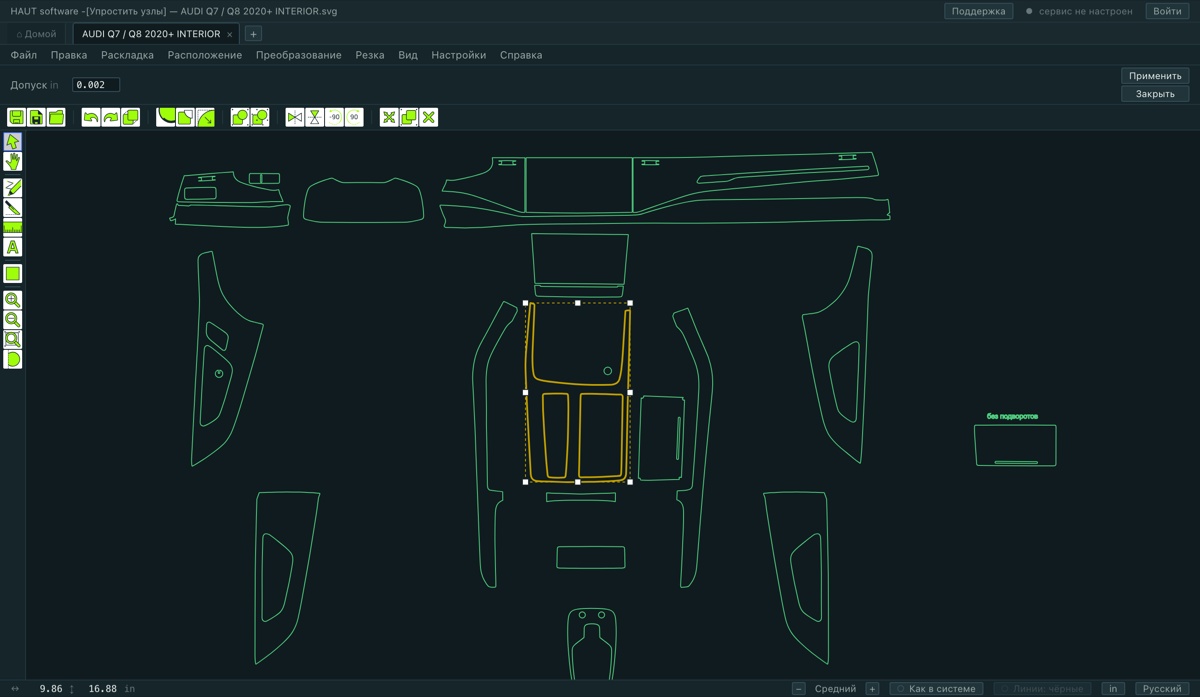
Расположение ▸ Упростить узлы… убирает те узлы, которые можно убрать, не сдвинув линию реза дальше, чем на заданный допуск. Узлы, несущие настоящую форму, остаются.
- Допуск
- Насколько линии реза позволено сдвинуться. Шаг плоттера — 0.001 in (0.025 мм), так что всё на этой величине и меньше машине не видно. По умолчанию 0.002 in.
Его стоит прогнать после смещения или булевой операции: обе возвращают ломаные с бо́льшим числом точек, чем форме нужно.
6.7Выборка — рамка, по которой отходит лишнее
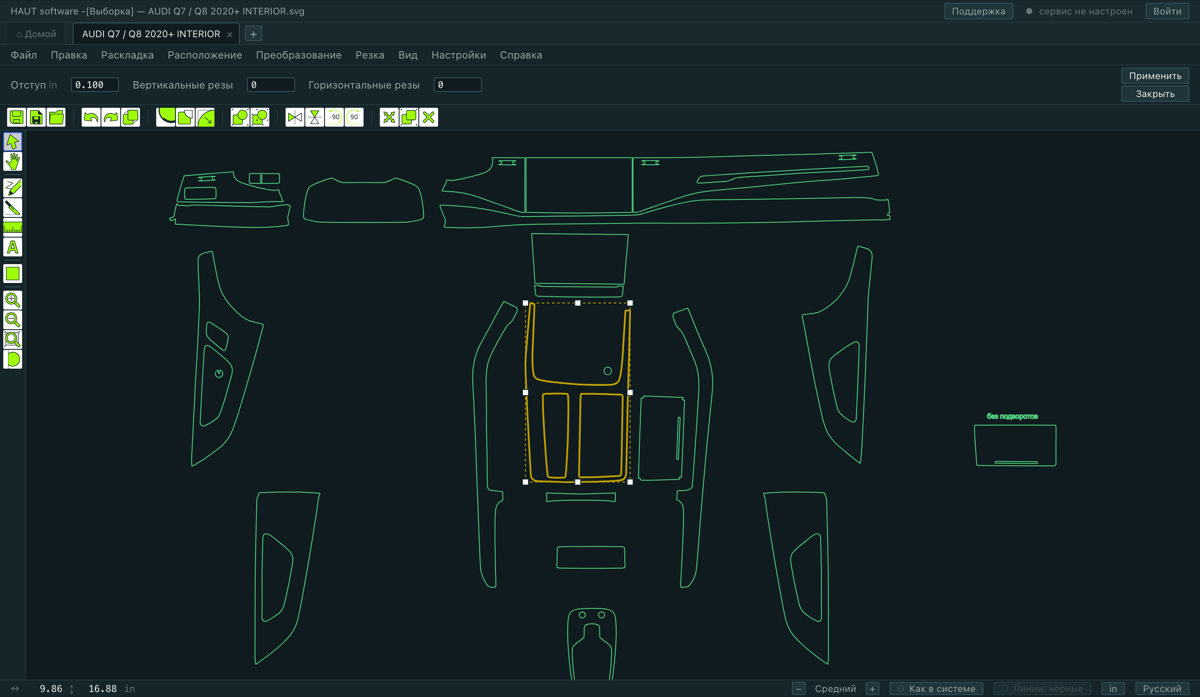
Преобразование ▸ Выборка… рисует линию реза вокруг выделенных деталей, чтобы лишняя плёнка снималась одним куском, а не выковыривалась.
- Отступ
- Насколько рамка идёт снаружи детали. 0.10 in — обычная величина в цехе.
- Вертикальные резы / Горизонтальные резы
- Дополнительные резы, которые делят отход на полосы, чтобы длинная работа снималась удобными кусками, а не одним неповоротливым листом.
6.8Текст, фигуры и размеры
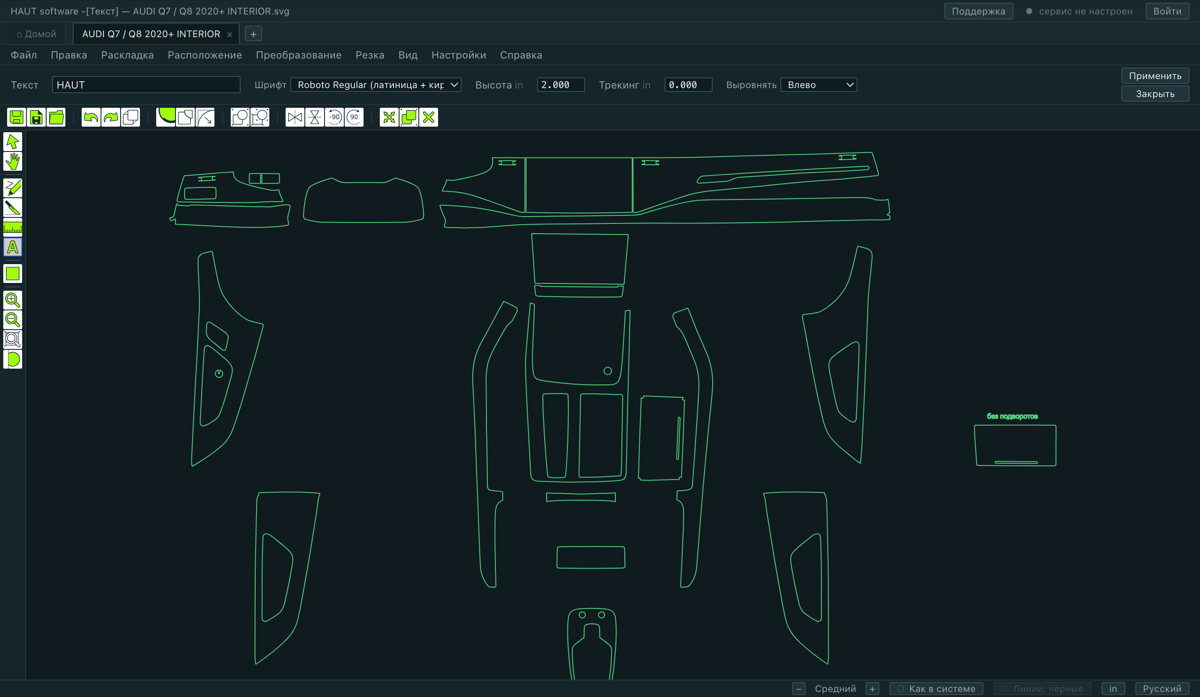
Текст
Преобразование ▸ Текст… или кнопка A в палитре. Наберите слова, выберите шрифт, задайте Высота (это высота прописной), поставьте на место. Трекинг разгоняет буквы; отрицательное значение их сжимает.
Преобразование ▸ Текст в кривые превращает текст в обычные контуры. Это нужно, когда буквы надо править по узлам, или перед тем как отдать чертёж туда, где нужного шрифта может не оказаться.
Фигуры
Кнопка фигур в палитре раскрывается вбок на пять: квадрат, круг, треугольник, звезда и многоугольник. Тяните по холсту, чтобы нарисовать. Нарисованная вами фигура — единственное в этой программе, чей размер можно задать руками: всё, что пришло из выкройки, защищено.
Размеры
Взведите Линейка и протяните между двумя точками. Размер остаётся на чертеже; он не режется и не входит в геометрию. Убрать один — правой кнопкой по детали, на которой он поставлен, и Delete Measurement; Вид ▸ Убрать все замеры убирает все.
6.9Контуры: объединить, разбить, замкнуть, кривые
- Объединить контуры
- Делает из нескольких контуров одну деталь с отверстиями. Так и собирается панель с вырезом под датчик: внутреннее кольцо становится отверстием, а не второй деталью.
- Разъединить контуры
- Обратное — каждый контур становится отдельной деталью. Нужно, когда отверстие надо подвинуть или удалить само по себе.
- Замкнуть открытые контуры
- Открытый контур — это рез, который не возвращается к своему началу. Эта команда их замыкает.
- В кривые
- Превращает ломаные обратно в кривые. Узлов становится сильно меньше, но линия может уехать дальше, чем от смещения — до шестой доли дюйма на контуре, пришедшем со смещения. Посмотрите на результат прежде, чем резать.
- Сгруппировать / Разгруппировать
- Ctrl+G и Shift+Ctrl+G. Группа двигается, поворачивается и режется как одно целое.
- Заблокировать объект / Разблокировать объект
- Запертую деталь нельзя случайно взять и сдвинуть.
6.10Зеркало, поворот и выравнивание
Всё в Преобразование и Расположение, а четыре самых ходовых — на панели.
- Отразить по горизонтали / Отразить по вертикали
- Отражает выделенное. Левая панель становится правой.
- Повернуть на 90° / Повернуть на −90°
- Четверть оборота. Для любого другого угла тяните ручку поворота в углу выделения.
- Выровнять
- Влево, по центру, вправо, вверх, по середине, вниз — и равные промежутки, по горизонтали или по вертикали.
- Разрезать пополам по горизонтали / Разрезать пополам по вертикали
- Делит выделенное линией через собственную середину. Длинная деталь, которая не ложится поперёк вашего рулона, делится двумя нажатиями, а не рисованием линии.
7.1Автонест
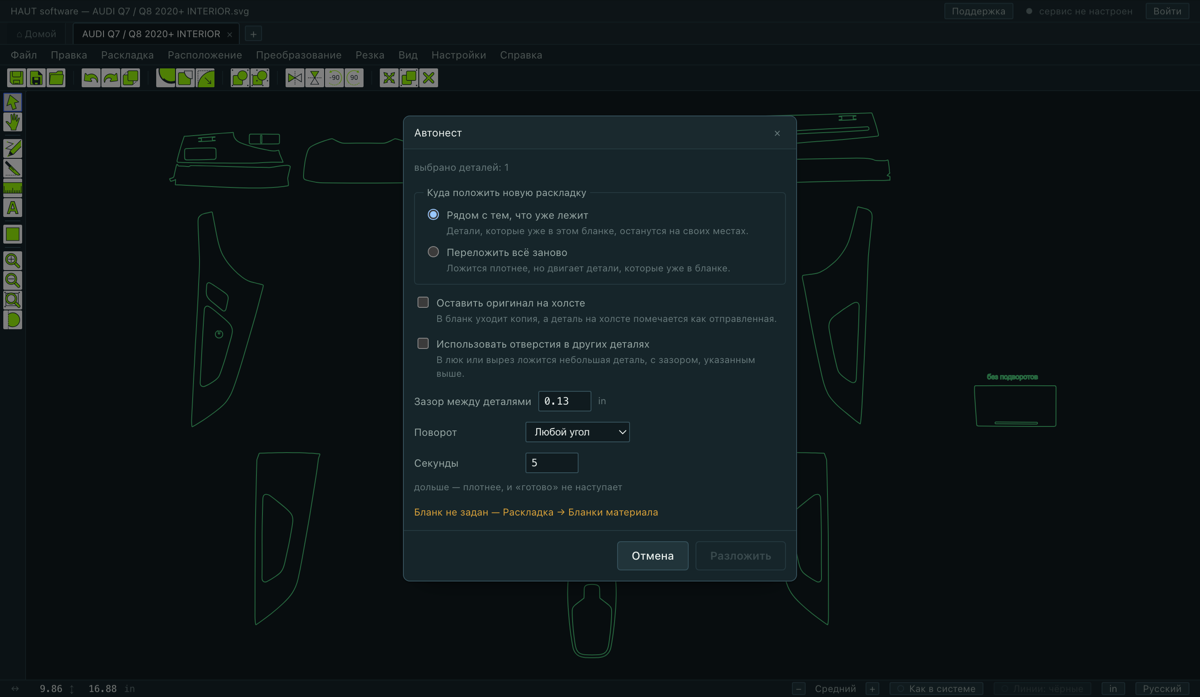
Вот это и экономит плёнку. Выделите детали, откройте Раскладка ▸ Автонест… — и программа уложит их на активный бланк настолько плотно, насколько успеет за отведённые секунды.
Окно
- Зазор
- Промежуток между деталями. Набирается один раз и запоминается — мастерская нестит со своим зазором каждый раз.
- Секунды
- Сколько солверу думать. Дольше — плотнее, с убывающей отдачей.
- Куда класть
- Рядом с тем, что уже лежит оставляет то, что уже на листе, ровно на месте и кладёт новую раскладку за ним. Переложить берёт лежащее вместе с выбранным и раскладывает всё заново. «Рядом» стоит по умолчанию, потому что это единственный из двух, который не может испортить работу, расставленную руками.
- Оставить оригинал на холсте
- В бланк уходит копия, а оригинал остаётся на месте и красится — чтобы мастер видел, что уже ушло в бланк, а что ещё нет.
- Класть в отверстия других деталей
- Укладывает мелкие детали внутрь пустых серединок крупных — крыша с люком, дверь с окном. По умолчанию выключено: лист, на котором деталь лежит внутри другой, читается как наложение тем, кто этого не просил. Стоит примерно вдвое большего ожидания, потому что лист решается дважды.
Что он говорит после
Заметка называет, сколько дюймов рулона ушло и какая вышла плотность, а если детали уехали в отверстия — то сколько. Раскладка, внезапно ставшая на треть короче с как будто пропавшей деталью, — это работа, которую иначе пойдут проверять руками.
Два способа положить одну деталь
- Добавить на бланк
- Находит выделенным деталям место, не двигая то, что уже лежит. Это половина «по одной»: мастер передумал, и надо доложить ещё один кусок.
- Групповой нест
- Делает всё, что на активном бланке, одним объектом, чтобы раскладка тащилась, поворачивалась и резалась как одно целое.
Как снять детали обратно
- Убрать выбранные
- Снимает выделенные детали с плёнки и возвращает туда, откуда они пришли. Копия удаляется, и метка снимается с оригинала; ехавшая деталь поворачивается назад и встаёт на свой прежний центр.
- Сбросить всё
- Снимает с активного бланка всё.
7.2Проверить раскладку до реза
- Резка ▸ Проверить наложения
- Не легли ли детали друг на друга? Две детали, делящие плёнку, — это две испорченные детали, и этот вопрос задают до того, как тронется нож.
- Резка ▸ Общая площадь объектов
- Настоящая замкнутая площадь выделенного — или всего чертежа, если не выделено ничего.
- Раскладка ▸ Показать детали, которые не влезают
- Какие детали не лягут поперёк активного бланка.
8.1Отправить задание
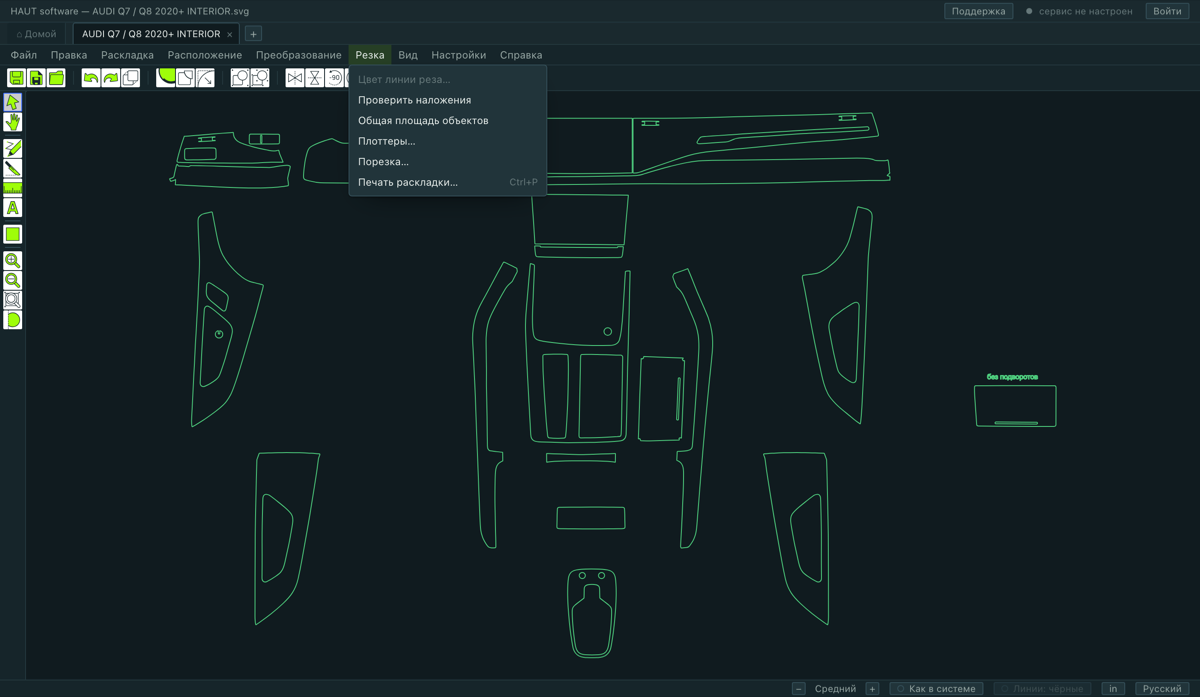
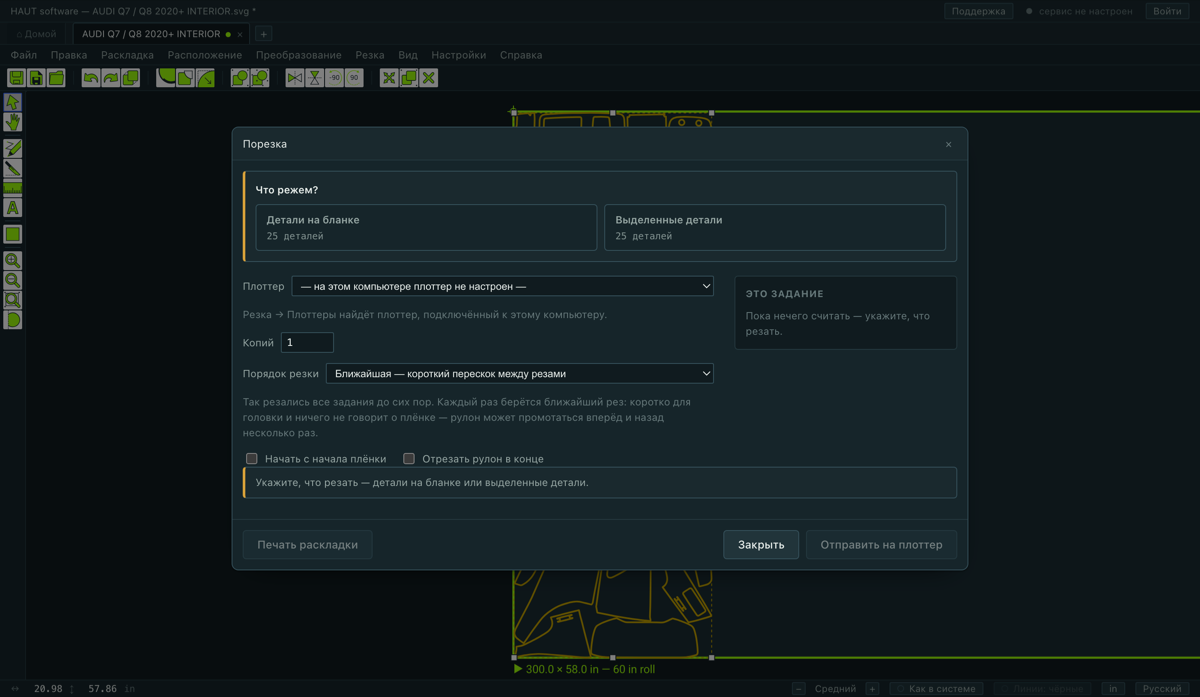
Резка ▸ Порезка…. Окно сперва задаёт один вопрос, в своей рамке наверху: что режем? — детали на бланке или выделенные детали. Пока на него не ответили, живого там нет ничего.
- Плоттер
- Какой плоттер. Если написано, что плоттер не настроен, сперва в Плоттеры….
- Копий
- Сколько раз резать то же задание.
- Порядок резки
- Порядок, в котором идёт нож. Ближайшая — короткий перескок между резами берёт каждый раз ближайший рез — коротко для головки, и так резались все задания до сих пор. Змейка идёт полосами вдоль рулона, одна полоса поперёк плёнки, следующая обратно, и мотает заметно меньше плёнки. По умолчанию ближайший, и ничей порядок не меняется, пока не попросят.
- Резать там, где лежит
- По умолчанию выключено, и так режут все с сентября: задание сдвигается так, чтобы первый рез был на кромке плёнки, где бы детали ни лежали в чертеже. Поставьте галочку, если деталь намеренно положена дальше по рулону — чтобы обойти брак на плёнке, — и машина найдёт её там. Программа тогда скажет, сколько плёнки промотается до первого реза.
Какие числа прочитать перед нажатием
- Расход плёнки — площадь, которую задание снимает с рулона; С рулона рядом — то же самое в длину.
- Стоимость — эта плёнка по ставке из списка мастерской. Это во что плёнка обходится вам, а не что платит клиент.
- Сколько промотает машина до того, как нож чего-нибудь коснётся, — говорится только при включённой галочке «Резать там, где лежит», потому что иначе это ноль. На обрезке смотанная с прижимных роликов плёнка назад не возвращается.
Карта
Окно рисует детали в том порядке, в каком их возьмёт нож, холостые ходы пунктиром и номер детали на ней — и проигрывает это. Порядок приходит оттуда же, откуда сам рез, поэтому картинка с машиной разойтись не может.
Что машина оставляет себе
Сила, скорость и смещение ножа не шлются никогда. Их ставят на панели самого плоттера, где мастер видит плёнку и чувствует рез. В конце задания каретка возвращается в начало координат.
8.2Печать раскладки на бумаге
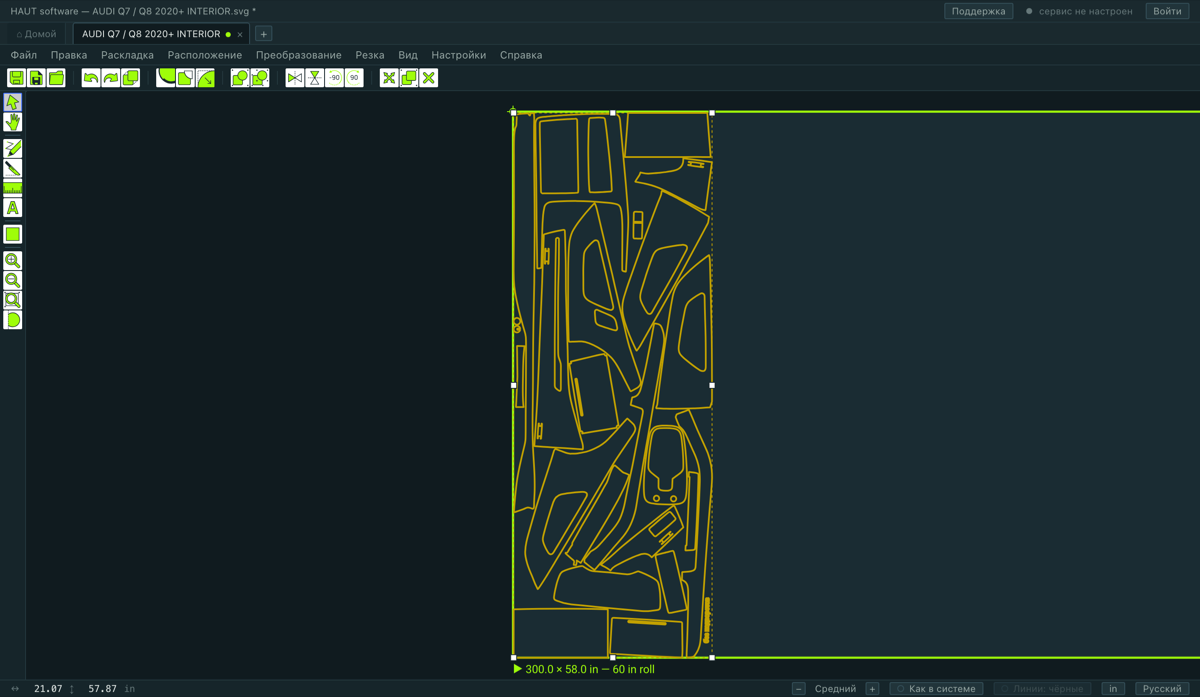
Резка ▸ Печать раскладки… или Ctrl+P. Печатает карту деталей на бланке, на A4, чтобы выбранный кусок можно было отличить от соседнего на столе.
Длинная раскладка делится на четыре листа — в размере, который ещё можно прочесть. Резка ▸ Печать на одном листе держит её на одной странице: удобно для короткой работы, а на целом рулоне детали выйдут совсем мелкими.
Это и предложение клиенту из расчёта — единственные две вещи, которые эта программа кладёт на бумагу. Print-and-cut и RIP нет и не будет.
9.1Пакеты — как вы это продаёте
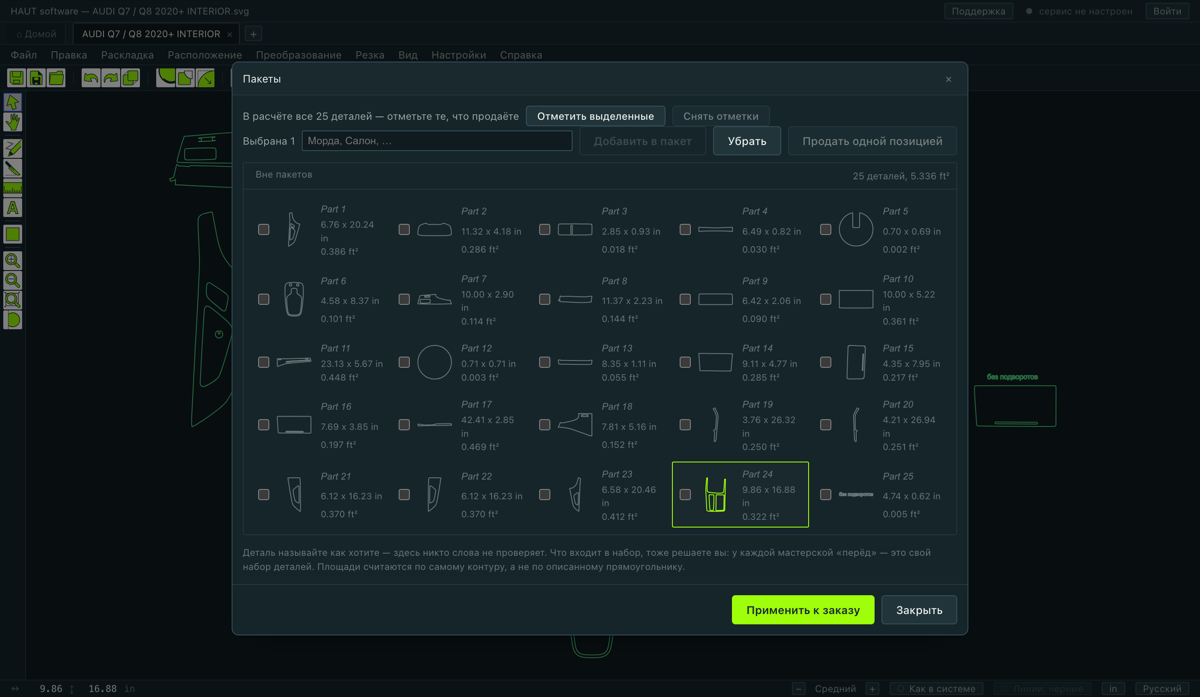
Файл ▸ Пакеты…. Клиент не покупает двадцать пять контуров — он покупает перёд и комплект дверей. Пакет — это оно: именованная группа деталей, которую расчёт считает, а предложение печатает одной строкой.
- Выделите детали, откройте окно и положите их в пакет.
- Назовите пакет так, как его прочтёт клиент.
- Деталь можно назвать и отдельно — тем, что клиент прочтёт в предложении, а не именем из чертежа.
- Всё, что не в пакете, считается само по себе.
9.2Расчёт стоимости
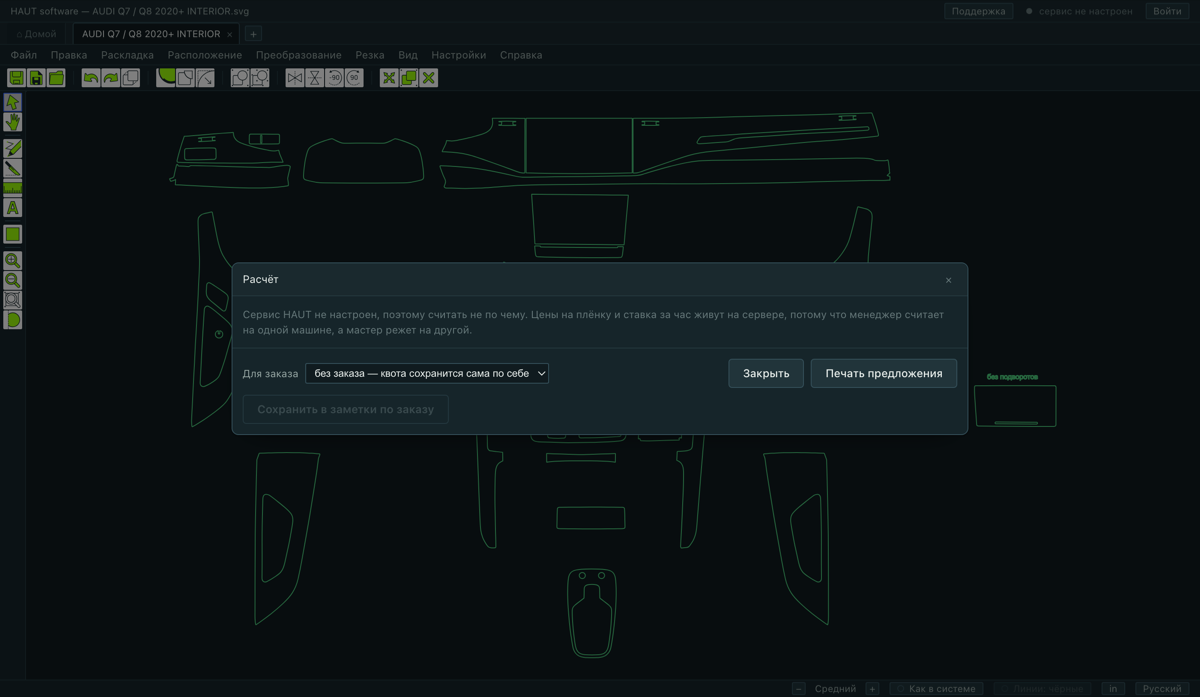
Файл ▸ Расчёт стоимости…. Один экран: во что работа обходится мастерской и за сколько продаётся.
Два режима
- С работой
- Плёнка и часы. Это работа, которую вы клеите.
- Только нарезка
- Только плёнка. Часы остаются на чертеже и не берутся в расчёт — поэтому уровень сложности и мастер спрятаны: без часов им нечего умножать и некому платить. Переключитесь обратно — набранное на месте.
Как считается плёнка
Только выделенное
Расчёт — про выделенные детали и ни про что больше. Строка рядом с галочкой говорит, скольких деталей чертежа расчёт не касается, чтобы деталь не выпала из заказа молча. Откройте экран без выделения — он посчитает весь чертёж.
Скидка, налог и карта
Порядок жёсткий, и он не общепринятый — ошибиться в нём это не копейка округления:
нетто = сумма − скидка
налог = нетто × ставка
карта = (нетто + налог) × ставка
итого = нетто + налог + карта
- Скидка бывает процентом или фиксированной суммой и применяется ко всему расчёту, до налога.
- Налог применяется не всегда — физлицу выставляют без него, а та же мастерская юрлицу с ним. Это факт об этом расчёте, поэтому он хранится на чертеже.
- Комиссия карты берётся от суммы с налогом и выставляется вручную — не всегда.
- Незапрошенная строка отсутствует, а не равна нулю. «Скидка 0» в предложении клиенту — это строка, о которой спрашивают.
Фраза клиенту
Есть поле для одного комментария на весь расчёт. Он доходит до напечатанного предложения — под итогом, над постоянными условиями мастерской, — до сохранённой копии и до архива с поиском.
Сохранение
Сохранение в заметки по заказу замораживает расчёт: то, что клиенту уже сказали, стоит, что бы потом ни делали ставки. Мастерская, открывшая чертёж через месяцы, вполне может увидеть на экране цифру, отличную от бумажной, — и это правильно.
10.1Если что-то не так
Пишет, что на этом компьютере нет лицензии, а лицензия оплачена и действительна
Плоттера нет в списке
Я нажал резать, и на машине ничего не произошло
Каталог пуст или собственные чертежи не открываются
Ни одна строка расчёта не имеет цены
Нож отрезал больше, чем я провёл
Нож ничего не сделал и сказал, что линия не пересекает деталь
Автонест отказывается работать
При разворачивании окна часть его остаётся пустой
Отправил заявку и ничего не услышал
Меня выкинуло на втором компьютере
Деталь шире моей плёнки
Тот, кто помогает по удалённому доступу, видит чёрное окно
10.2Как получить помощь
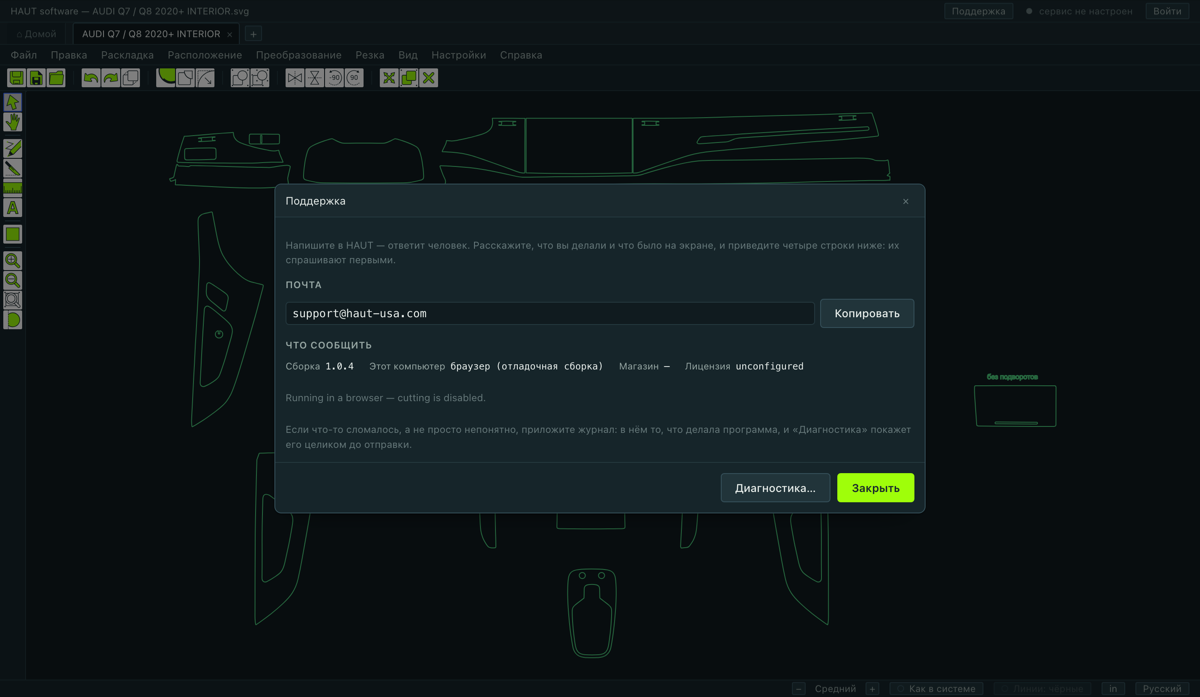
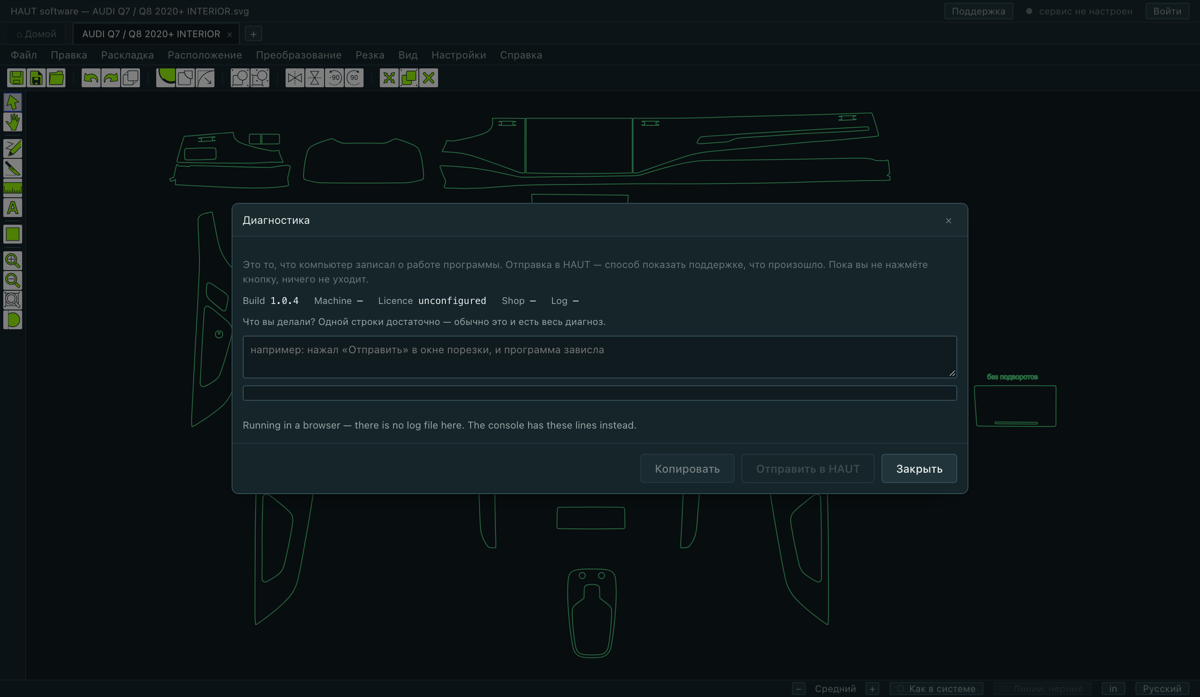
Справка ▸ Поддержка… держит поле для сообщения. Напишите, что случилось, и отправьте — четыре факта, с которых начинается любой разговор с поддержкой, уходят вместе с ним сами: какая мастерская, какой аккаунт, какая сборка, какая машина. Искать их не надо.
Адрес стоит под полем как запасной путь — на случай, когда не работает как раз сам сервис.
Диагностика
Справка ▸ Диагностика… — это отчёт, который прикладывают, когда что-то не так и никто не видит почему. Он несёт сборку, состояние лицензии, плоттер, под который настроен компьютер, и лог того, что программа делала. Шлите его с первым письмом, а не с третьим — обычно ответ лежит в нём.
10.4Клавиатура и мышь
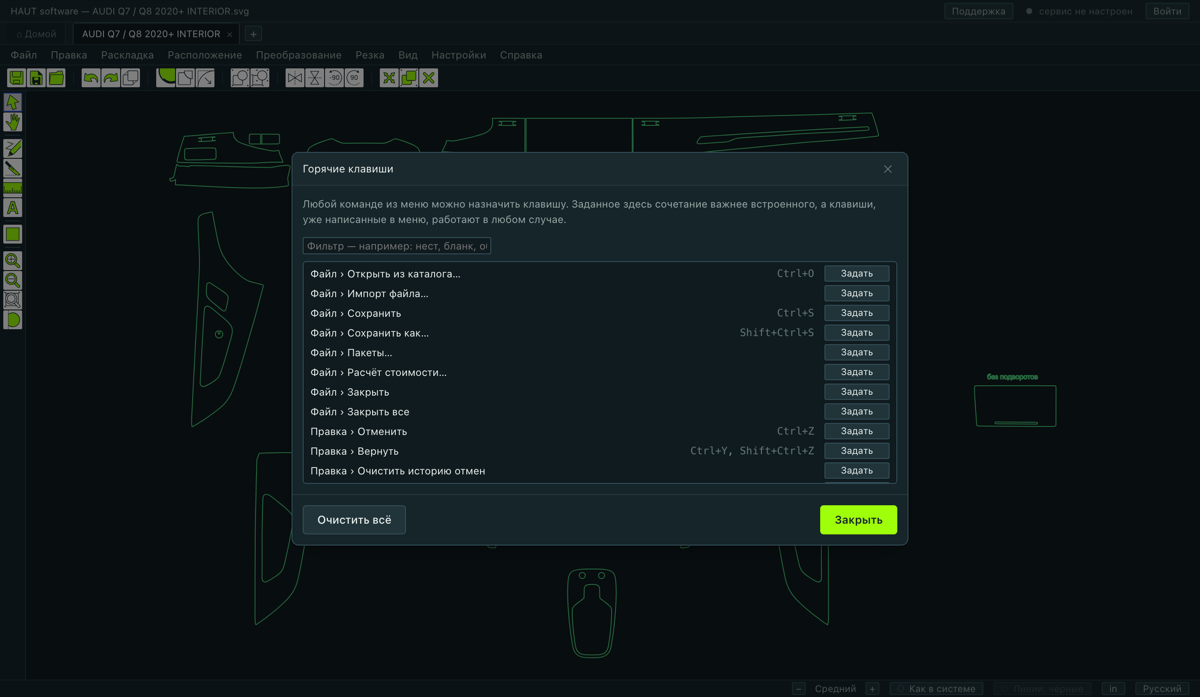
Всему, у чего своей клавиши нет, её можно назначить в Настройки ▸ Горячие клавиши….
Файлы
| Ctrl+O | Открыть из каталога |
|---|---|
| Ctrl+S | Сохранить |
| Shift+Ctrl+S | Сохранить как |
| Ctrl+P | Печать раскладки |
Правка
| Ctrl+Z | Отменить |
|---|---|
| Ctrl+Y / Shift+Ctrl+Z | Вернуть |
| Ctrl+X | Вырезать (внутри программы) |
| Ctrl+C | Копировать |
| Ctrl+V | Вставить |
| Ctrl+D | Дублировать |
| Delete / Backspace | Удалить — или снять с бланка |
| Ctrl+A | Выделить всё |
| Esc | Снять выделение |
| Ctrl+G | Группировать |
| Shift+Ctrl+G | Разгруппировать |
| Стрелки | Подвинуть — Shift для крупного шага |
Вид
| F8 | Показать всё |
|---|---|
| F7 | Показать выделенное |
| F9 | Показать бланк |
| F6 | На шаг от себя |
| Shift+F6 | На шаг к себе |
| + / − | Ближе / дальше |
| Ctrl+Alt+= / Ctrl+Alt+− | Размер интерфейса больше / меньше |
Инструменты и направляющие
| S | Инструмент выбора |
|---|---|
| V | Вертикальная направляющая |
| H | Горизонтальная направляющая |
Мышь
| Колесо | Зум с центром под курсором |
|---|---|
| Пробел + тяга | Двигать холст |
| Средняя кнопка + тяга | Двигать холст |
| Двойной щелчок по детали | Правка узлов |
| Двойной щелчок по бланку | Сделать его активным |
| Правая кнопка | Что здесь можно сделать |
| Alt при перетаскивании | Магнит выключен |
| Shift при рисовании реза | Держать ось |
1.1Qué es este programa
HAUT software acomoda patrones de wrap y PPF y los corta en su plotter. Hace tres cosas y no finge hacer más: abre un patrón, acomoda las piezas sobre la lámina que usted tiene cargada y manda el corte a la máquina.
- Los patrones vienen del catálogo HAUT. Usted elige un carro y el kit se abre. También puede importar un dibujo propio.
- El acomodo es automático. El programa empaca las piezas en el ancho de rollo que usted indique e informa cuántas pulgadas de lámina lleva el trabajo.
- El corte va directo al plotter, por la cola de impresión que el sistema operativo ya le crea.
- La cotización está incluida. Lo que el trabajo le cuesta al taller y en cuánto se vende, en una sola pantalla y en una sola hoja para el cliente.
1.2Descargar e instalar
Hay una sola dirección, y siempre entrega la compilación más nueva:
Windows
- Abra el enlace de Windows. El navegador guarda un archivo cuyo nombre termina en
-setup.exe. - Ejecútelo. Windows puede decir que el editor es desconocido — presione Más información y luego Ejecutar de todas formas.
- El programa se instala y arranca. Durante la instalación no hay nada que elegir.
macOS
- Abra el enlace de macOS. El navegador guarda un archivo
.dmg. - Ábralo y arrastre HAUT software a la carpeta Aplicaciones.
- Ábralo desde Aplicaciones. El primer arranque tarda unos segundos más mientras macOS revisa la firma.
Actualizaciones
El programa busca una compilación más nueva cada cuatro horas y en cada arranque. Cuando la hay, lo dice y la instala en el siguiente reinicio. Nunca hay que volver a la página de descarga.
1.3Solicitar una cuenta de taller
La cuenta se otorga, no se toma. No hay registro: usted envía una solicitud, una persona de HAUT la lee, y el taller con su licencia nacen en el momento de la aprobación. Para una solicitud rechazada no se crea nada — por eso todavía no se elige contraseña.
- Abra el programa. En la pantalla de acceso presione Solicitar una cuenta de taller.
- Llene el formulario. Todos los campos son obligatorios salvo los que un negocio honesto puede no tener — número de IVA, certificado de reventa, oficina en la dirección, dirección de entrega aparte.
- Dé un enlace por cada uno de los tres: su sitio, un perfil social y una ficha en mapas. Si de alguno no tiene, marque la casilla que lo dice — esa es una respuesta real, no un vacío.
- Responda la declaración sobre si trabaja para una empresa que hace software o catálogos de patrones PPF. Responder sí no rechaza la solicitud; abre un campo donde se nombra la relación, y decide una persona.
- Envíela. La pantalla le da una referencia. Guárdela: así consulta qué pasó sin tener cuenta.
Cómo consultarla
En la pantalla de acceso, Check an application toma la referencia y dice en qué va: en revisión, aprobada, o no aprobada con las palabras de quien revisó. Si no fue aprobada, puede corregir y volver a solicitar cuando esté resuelto.
1.4El código de invitación y el primer acceso
Cuando la solicitud se aprueba, HAUT envía un código de invitación al correo que figura en ella. Ese es el momento en que se elige contraseña.
- En la pantalla de acceso presione Tengo un código de invitación.
- Escriba el código, el correo al que llegó la invitación y una contraseña de al menos ocho caracteres.
- Lea los Términos del servicio y la Política de privacidad y marque la casilla.
- Presione Unirme al taller. Ya está dentro, la licencia toma un lugar en esta computadora y el catálogo se abre.
Lugares
Una licencia trae dos lugares — dos computadoras. Los toman las dos primeras máquinas en las que usted entre. Una tercera se rechaza por su nombre en vez de sacar a alguien, porque la máquina que sacaría podría estar cortando. Para mover un lugar, cierre sesión en la máquina que ya no lo necesita, o escriba a HAUT.
Si olvida la contraseña
En la pantalla de acceso, ¿Olvidaste tu contraseña? manda un enlace al correo al que se emitió la licencia. Abra el enlace, elija una contraseña nueva y entre aquí con ella.
1.5Conectar el plotter
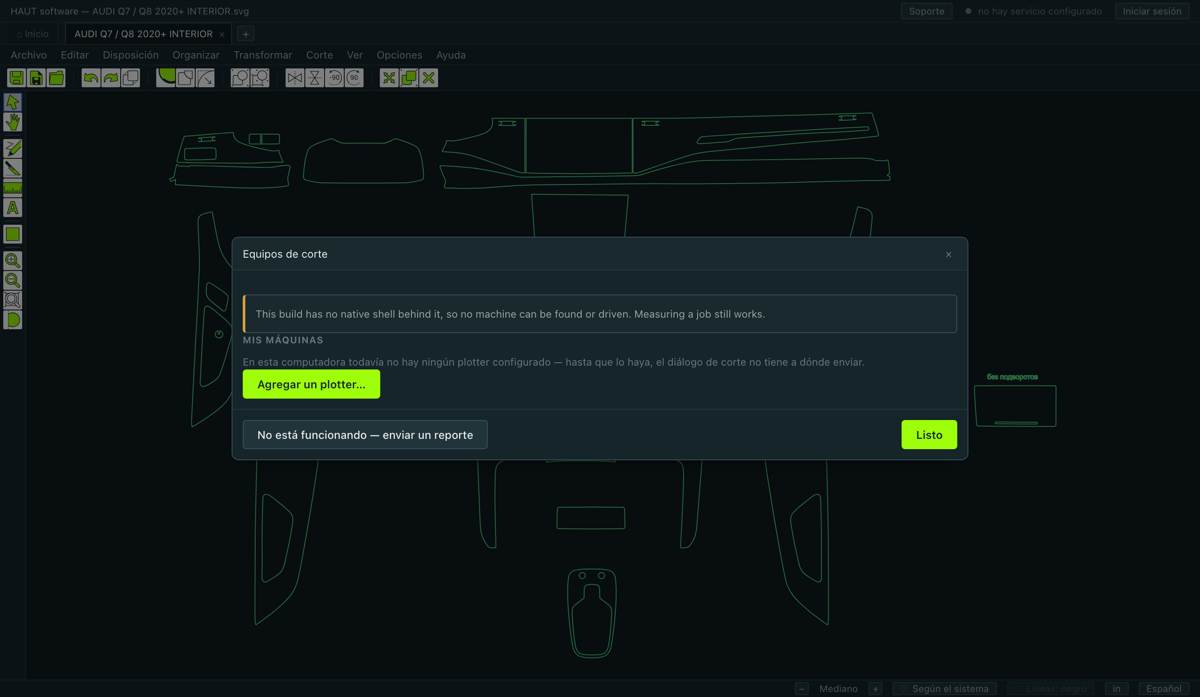
Haga esto ahora, antes de abrir su primer patrón. Se configura una vez y nunca más, y es el paso que más tiempo cuesta cuando se deja para cuando la lámina ya está cargada.
El programa habla con el plotter por la cola de impresión que le crea el sistema operativo, así que la máquina tiene que existir allí antes de poder aparecer aquí.
Windows
- Conecte el plotter con el cable USB y enciéndalo.
- Abra Configuración → Bluetooth y dispositivos → Impresoras y escáneres (o el viejo Panel de control → Dispositivos e impresoras).
- Si el plotter ya está ahí, ábralo, vaya a Propiedades de impresora → Puertos y anote el puerto — USB001, USB002 o similar. Luego salte al paso del nombre.
- Si no está, presione Agregar dispositivo y después La impresora que quiero no está en la lista.
- Elija Agregar una impresora local o de red con configuración manual.
- Como puerto tome el USB00… en el que está el plotter. Si la máquina está en red, elija Puerto TCP/IP estándar, escriba su dirección y deje el tipo en RAW en el puerto 9100.
- Como controlador elija fabricante Generic e impresora Generic / Text Only. Es a propósito: este programa manda el archivo de corte a la máquina sin tocarlo, y un controlador de impresora de verdad lo reescribiría en algo que un plotter no puede leer.
- Nómbrelo HAUT, luego su marca y modelo. No lo comparta. Termine.
macOS
- Conecte el plotter con el cable USB y enciéndalo.
- Abra Ajustes del Sistema → Impresoras y escáneres. Un plotter USB suele aparecer solo — si ya está en esa lista, listo.
- Si no está, presione Añadir impresora, escáner o fax… y espere unos segundos en la pestaña Por omisión a que aparezca la máquina.
- Si el plotter está en red en vez de cable, use la pestaña IP: escriba su dirección, elija el protocolo HP Jetdirect – Socket y deje el puerto en 9100.
- Lo que ofrezca en «Usar:» está bien — este programa manda el archivo de corte sin tocarlo y el controlador nunca lo ve. Si no ofrece nada, elija «Seleccionar software…» y tome Generic PostScript Printer.
- Póngale el nombre HAUT … y presione Añadir.
Por qué importa el nombre
El programa vuelve a leer el nombre de la cola. Una cola llamada HAUT … se toma como el plotter y se ofrece sola, porque ese nombre lo escribió alguien que veía el cable — y eso vence a cualquier suposición que el programa pueda hacer por marca o puerto. Una cola con otro nombre igual funciona; sólo queda en la lista larga detrás del botón que muestra todos los puertos.
1.6El cuadrado de prueba — lo que prueba que corta
Corte ▸ Equipos de corte… lista las máquinas para las que está configurada esta computadora. Una vez elegida una, presione Cortar un cuadro de prueba.
La máquina corta un cuadradito. Después el programa hace una sola pregunta: ¿se movió la cuchilla?
- Sí — la máquina queda marcada como probada, con la fecha. Eso es lo que aquí significa «conectada».
- No se movió nada — la respuesta nombra las tres cosas a revisar, en el orden en que se revisan: el panel no está en HP-GL, es la cola equivocada, o la cuchilla no está abajo.
Qué controlador se usa
Una cola cuyo nombre el programa reconoce se pone en el controlador propio de esa máquina, si ese controlador es de los que está probado que cortan. Si no, va al controlador HP-GL estándar, que sí corta — y la línea bajo la máquina lo dice, y dice que el límite de ancho propio de la máquina no se usa y que la plancha es lo que acota el trabajo.
2.1La pestaña Inicio
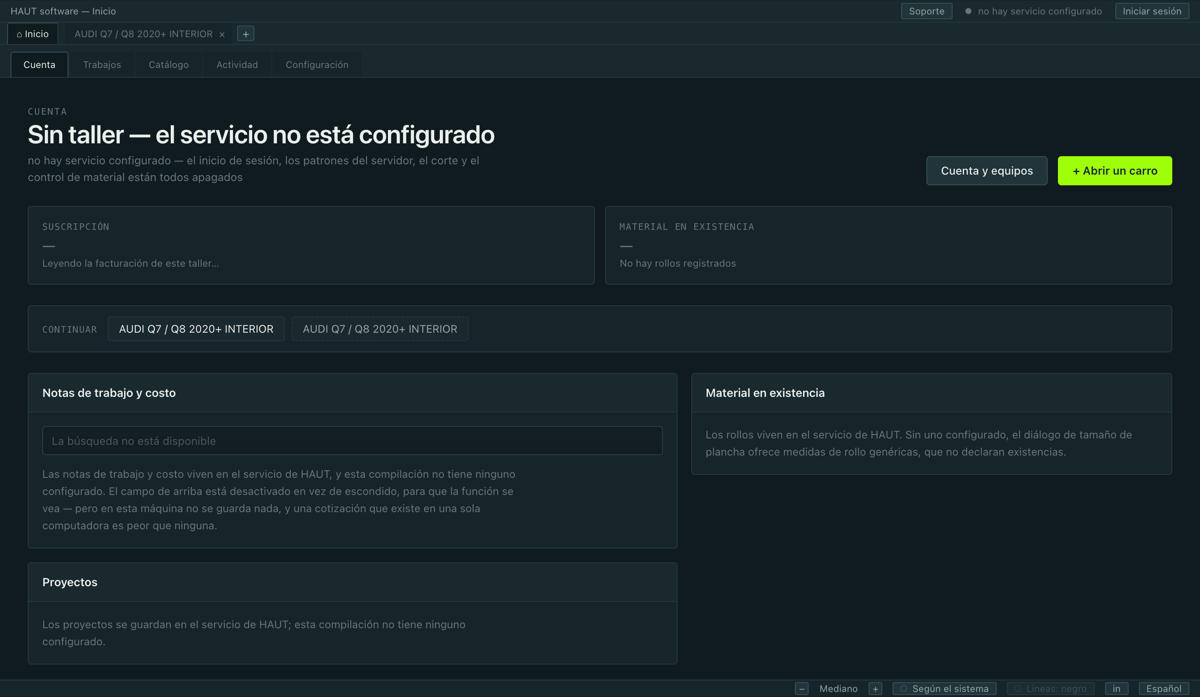
Inicio es la pestaña más a la izquierda y siempre está. Todo lo que es del taller y no de un dibujo vive ahí, en caras entre las que se cambia:
- Catálogo
- Los patrones que su licencia le deja ver. Aquí empieza un trabajo — vea el capítulo siguiente.
- Trabajos
- Las cotizaciones que este taller archivó, con búsqueda. Una cotización guardada aquí queda congelada: lo que se le dijo al cliente queda.
- Ajustes
- Las cifras propias del taller — tarifa por hora, precios de lámina, el margen sobre material, instaladores, niveles de dificultad, impuesto, y el nombre del negocio que va en una propuesta impresa.
- Facturación
- La suscripción, y la compra de lámina y herramientas a HAUT donde eso aplique a su taller.
2.2Las cifras del taller, escritas una vez
Inicio ▸ Ajustes guarda lo que una cotización lee en vivo: cambie una tarifa ahí y toda cotización posterior la usa, mientras que una ya archivada conserva las cifras con que se costeó.
- Cuánto vale una hora
- Dos números: lo que usted cobra por una hora y lo que una hora le cuesta. La diferencia es el margen de la mano de obra.
- Margen sobre material
- Un multiplicador sobre lo que la lámina le costó. ×2.5 vende la lámina a dos veces y media lo que usted pagó. Nada en una cotización tiene precio hasta que esto se fije: es el único número sin el cual la pantalla no calcula, y se escribe una vez.
- Lámina en existencia
- Cada lámina con la que trabaja, y lo que usted paga por ella — no por lo que la vende. El margen de arriba hace la venta.
- Niveles de dificultad
- Un nombre y un multiplicador. El nivel multiplica el trabajo, no el total: la lámina cuesta lo mismo sea lo que sea que se le pegue.
- Instaladores
- Quién hace el trabajo y cuánto vale su hora si difiere de la del taller. A un instalador se le puede pagar por hora o por un porcentaje del trabajo — hay talleres con ambos.
- Impuesto
- Cómo se llama la línea de impuesto en sus propuestas, y la tasa. Deje el nombre vacío y se usa la palabra propia del mercado.
- Comisión de tarjeta
- Lo que le cuesta la tarjeta. Se cobra sobre la suma con el impuesto encima, y está apagada salvo que una cotización la pida.
- Membrete
- El nombre del negocio que va en una propuesta impresa. Sin él, una propuesta no llevaría ningún nombre.
2.3Licencia, lugares y equipos
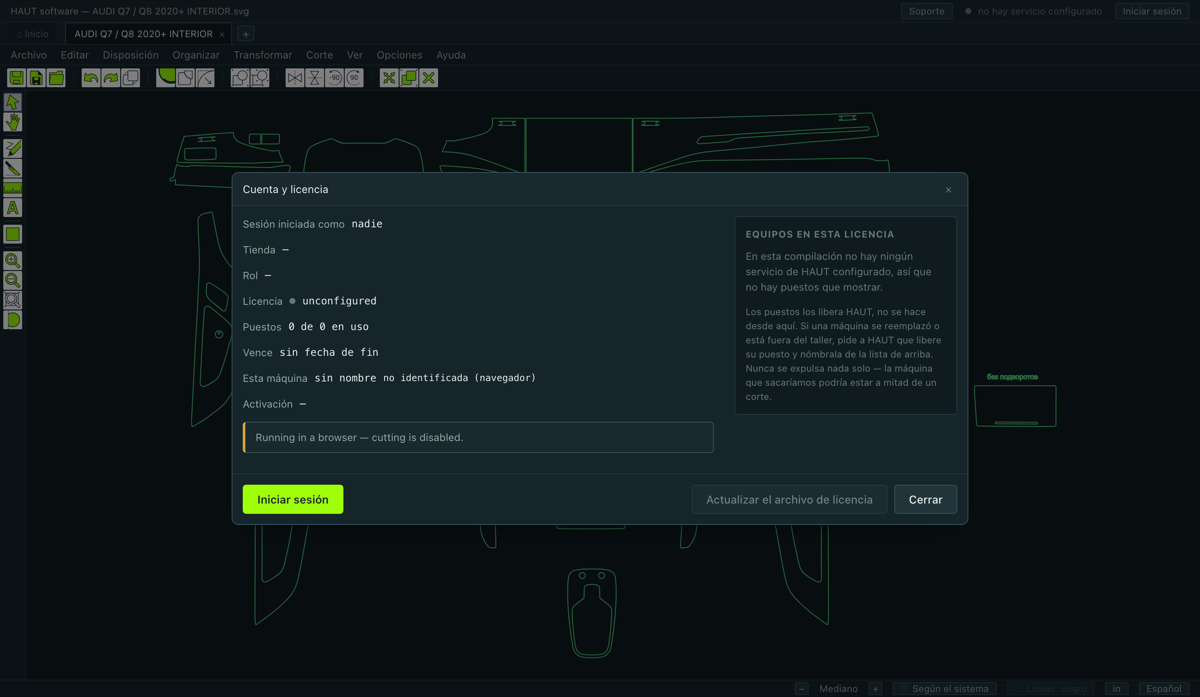
Ayuda ▸ Cuenta, licencia y equipos… muestra a qué tiene derecho esta computadora: el taller, el plan, hasta cuándo corre, qué máquinas tienen los dos lugares y cuál de ellas es la que corta.
Cómo se revisa la licencia
- En cada arranque, en cada acceso y una vez por hora mientras el programa esté abierto. También pregunta cuando usted vuelve a la ventana después de ausentarse.
- Una licencia que termina a mediodía cierra a mediodía, no a la mañana siguiente. No hay que reiniciar nada.
- Sin conexión, la última respuesta sirve siete días. Una máquina en un taller sin red sigue cortando; una que lleva más tiempo sin conexión tiene que volver a ver el servicio.
Cuándo se detiene el corte
Si la licencia venció o está suspendida, el catálogo se cierra y los dibujos guardados del propio taller se cierran con él — no sólo la lista, las filas. El editor y la biblioteca incluida siguen funcionando. Ésa es la licencia haciendo su trabajo, y se arregla con un pago o con una palabra con HAUT, no con un ajuste.
3.1Abrir un patrón del catálogo
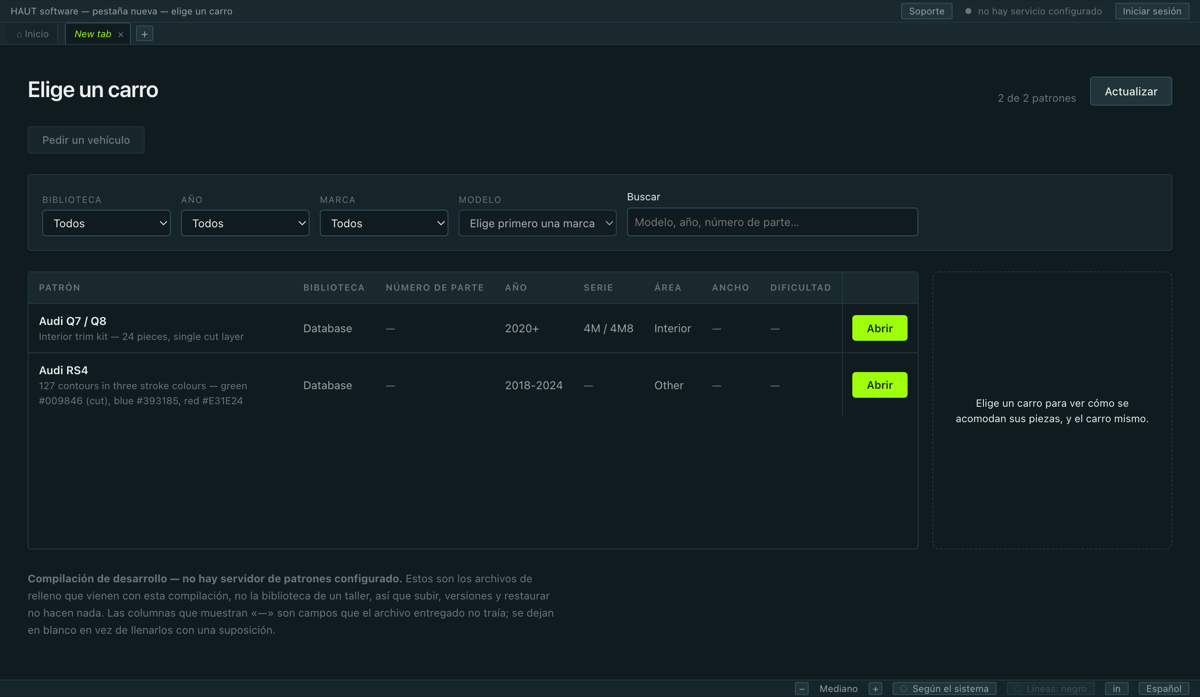
Archivo ▸ Abrir de la biblioteca…, o Ctrl+O, o el + en la barra de pestañas.
- Acote con los filtros de arriba: biblioteca, marca, modelo, submodelo, año.
- O escriba en el buscador — un nombre de modelo, parte de uno, un número de parte.
- Presione Abrir en la fila que quiere. El kit llega en una pestaña nueva.
Qué significan las columnas
- Biblioteca
- A qué catálogo pertenece el patrón. Qué bibliotecas ve usted es parte de la licencia.
- Número de parte
- El número propio de HAUT para ese kit.
- Ancho
- Lo más ancho que el kit necesita a lo ancho del rollo. Un kit más ancho que su lámina no se corta de una pieza.
- Dificultad
- Qué tan difícil es la instalación. Es la calificación del diseñador, no un precio.
3.2Cuando el patrón no está
Si el carro no está en el catálogo, pídalo. La solicitud va al propio taller de dibujo de HAUT y vuelve como patrón en la biblioteca: no hay que dibujarlo usted ni buscarlo por fuera.
El formulario está en la pantalla del catálogo. Nombre el carro con la mayor precisión posible: marca, modelo, los años, la carrocería y la versión donde cambie los paneles. Una solicitud que dice «BMW» recibe como respuesta la pregunta de cuál; una que dice «BMW M3 CS 2024, coupé» recibe un patrón.
4.1De qué se compone la ventana
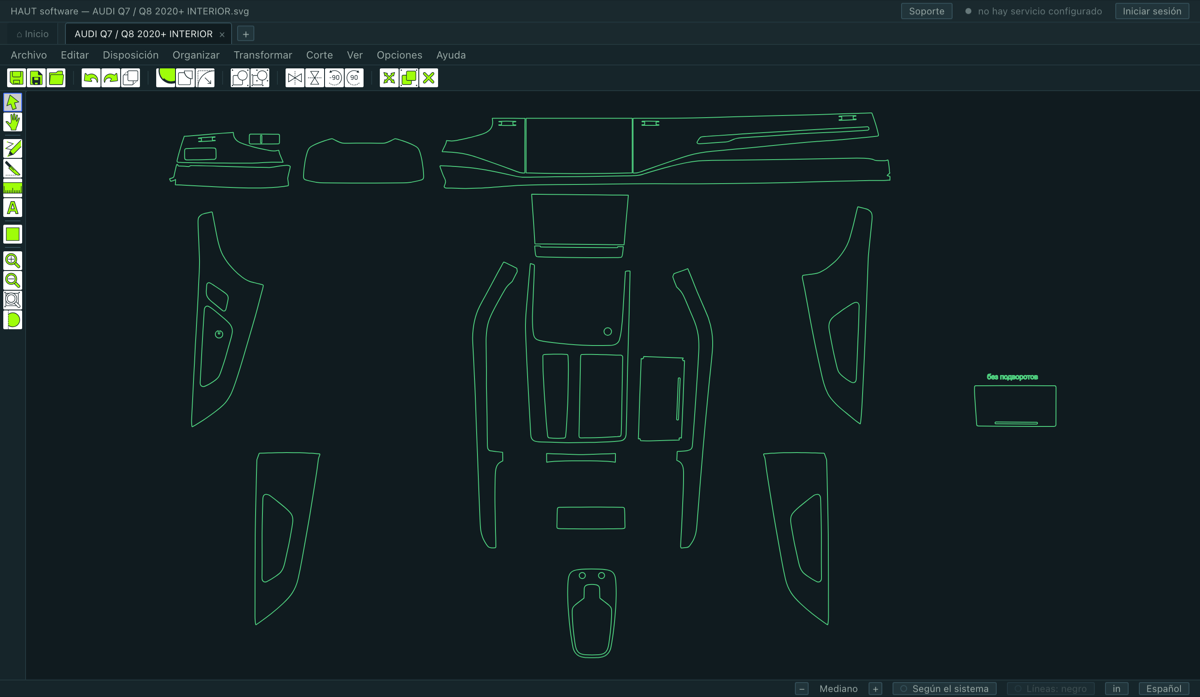
De arriba abajo:
- Barra de título
- El archivo abierto. Cuando corre una herramienta modal su nombre aparece aquí también —
HAUT software -[Traslape] — …, y así se ve de un vistazo que la herramienta sigue activa. - Pestañas
- Una por archivo abierto, más Inicio a la izquierda y + a la derecha. Se pueden tener varios patrones abiertos a la vez.
- Barra de menús
- Ocho menús, en el orden en que ocurre el trabajo: tomar el archivo, cambiarlo, ponerlo sobre material, ordenarlo, trabajar la geometría, mandarlo — luego la vista y los ajustes.
- Barra de herramientas
- Botones de lo que más se presiona. Se reordena por completo — vea Personalizar la barra y la paleta….
- Paleta de herramientas
- En el borde izquierdo: las herramientas modales. La que está activa lleva un anillo azul.
- Lienzo
- El dibujo. La plancha de material, cuando la hay, se dibuja debajo con su medida en una etiqueta.
- Línea de estado
- Abajo: el tamaño de lo seleccionado, el tamaño de interfaz, el tema, el color de línea, las unidades y el idioma.
4.2Cómo moverse por el dibujo
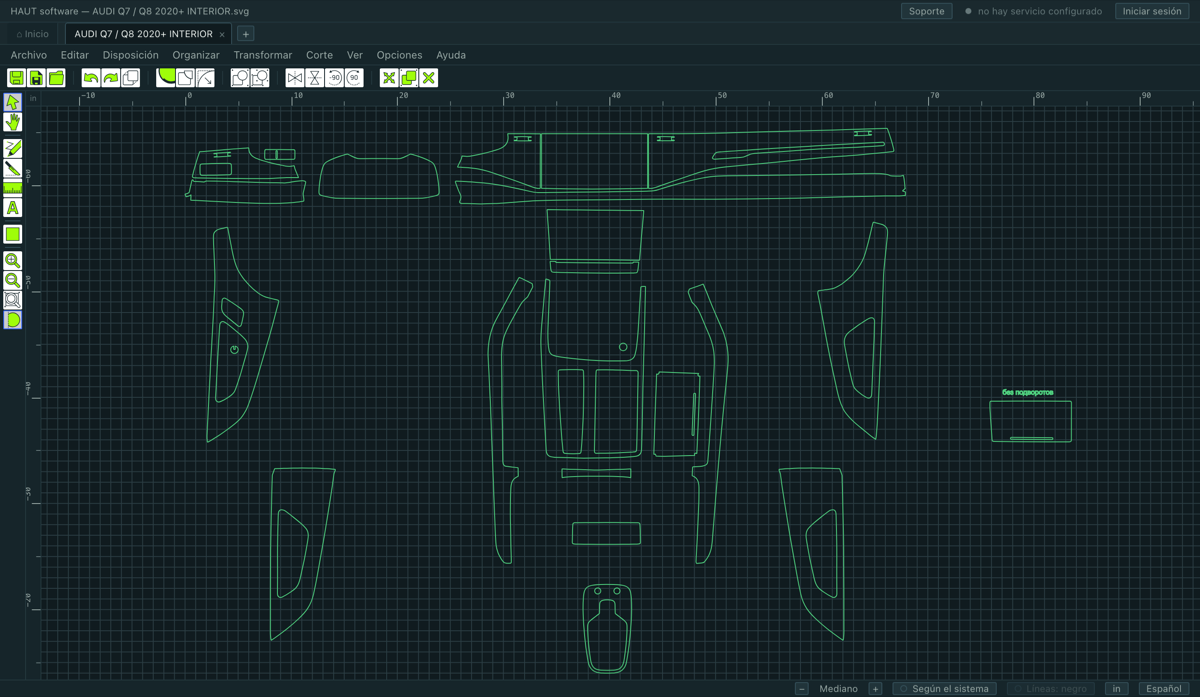
| Rueda del mouse | Zoom, centrado en el puntero. A la rueda no hay nada más asignado. |
|---|---|
| Espacio + arrastrar | Mover el lienzo. |
| Botón central + arrastrar | Mover el lienzo. |
| F8 | Ver todo |
| F7 | Ver lo seleccionado |
| F9 | Ver la plancha |
| F6 / Shift+F6 | Un paso afuera / un paso adentro |
| + / − | Un paso adentro / un paso afuera |
Cuadrícula, reglas y guías
- Mostrar la cuadrícula en el menú Ver dibuja la cuadrícula, y Tamaño de la cuadrícula al lado fija su paso — 0.25, 0.5, 1, 2 o 5 in.
- Mostrar las reglas pone una regla arriba y a la izquierda.
- Una guía es una línea que usted coloca: V suelta una vertical, H una horizontal, ambas en el puntero. Las piezas se pegan a ellas.
- Para quitar una guía, clic derecho sobre ella y Delete Guide. Borrar las guías las quita todas.
4.3Tema, tamaño, unidades e idioma
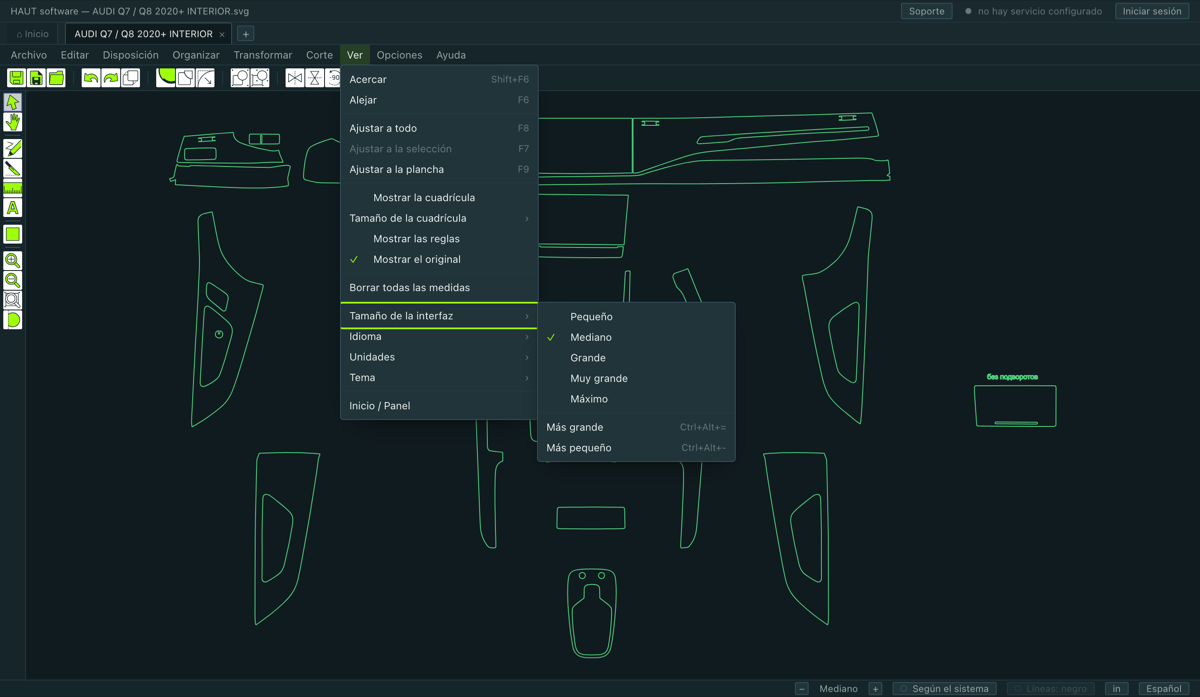
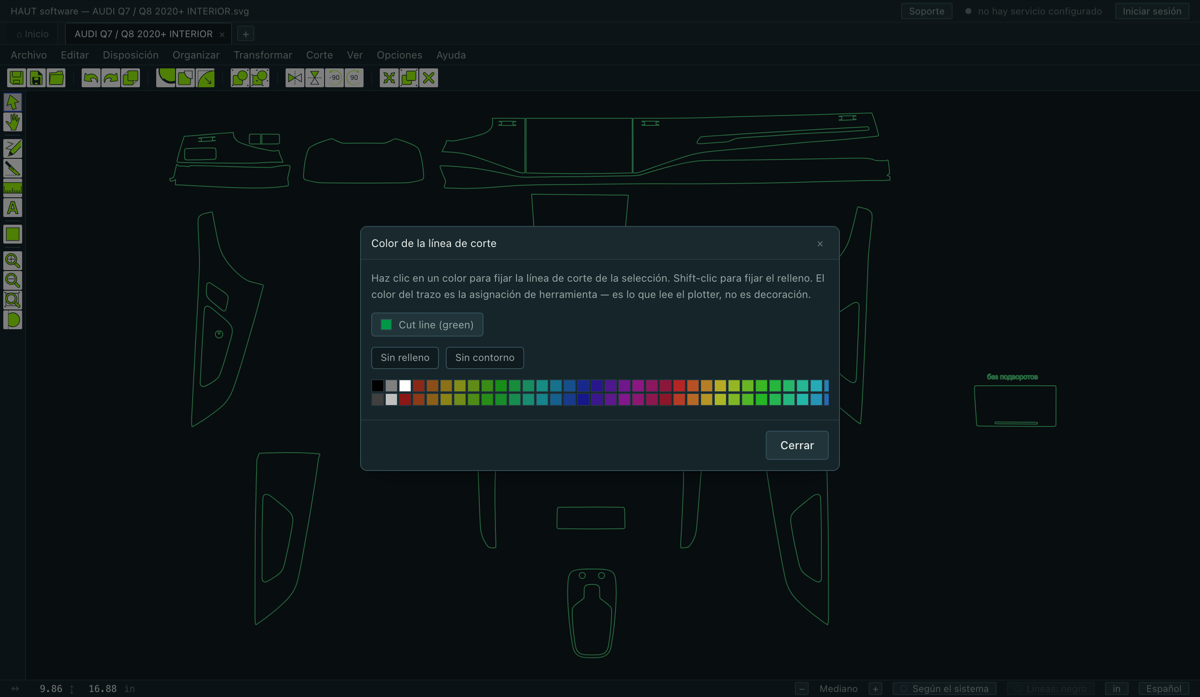
Los cuatro están en el menú Ver, y los cuatro están también en la línea de estado al pie de la ventana, a un clic.
- Tamaño de la interfaz
- Cinco pasos, de Pequeño a Máximo. Todo escala junto — menús, botones, diálogos y los campos dentro de ellos. Ctrl+Alt+= y Ctrl+Alt+− suben y bajan un paso.
- Idioma
- English, Русский, Español, Português, Deutsch, Français, Italiano, Polski, Nederlands, Čeština. Cambia de inmediato y se recuerda.
- Unidades
- Pulgadas o milímetros. Cambia cada campo y cada lectura del programa, incluidas las de las barras de herramientas.
- Tema
- Oscuro, Claro o Según el sistema — que sigue el ajuste de la computadora y cambia con ella al anochecer. Una instalación nueva queda en Según el sistema.
El color de las líneas
La línea de estado tiene un interruptor Líneas: negro. Activado, cada contorno se dibuja negro sea cual sea el color con que llegó. Importa porque los colores del archivo de patrón no significan nada — son del diseñador, y el programa nunca corta por color.
4.4Reacomodar la barra y la paleta
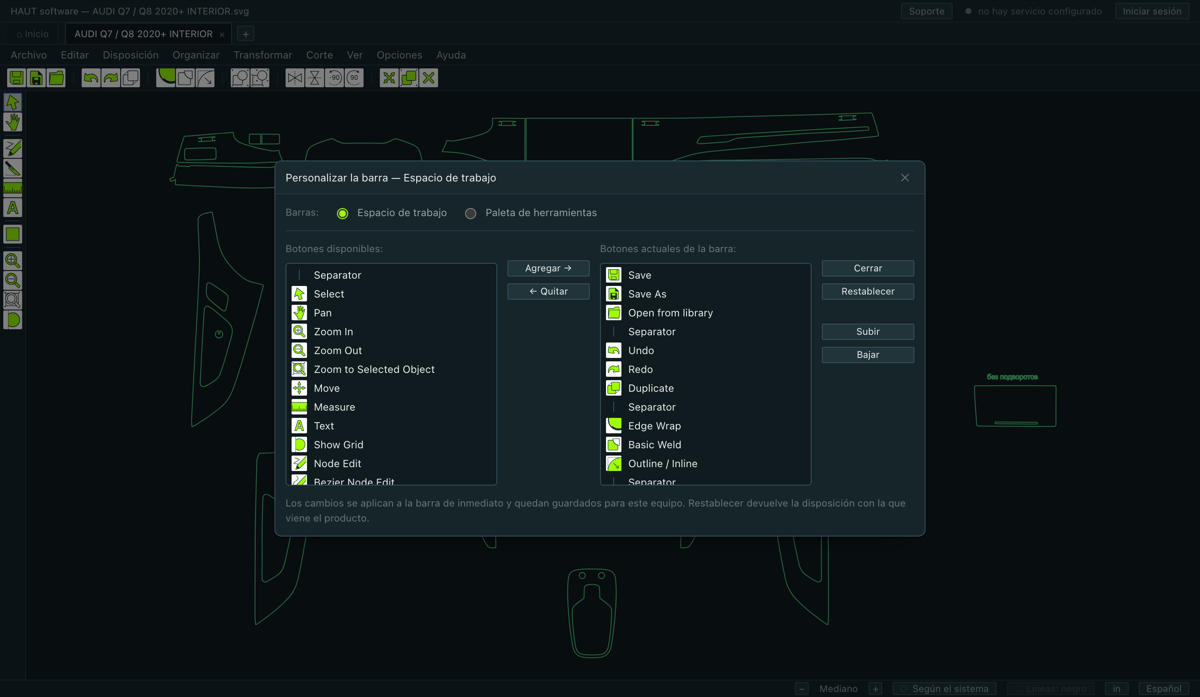
Opciones ▸ Personalizar la barra y la paleta… tiene dos listas: todo lo que el programa puede poner en una barra, y lo que hay en ella ahora. Agregar, quitar, subir, bajar, y un separador para agrupar.
Lo que arme queda guardado en esta computadora. Un taller que nunca usa la herramienta de texto puede quitarla; uno que espeja cada trabajo puede poner el par de espejos en el extremo izquierdo.
Atajos de teclado
Opciones ▸ Atajos de teclado… lista cada comando que puede llevar una tecla y deja asignar las suyas. Las teclas de fábrica de los capítulos siguientes no se pueden quitar, pero a todo lo que no tiene una se le puede dar.
4.5Importar, guardar, y qué sale del programa
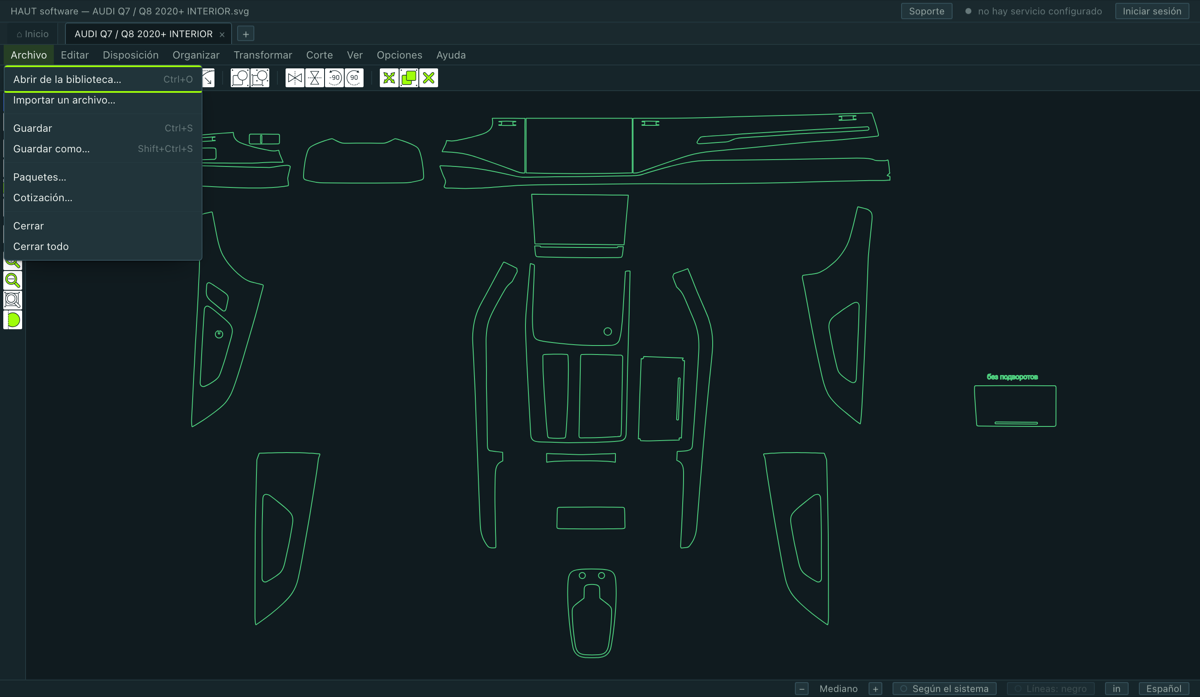
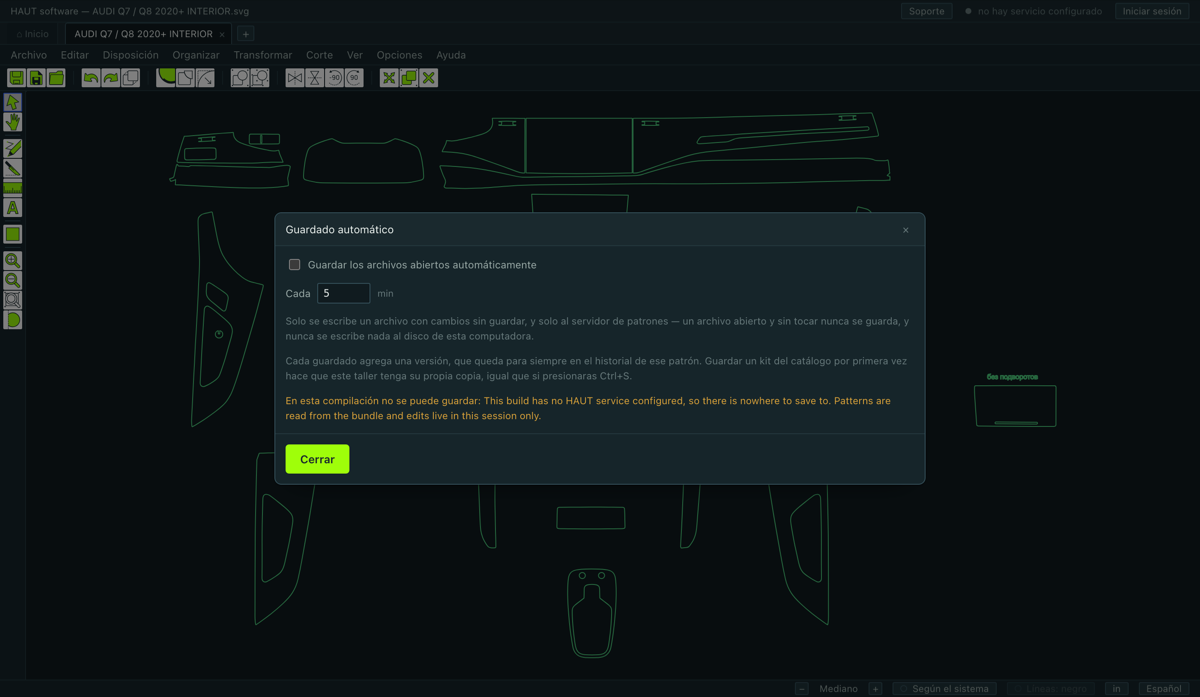
Importar
Archivo ▸ Importar un archivo… lee un dibujo suyo: SVG, EPS, AI y PLT. Llega en una pestaña nueva y se comporta como cualquier otro patrón.
Guardar
- Ctrl+S — Guardar, sobre el archivo abierto.
- Shift+Ctrl+S — Guardar como…. Pide una sola cosa: un nombre. El vehículo se guarda con el archivo, así que no hay marca ni modelo que llenar, y la pestaña toma su nombre en cuanto se guarda. Un archivo que vino del catálogo o de una importación pasa por aquí la primera vez.
- Guardar escribe en el mismo archivo. No hay versiones entre las que elegir; se conserva el guardado anterior al último, así que un paso atrás siempre es posible.
- Una pestaña con trabajo sin guardar lleva un punto junto al nombre, y al cerrarla pregunta.
- Sus propios archivos están en el selector de vehículo, en la biblioteca Shop. Cada fila tiene Renombrar, Guardar aparte y Eliminar. Guardar uno aparte lo saca de la lista y puede recuperarlo; eliminar es definitivo, y un archivo con el que se presupuestó o se cortó un trabajo se conserva en lugar de eliminarse.
Autoguardado
Opciones ▸ Guardado automático… guarda cada pocos minutos todos los archivos abiertos con cambios sin guardar. Está apagado hasta que usted lo encienda. Escribe en el mismo archivo en lugar de agregar una versión cada vez.
Qué no puede salir
No hay exportación — ni archivo vectorial, ni imagen, ni PDF — y los datos vectoriales no se copian al portapapeles del sistema. Ctrl+C y Ctrl+V mueven piezas dentro de este programa y no dejan nada donde otro programa pueda leerlo.
Lo que sí sale es papel: Corte ▸ Imprimir el acomodo… imprime un mapa numerado de las piezas sobre la plancha, y la cotización imprime una propuesta para el cliente.
4.6Seleccionar y mover piezas
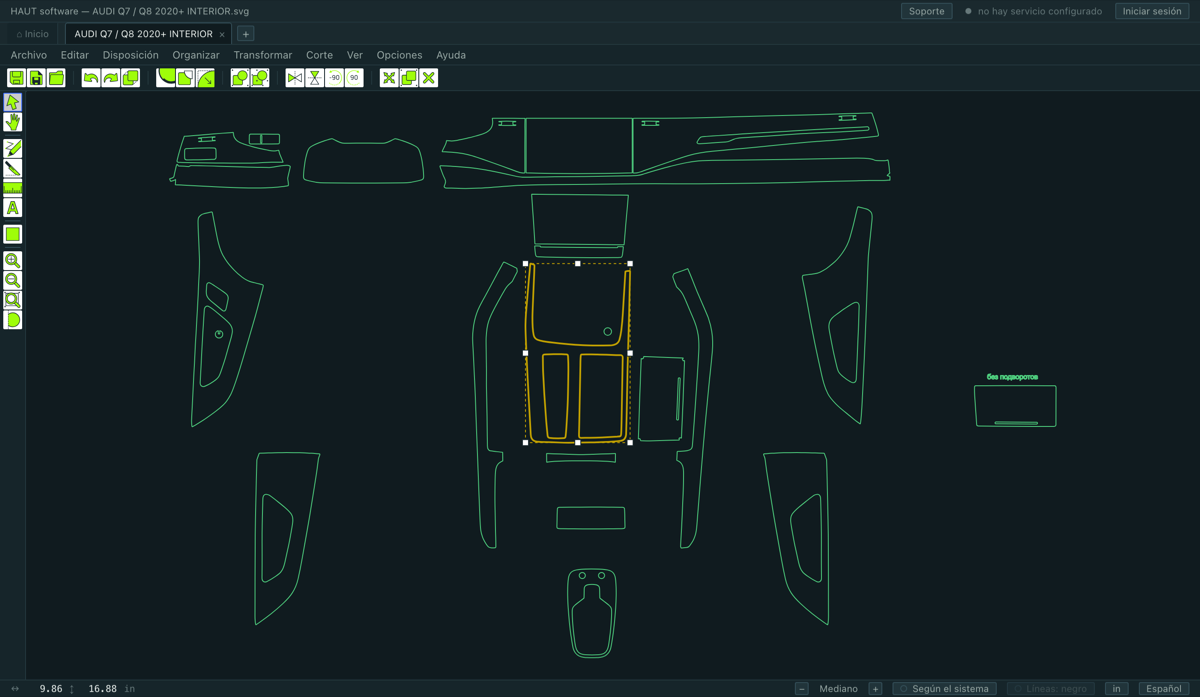
| Clic | Seleccionar una pieza. Se contornea con línea más gruesa para que se vea cuál. |
|---|---|
| Shift + clic | Sumar una pieza a la selección, o quitarla. |
| Arrastrar sobre lámina vacía | Un marco — se selecciona todo lo que toca. |
| Ctrl+A | Seleccionar todo |
| Esc | No seleccionar nada |
| Arrastrar una pieza seleccionada | Moverla. Todo lo seleccionado se mueve con ella. |
| Flechas | Empujar un paso. Shift agranda el paso. |
| Ctrl+D | Duplicar |
| Delete | Borrar las piezas seleccionadas |
Imán
Mientras arrastra, la pieza se pega a las guías, a los bordes de la plancha, a la cuadrícula, y a los bordes y centros de las demás piezas. La línea que atrapó se dibuja punteada mientras dure el arrastre.
- Mantenga Alt para apagar el imán en ese arrastre.
- Las guías y la cuadrícula sólo atrapan mientras están visibles.
El tamaño de una pieza no se puede cambiar
5.1Decirle al programa qué lámina hay cargada
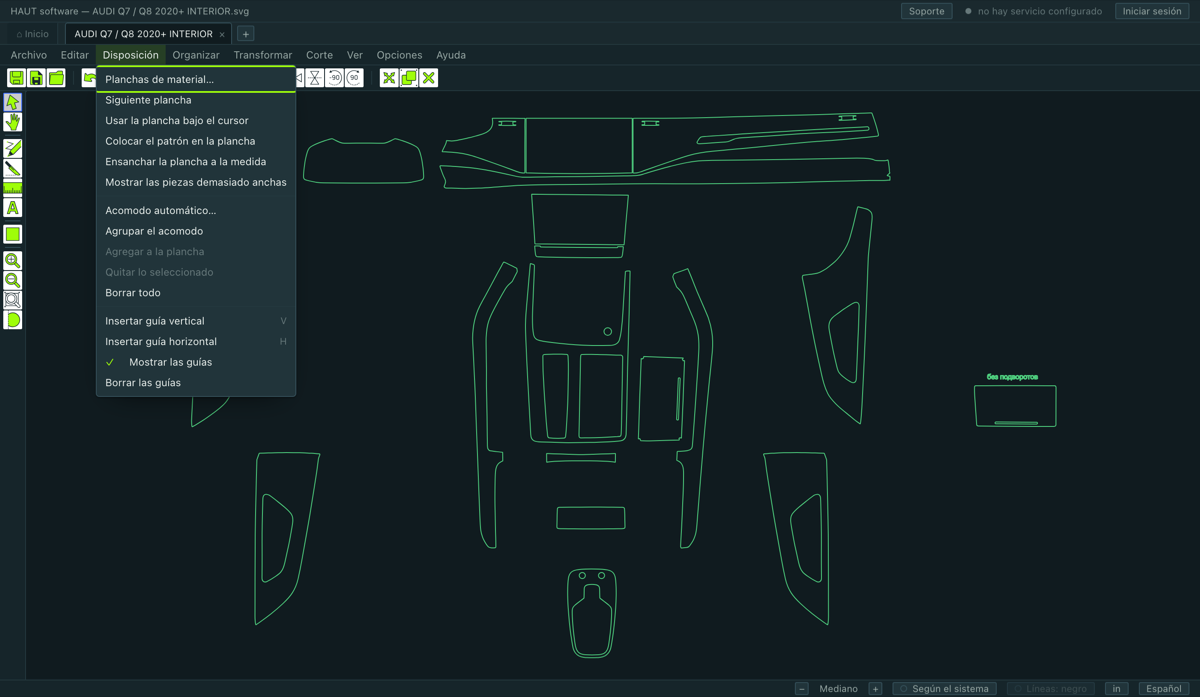
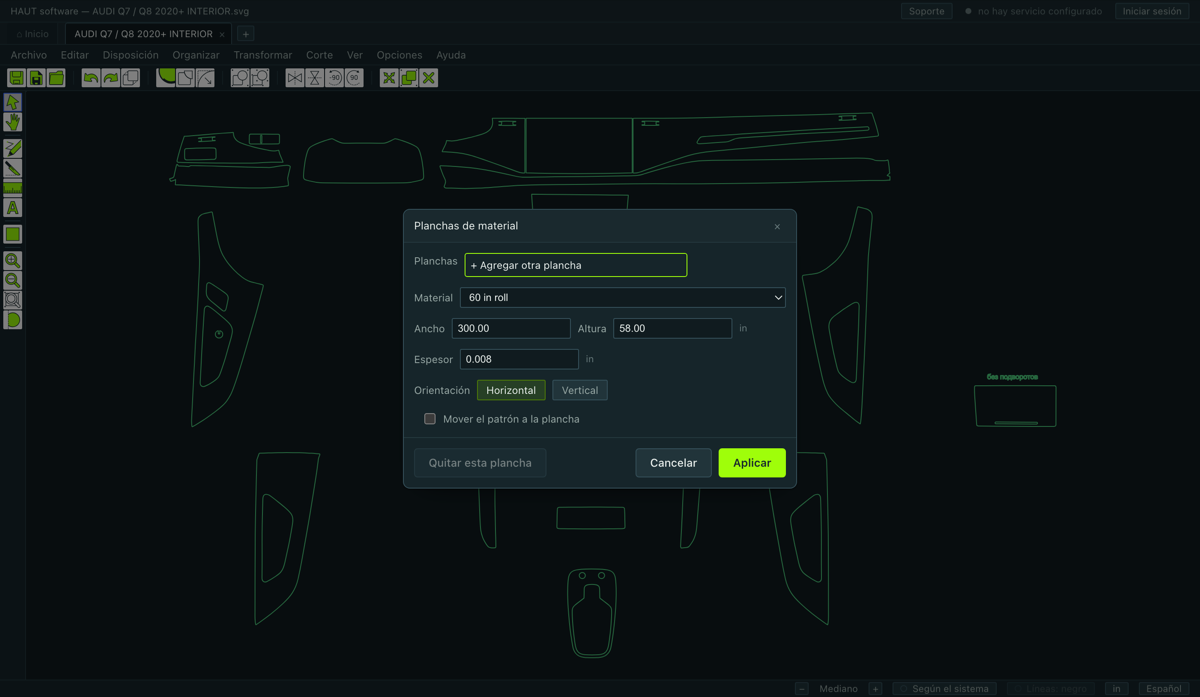
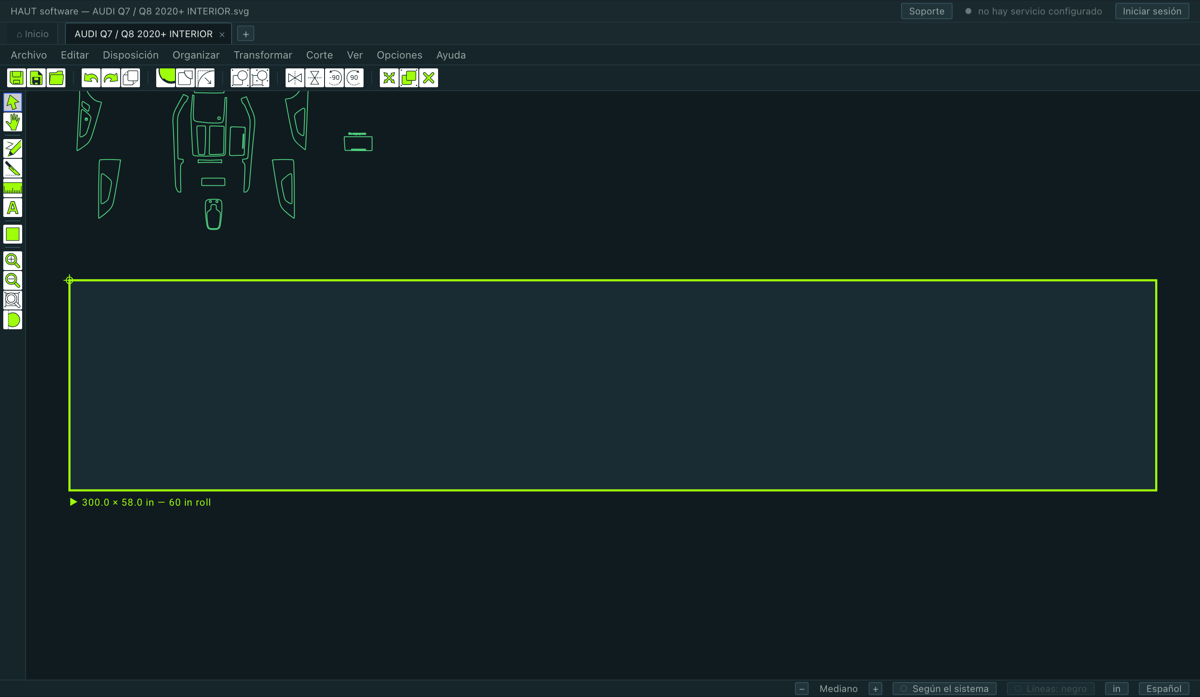
Una plancha es la lámina que usted tiene en la máquina, dibujada en el lienzo como un rectángulo bajo las piezas. Todo lo del acomodo y lo que se corta se decide contra ella, así que es lo primero que se fija en cuanto hay un patrón abierto.
Disposición ▸ Planchas de material….
- Elija el rollo en Material — 60, 48, 36, 30, 24 o 12 in. El ancho a lo ancho del rollo se llena solo.
- Fije el largo si lo quiere distinto del predeterminado.
- Presione Aplicar. La hoja aparece bajo el dibujo con su medida en una etiqueta.
5.2Varias hojas, y dos comandos que vale conocer
Puede tener más de una plancha en el lienzo — un rollo de 60 in y uno de 30 in, por decir. Una de ellas es la activa, y cada comando actúa sobre ésa. Para cambiar:
- doble clic en la hoja, o
- clic derecho y Use This Blank, o
- Disposición ▸ Siguiente plancha.
- Ensanchar la plancha a la medida
- Pone la plancha tan ancha como necesita la pieza más ancha — hasta media pulgada del borde del rollo. Un rollo de 60 in de verdad se puede cortar a 59.5 con buen pulso, y ésta es esa edición hecha desde donde se nota el problema.
- Mostrar las piezas demasiado anchas
- Selecciona y encuadra las piezas que no van a caber a lo ancho de la plancha activa, para ver cuáles son antes de enterarse en la máquina.
6.1La paleta de herramientas
Por el borde izquierdo, de arriba abajo. Sólo una está activa a la vez, y la activa lleva un anillo azul.
- Seleccionar
- Elegir, mover y agrupar piezas. S la activa desde donde sea. Aquí se empieza y aquí se vuelve.
- Desplazar
- Arrastrar el lienzo. Casi no hace falta — el espacio y el botón central hacen lo mismo sin salir de la herramienta en la que está.
- Editar nodos
- Trabajar los nodos de una pieza. Doble clic en una pieza también la activa.
- Cuchilla
- Cortar una pieza en dos por una línea que usted traza.
- Medir
- Trazar una cota entre dos puntos. Queda en el dibujo hasta que la quite.
- Texto
- Poner una palabra en el dibujo — una etiqueta en una pieza, una nota para el instalador.
- Figura
- Cuadrado, círculo, triángulo, estrella, polígono. El botón se abre de lado con las cinco.
- Acercar / Alejar / Ajustar al objeto seleccionado
- La vista. La rueda hace las dos primeras más rápido.
- Mostrar la cuadrícula
- La cuadrícula, encendida o apagada.
6.2Traslape — el margen de PPF
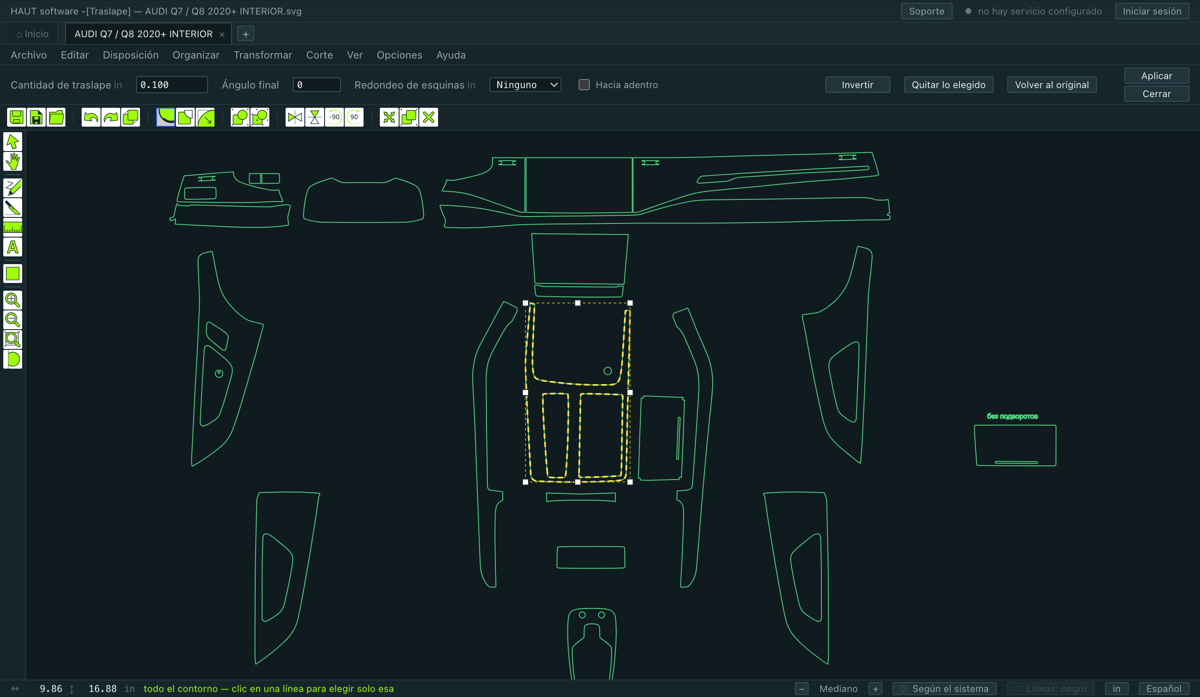
Ésta es la herramienta por la que el oficio compra este programa. Saca la lámina más allá del borde del panel para poder doblarla por detrás — y lo hace en los tramos que usted elige, no en toda la pieza, porque un cofre se traslapa en el borde de ataque y se corta a ras en las juntas.
Transformar ▸ Traslape…, o el botón de la barra.
- Seleccione la pieza.
- Haga clic en una línea de ella para elegir ese tramo. Shift-clic agrega otro, o lo quita. La lectura en la línea de estado dice cuánto lleva elegido; sin nada elegido, el margen cubre todos los contornos de la pieza.
- Escriba la Cantidad de traslape — cuánto sale la lámina del borde.
- Presione Aplicar.
Los campos
- Cantidad de traslape
- Cuánto pasa la lámina del borde. Es el número que decide la costumbre del propio instalador.
- Ángulo final
- Grados. 0 corta el margen a escuadra en el borde. Un ángulo positivo lo va reduciendo a nada en su último tramo, para que no deje escalón donde termina.
- Redondeo de esquinas
- Redondea las esquinas que hace el margen — donde empieza y termina en el contorno, y las esquinas del escalón que levanta. Ninguno las deja en punta, que es como la herramienta siempre trabajó. Las opciones son 0.05, 0.1, 0.2 y 0.3 in.
- Hacia adentro
- Mete el margen hacia adentro de la pieza en lugar de hacia afuera. En un agujero, hacia adentro lo abre más.
Los tres botones
- Invertir
- Elegir en este contorno todo menos lo que usted eligió — y el camino largo entre dos puntos.
- Quitar lo elegido
- Soltar todos los tramos elegidos. Apply vuelve entonces a cubrir todos los contornos de la pieza. Ésta es la salida cuando eligió un tramo de más.
- Volver al original
- Quitar todos los márgenes y devolver los contornos a como se dibujó la pieza.
6.3Contorno / interior — agrandar y encoger
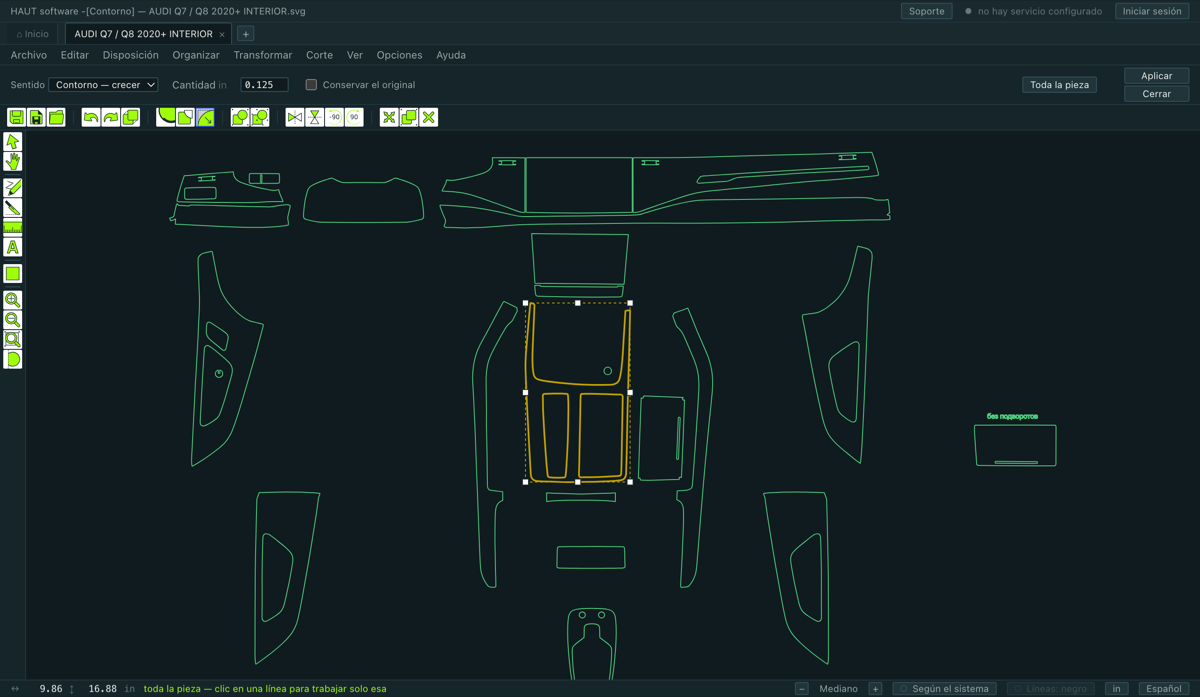
Transformar ▸ Contorno / interior…. Mueve un contorno hacia afuera o hacia adentro una cantidad exacta, conservando la forma: las esquinas siguen siendo esquinas, no se redondean.
- Sentido
- Contorno — crecer agrega la cantidad por todo el borde; Interior — encoger quita esa misma cantidad.
- Cantidad
- Cuánto. Por omisión, 0.125 in.
- Conservar el original
- Dejar el contorno que estaba junto al nuevo. Apagado por omisión, y es a propósito — se cortarían los dos.
Abre con la línea exterior de cada pieza elegida ya tomada, así que agrandar una pieza agranda su contorno y deja los agujeros de sensor del tamaño que tenían. Clic en una línea para trabajar solo esa, Shift-clic para agregar otra o quitarla, y clic en lámina libre para soltar lo elegido — sin nada elegido, Aplicar toma la pieza entera, contorno y agujeros juntos.
6.4La cuchilla — cortar una pieza en dos
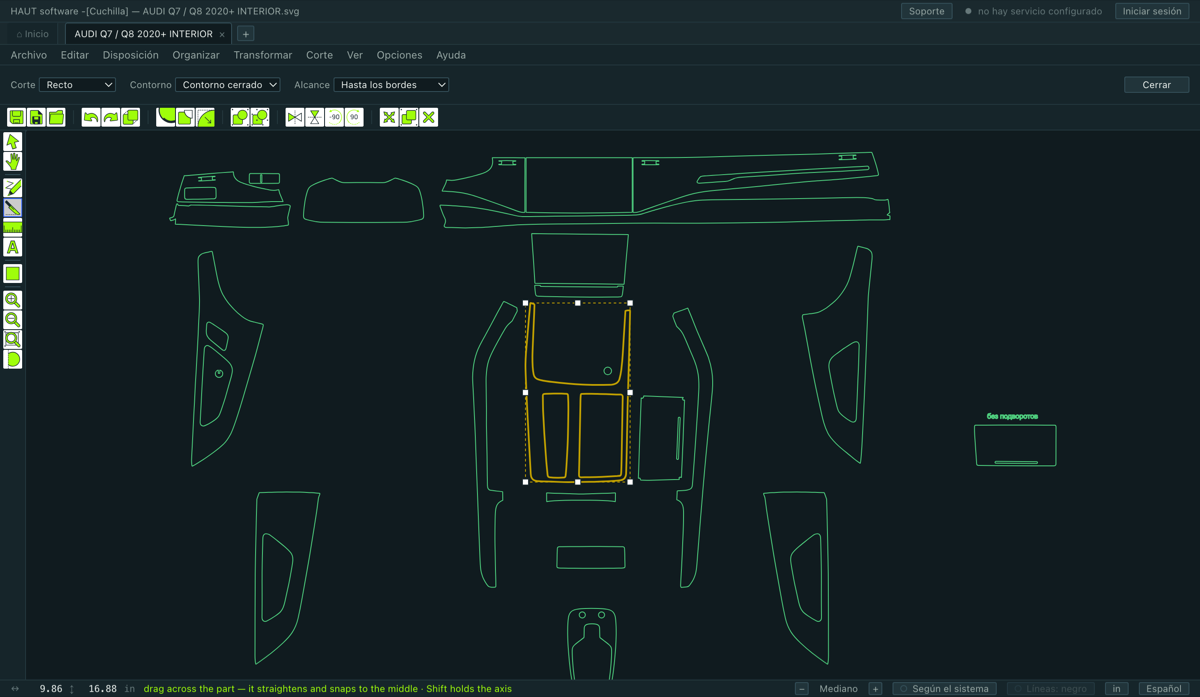
Active Cuchilla en la paleta, seleccione las piezas a cortar y arrastre una línea a través. Su barra tiene tres campos, y son independientes entre sí.
- Corte — Recto o Arco
- La forma del corte. Recto: arrastre a través de las piezas. Arco: arrastre la cuerda, luego mueva para curvar el corte y haga clic. Ambos se enderezan a horizontal o vertical cerca de esos ángulos; Shift fija el eje sea cual sea el ángulo.
- Contorno — Contorno cerrado o Contorno abierto
- Qué deja el corte. Contorno cerrado parte la pieza en trozos cerrados enteros que se pueden apartar — éste es el corte de siempre. Contorno abierto hace la misma división en el mismo lugar, pero deja los contornos abiertos a lo largo de ella.
- Alcance — Hasta los bordes o Solo donde se trazó
- Hasta dónde llega el corte. Hasta los bordes: un trazo corto divide toda la pieza en ese punto. Sólo donde se trazó: el corte es exactamente la línea que hizo y se detiene donde se detuvo su mano.
Cuándo se niega la cuchilla, y por qué
- Un trazo que no cruza la pieza se rechaza por su nombre. Una línea dentro del vano de una ventana no toca lámina, así que no hay nada que cortar.
- El corte es el trazo y nada más. Nunca aparece donde usted no trazó. Un trazo sobre una isla de la pieza deja las demás islas enteras, con sus agujeros y todo.
- «Sólo donde se trazó» puede dejar una sola pieza, y eso es un resultado, no un rechazo. Un tajo a través de un puente angosto deja la pieza entera y el corte igual queda en el dibujo: bajo la cuchilla la lámina se separa por ahí.
6.5Editar nodos — trabajar la línea misma
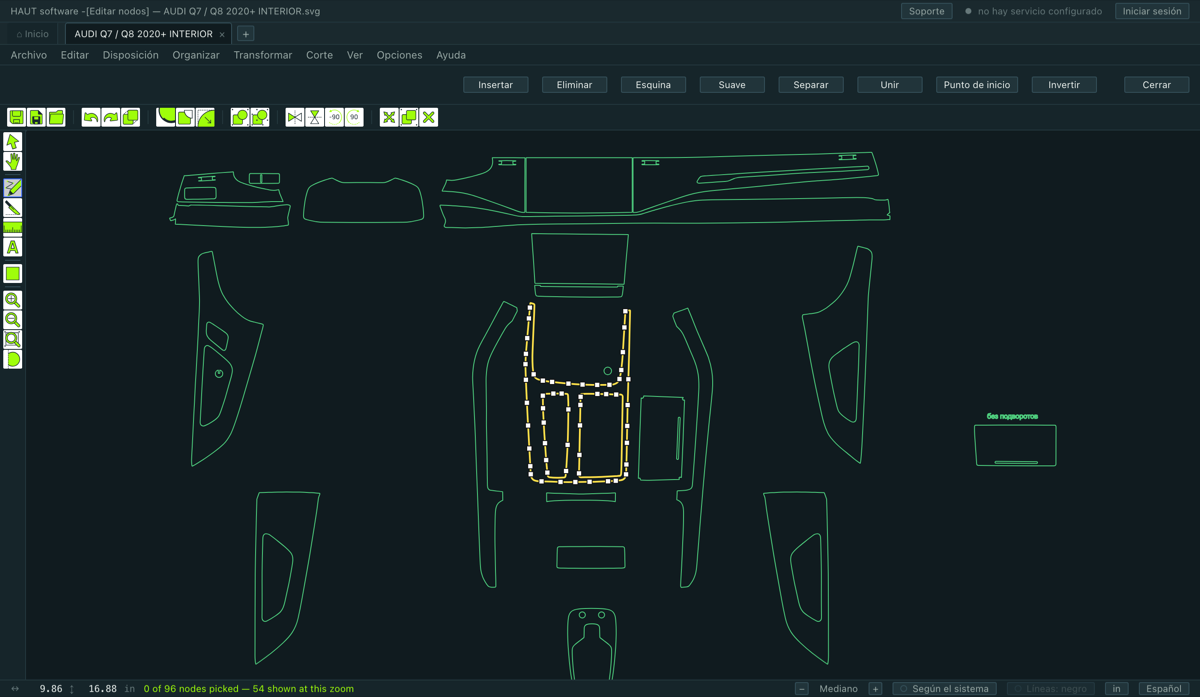
Doble clic en una pieza, o active Editar nodos en la paleta. Los nodos de la pieza aparecen como cuadritos: el elegido está relleno, el no elegido es un anillo. Arrastre un nodo para moverlo; arrastre sus manijas para curvar la línea.
En la barra y en el clic derecho
- Insertar
- Agregar un nodo — o doble clic en la línea donde lo quiere.
- Eliminar
- Quitar los nodos elegidos. Delete hace lo mismo.
- Esquina
- Volver esquinas duras los nodos elegidos.
- Suave
- Acostar las manijas de los nodos elegidos sobre la curva, para que la línea pase suave.
- Separar
- Abrir el contorno en el nodo elegido.
- Unir
- Unir las dos puntas sueltas elegidas — o cerrar el contorno, si son sus propias dos puntas.
- Punto de inicio
- Empezar el corte de este contorno en el nodo elegido.
- Invertir
- Cortar este contorno al revés. Cambia cómo se despega la lámina, por eso está aquí y no archivado como cosmético.
En una pieza densa no se dibujan todos los nodos
Un panel entregado puede traer cuatrocientos nodos, y en el zoom donde se ve la pieza entera los cuadritos se tocarían y se leerían como una banda sólida. Así que el programa dibuja sólo los que tienen lugar, y la línea de estado dice cuántos del total se muestran. Nada está oculto al puntero: un nodo que no se dibuja igual se elige haciendo clic donde está, y aparece en ese momento.
6.6Reducir nodos
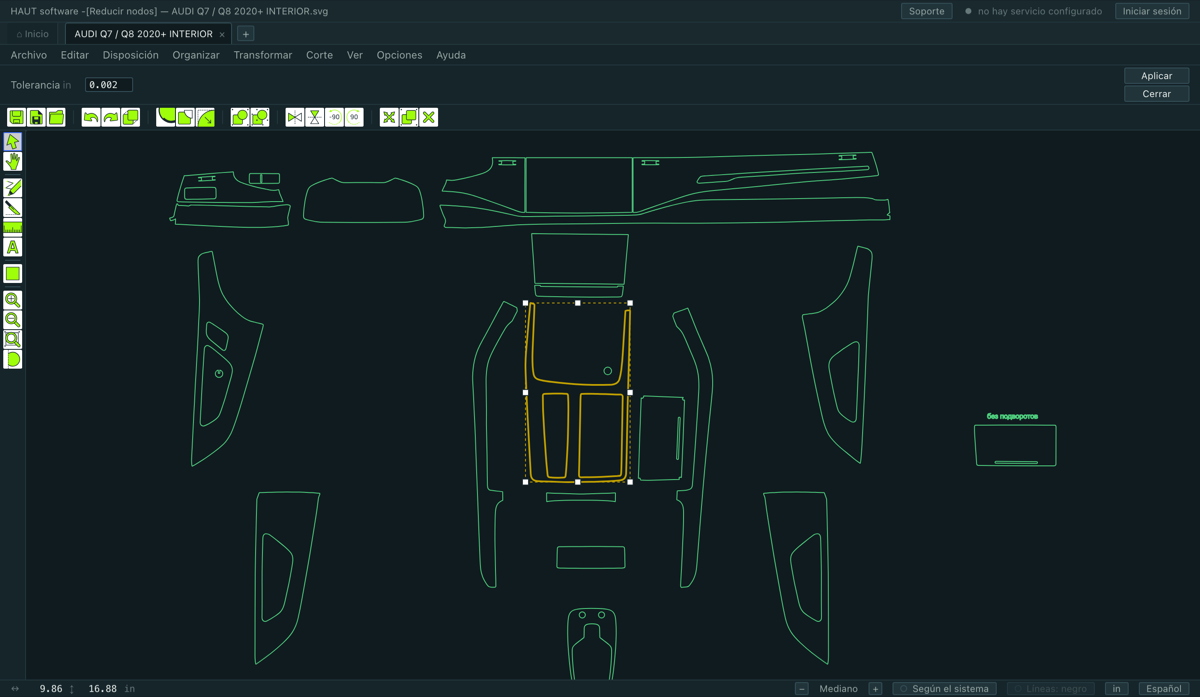
Organizar ▸ Reducir nodos… quita los nodos que pueden irse sin mover la línea de corte más allá de la tolerancia que usted fije. Los nodos que llevan forma real se quedan.
- Tolerancia
- Cuánto puede moverse la línea de corte. Un paso de plotter es 0.001 in (0.025 mm), así que todo lo que esté en eso o por debajo es invisible para la máquina. Por omisión, 0.002 in.
Vale correrlo después de un desplazamiento o de una booleana: las dos devuelven líneas de segmentos con más puntos de los que la forma necesita.
6.7Descarte — el borde por el que sale el sobrante
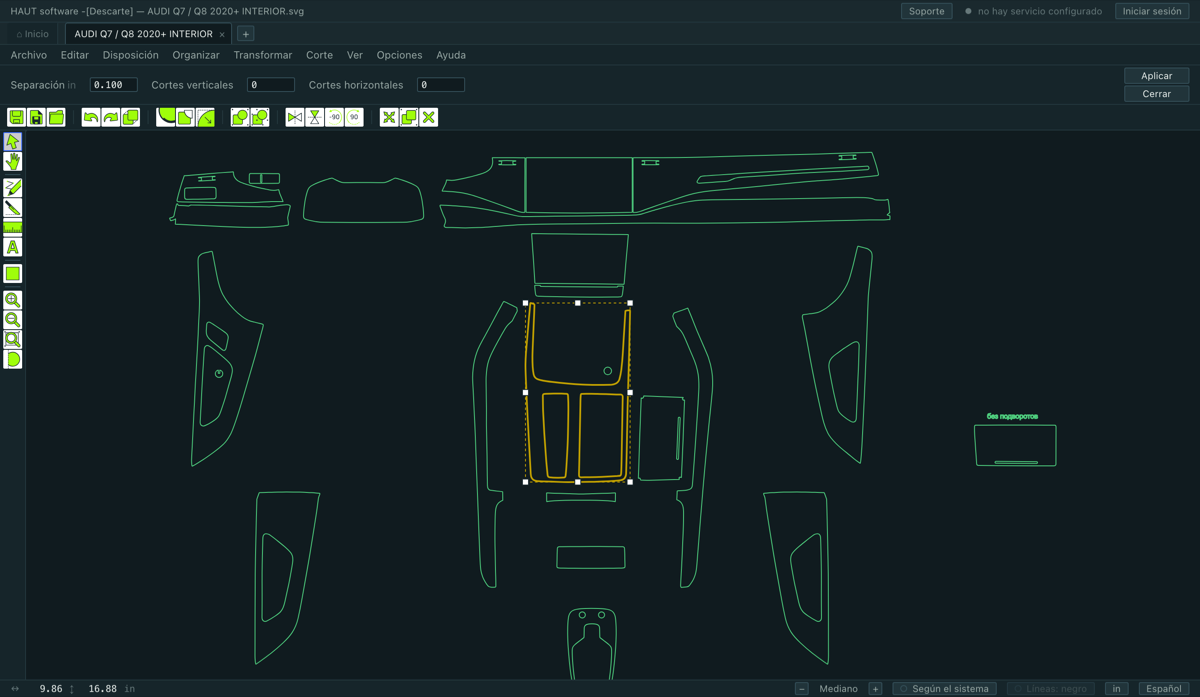
Transformar ▸ Descarte… traza una línea de corte alrededor de las piezas seleccionadas para que la lámina sobrante salga de una pieza en vez de irse picando.
- Separación
- Qué tan afuera de la pieza corre el borde. 0.10 in es lo habitual en el oficio.
- Cortes verticales / Cortes horizontales
- Cortes extra que dividen el sobrante en tiras, para que un trabajo largo salga en pedazos manejables y no en una hoja inmanejable.
6.8Texto, figuras y medidas
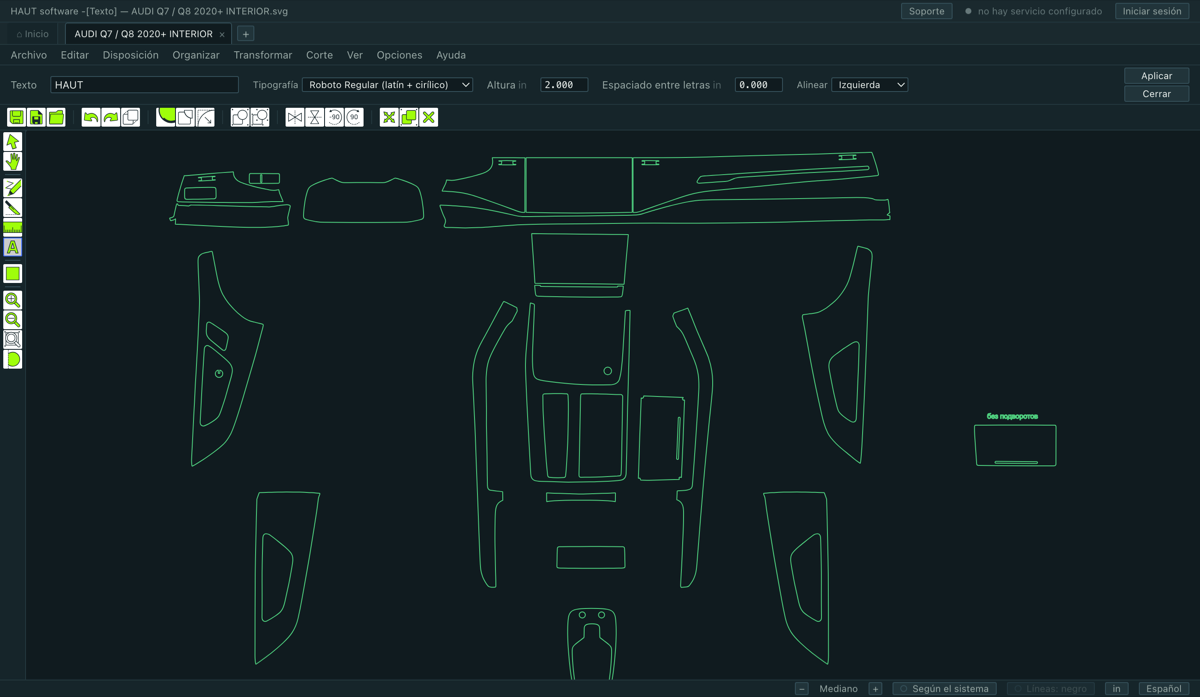
Texto
Transformar ▸ Texto… o el botón A de la paleta. Escriba las palabras, elija una fuente, fije la Altura (es la altura de mayúscula) y colóquelo. Espaciado entre letras separa las letras; un valor negativo las junta.
Transformar ▸ Texto a gráfico convierte el texto en contornos comunes. Hágalo cuando quiera editar las letras por nodos, o antes de entregar el dibujo a alguien cuya computadora puede no tener la fuente.
Figuras
El botón de figuras de la paleta se abre de lado con cinco: cuadrado, círculo, triángulo, estrella y polígono. Arrastre en el lienzo para dibujar una. Una figura que usted dibujó es lo único en este programa cuyo tamaño se puede fijar a mano: todo lo que vino de un patrón está protegido.
Medidas
Active Medir y arrastre entre dos puntos. La cota queda en el dibujo; no se corta ni forma parte de la geometría. Para quitar una, clic derecho en la pieza sobre la que se midió y Delete Measurement; Ver ▸ Borrar todas las medidas las quita todas.
6.9Contornos: combinar, separar, cerrar, curvas
- Combinar trazados
- Hace de varios contornos una pieza con agujeros. Así se arma un panel con recorte de sensor: el anillo interior queda como agujero y no como segunda pieza.
- Separar
- Lo contrario — cada contorno queda como pieza propia. Sirve cuando hay que mover o borrar un agujero por separado.
- Cerrar los contornos abiertos
- Un contorno abierto es un corte que no vuelve a su inicio. Esto los cierra.
- Convertir a curvas
- Convierte líneas de segmentos de vuelta en curvas. Baja mucho la cantidad de nodos, pero puede mover la línea más que un desplazamiento — hasta un sexto de pulgada en un contorno que salió de un desplazamiento. Mire el resultado antes de cortarlo.
- Agrupar / Desagrupar
- Ctrl+G y Shift+Ctrl+G. Un grupo se mueve, gira y corta como uno solo.
- Bloquear el objeto / Desbloquear el objeto
- Una pieza bloqueada no se puede tomar ni mover por accidente.
6.10Espejo, rotación y alineación
Todo está en Transformar y Organizar, y los cuatro más usados están en la barra.
- Espejo horizontal / Espejo vertical
- Voltea la selección. Un panel izquierdo se vuelve el derecho.
- Girar 90° / Girar −90°
- Un cuarto de vuelta. Para cualquier otro ángulo, arrastre la manija de rotación en la esquina de la selección.
- Alinear
- Izquierda, centro, derecha, arriba, medio, abajo — y espaciado igual, horizontal o vertical.
- Cortar por la mitad en horizontal / Cortar por la mitad en vertical
- Divide la selección por una línea que pasa por su propio centro. Una pieza larga que no entra a lo ancho de su rollo se parte en dos clics, sin trazar una línea.
7.1Acomodo automático
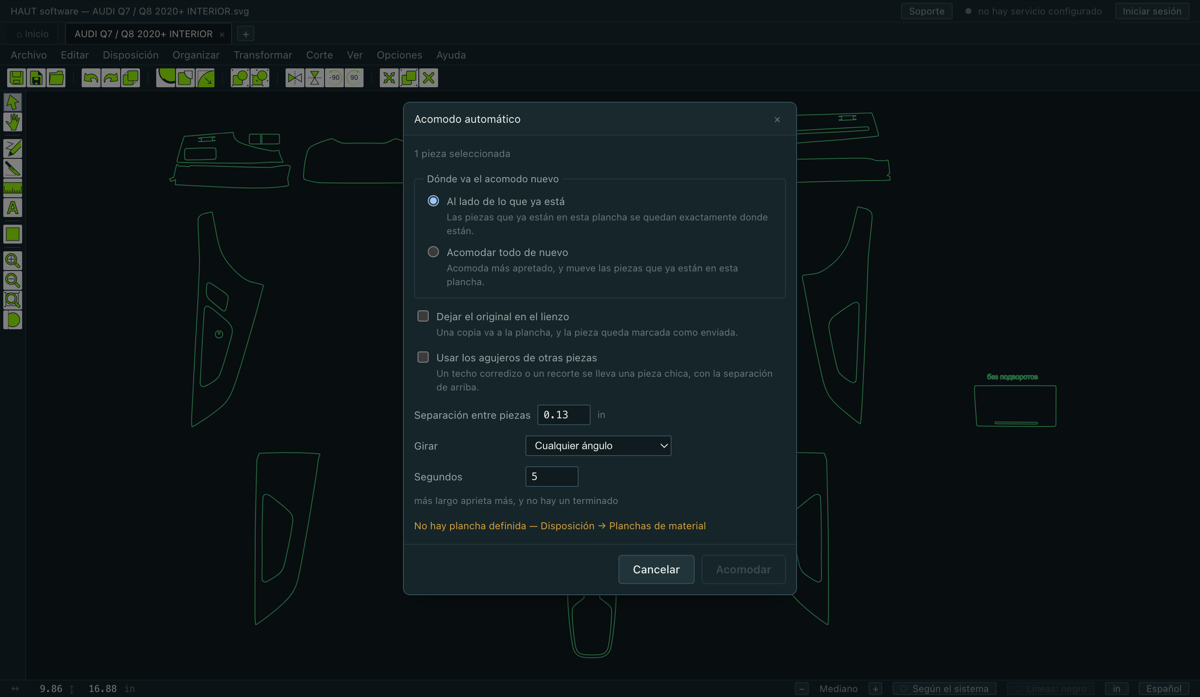
Esto es lo que ahorra lámina. Seleccione las piezas, abra Disposición ▸ Acomodo automático… y el programa las empaca en la plancha activa tan apretado como alcance en los segundos que le dé.
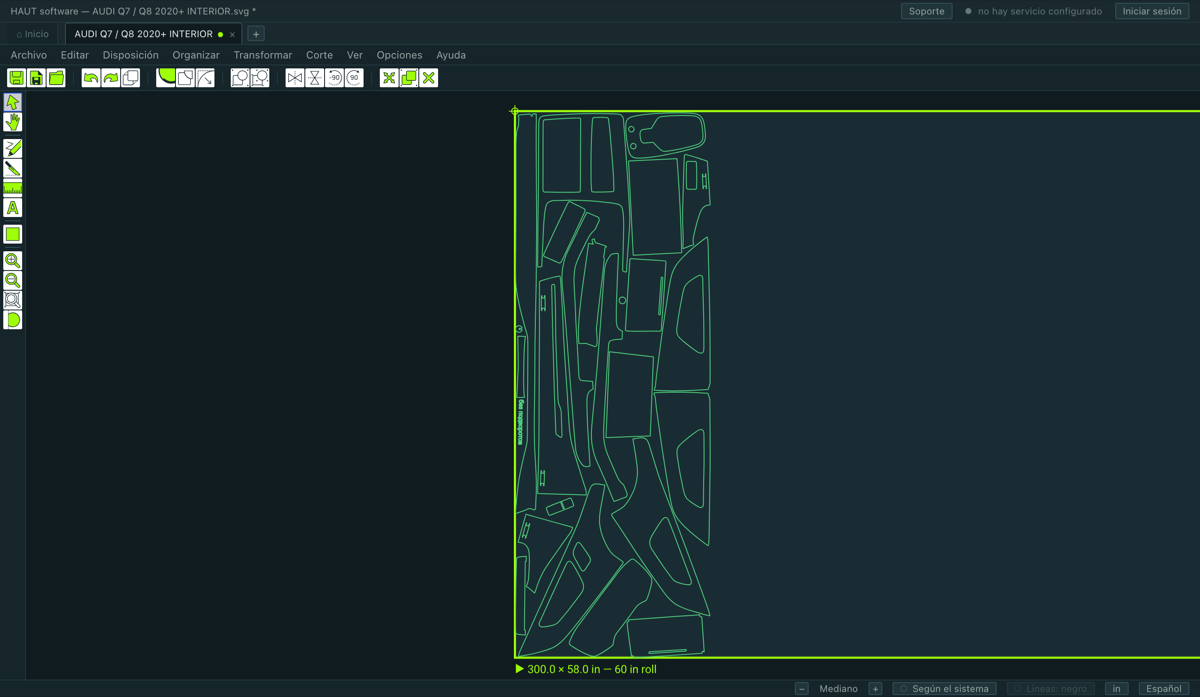
La ventana
- Separación
- El hueco que queda entre piezas. Se escribe una vez y se recuerda — cada taller acomoda con su propia separación.
- Segundos
- Cuánto puede pensar el solucionador. Más largo es más apretado, con rendimientos decrecientes.
- Dónde ponerlo
- Al lado de lo que ya está deja lo que está en la hoja exactamente donde está y pone el acomodo nuevo después. Reacomodar toma lo que está ahí junto con lo que eligió y lo acomoda todo de nuevo. «Al lado» es el predeterminado porque es el único de los dos que no puede arruinar un trabajo que alguien acomodó a mano.
- Dejar el original en el lienzo
- A la plancha va una copia y el original se queda donde estaba, marcado con un color — para que el instalador vea qué ya entró en la plancha y qué no.
- Usar los agujeros de otras piezas
- Pone piezas chicas dentro de los huecos vacíos de las grandes — un techo con quemacocos, una puerta con ventana. Apagado por omisión, porque una hoja donde una pieza queda dentro de otra se lee como un empalme para quien no lo pidió. Cuesta cerca del doble de espera, porque la hoja se resuelve dos veces.
Qué le dice después
La nota nombra las pulgadas de rollo usadas y la densidad y — cuando hubo piezas que entraron en agujeros — cuántas fueron. Un acomodo que de pronto salió un tercio más corto con una pieza aparentemente perdida es trabajo que alguien iría a revisar a mano.
Las dos formas de poner una pieza
- Agregar a la plancha
- Le encuentra lugar a las piezas seleccionadas sin mover lo que ya está. Ésta es la mitad de a una por vez: el instalador cambió de idea y hay que meter un pedazo más.
- Agrupar el acomodo
- Hace de todo lo que está en la plancha activa un solo objeto, para que el acomodo se arrastre, gire y corte como uno.
Sacar piezas otra vez
- Quitar lo seleccionado
- Saca de la lámina las piezas seleccionadas y las devuelve de donde vinieron. Una copia se elimina y la marca sale de su original; una pieza que viajó se gira de regreso y se asienta en su centro anterior.
- Borrar todo
- Saca todo lo que está en la plancha activa.
7.2Revisar el acomodo antes de cortar
- Corte ▸ Revisar traslapes
- ¿Alguna pieza quedó encima de otra? Dos piezas compartiendo lámina son dos piezas arruinadas, y ésta es la pregunta que se hace antes de que la cuchilla se mueva.
- Corte ▸ Área total del objeto
- El área encerrada real de la selección, o de todo el dibujo si no hay nada seleccionado.
- Disposición ▸ Mostrar las piezas demasiado anchas
- Qué piezas no van a caber a lo ancho de la plancha activa.
8.1Mandar el trabajo
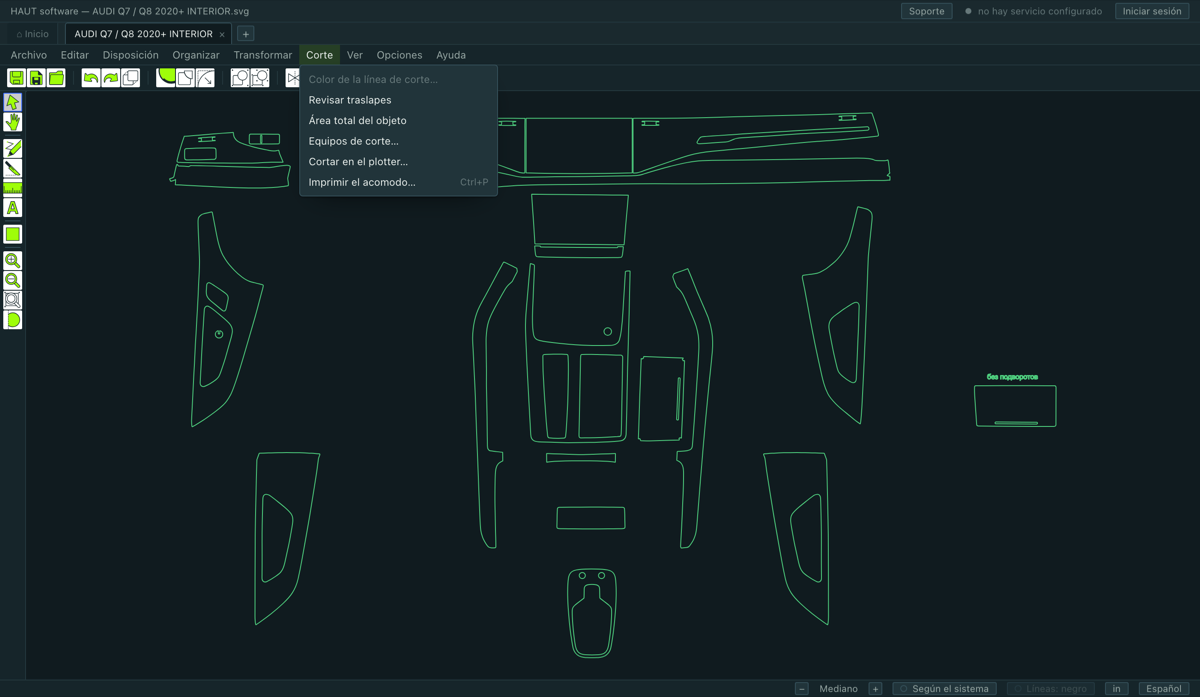
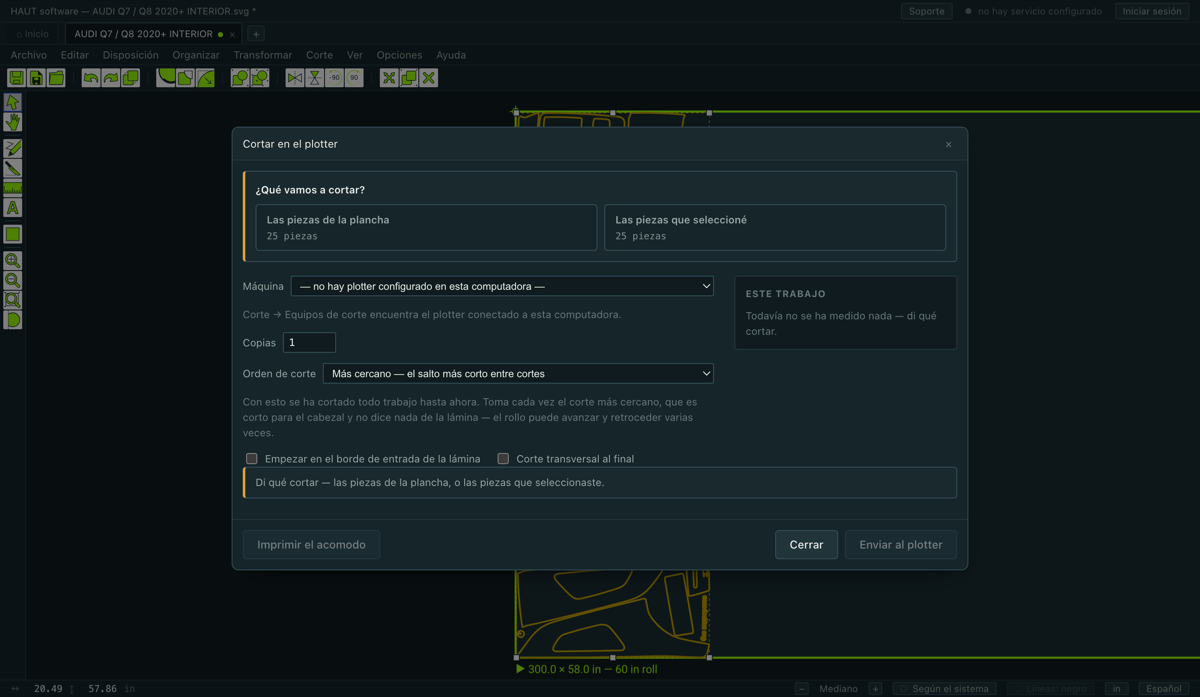
Corte ▸ Cortar en el plotter…. La ventana pregunta una cosa primero, en su propio recuadro arriba: ¿qué estamos cortando? — las piezas de la plancha, o las piezas que usted seleccionó. Nada más está activo hasta que eso se responda.
- Máquina
- Qué plotter. Si dice que no hay plotter configurado, vaya primero a Equipos de corte….
- Copias
- Cuántas veces cortar el mismo trabajo.
- Orden de corte
- El orden que sigue la cuchilla. Más cercano — el salto más corto entre cortes toma cada vez el corte más cercano — corto para el cabezal, y así se ha cortado todo hasta ahora. Serpentina trabaja en bandas a lo largo del rollo, una banda a lo ancho de la lámina y la siguiente de regreso, y devana bastante menos lámina. El más cercano es el predeterminado, y el orden de ningún taller cambia salvo que lo pidan.
- Cortar donde están las piezas
- Apagado por omisión, y así corta todo el mundo desde septiembre: el trabajo se corre para que el primer corte quede en el borde de la lámina, estén donde estén las piezas en el dibujo. Márquelo cuando una pieza se puso más adelante en el rollo a propósito — para esquivar una falla de la lámina — y la máquina la encontrará allí. El programa dirá entonces cuánta lámina devanará antes del primer corte.
Los números que hay que leer antes de pulsar
- Lámina usada — el área que este trabajo saca del rollo; Del rollo al lado es lo mismo en largo.
- Costo — esa lámina a la tarifa de la lista del taller. Es lo que la lámina le cuesta a usted, no lo que paga el cliente.
- Cuánto devanará la máquina antes de que la cuchilla toque algo — se dice solo con Cortar donde están las piezas marcado, porque solo entonces no es cero. En un retazo, la lámina que sale de los rodillos no se recupera.
El mapa
La ventana dibuja las piezas en el orden en que la cuchilla las tomará, con el recorrido entre cortes punteado y el número de pieza encima, y lo reproduce. Ese orden viene del mismo lugar que el corte, así que la imagen no puede discrepar con la máquina.
Lo que la máquina se queda para sí
Fuerza, velocidad y offset de cuchilla no se envían nunca. Se ponen en el panel del propio plotter, donde el instalador ve la lámina y siente el corte. Al terminar el trabajo el carro vuelve al origen.
8.2Imprimir el acomodo en papel
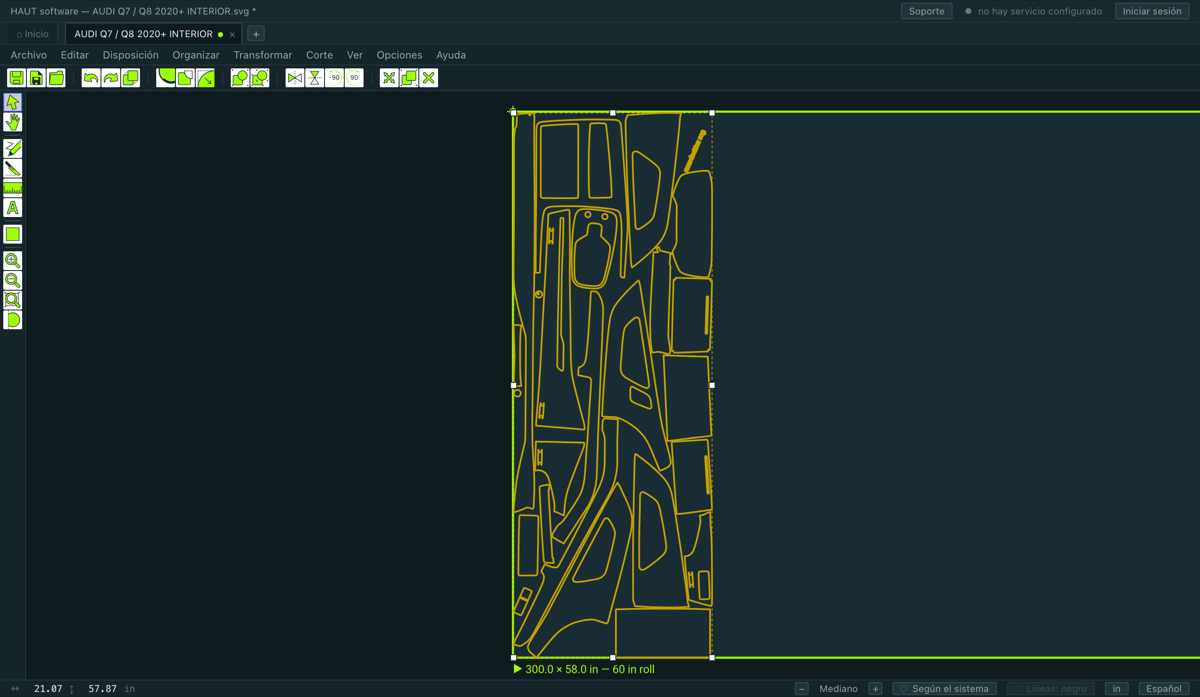
Corte ▸ Imprimir el acomodo…, o Ctrl+P. Imprime un mapa de las piezas sobre la plancha, en A4, para poder distinguir en la mesa una pieza descartada de su vecina.
Un acomodo largo se reparte en hasta cuatro hojas, a un tamaño que todavía se lee. Corte ▸ Imprimir en una sola página lo mantiene en una sola página: va bien para un trabajo corto, y en un rollo entero deja las piezas muy pequeñas.
Esto y la propuesta al cliente desde la cotización son las dos únicas cosas que este programa pone en papel. No hay print-and-cut ni RIP, y no los habrá.
9.1Paquetes — agrupar como usted vende
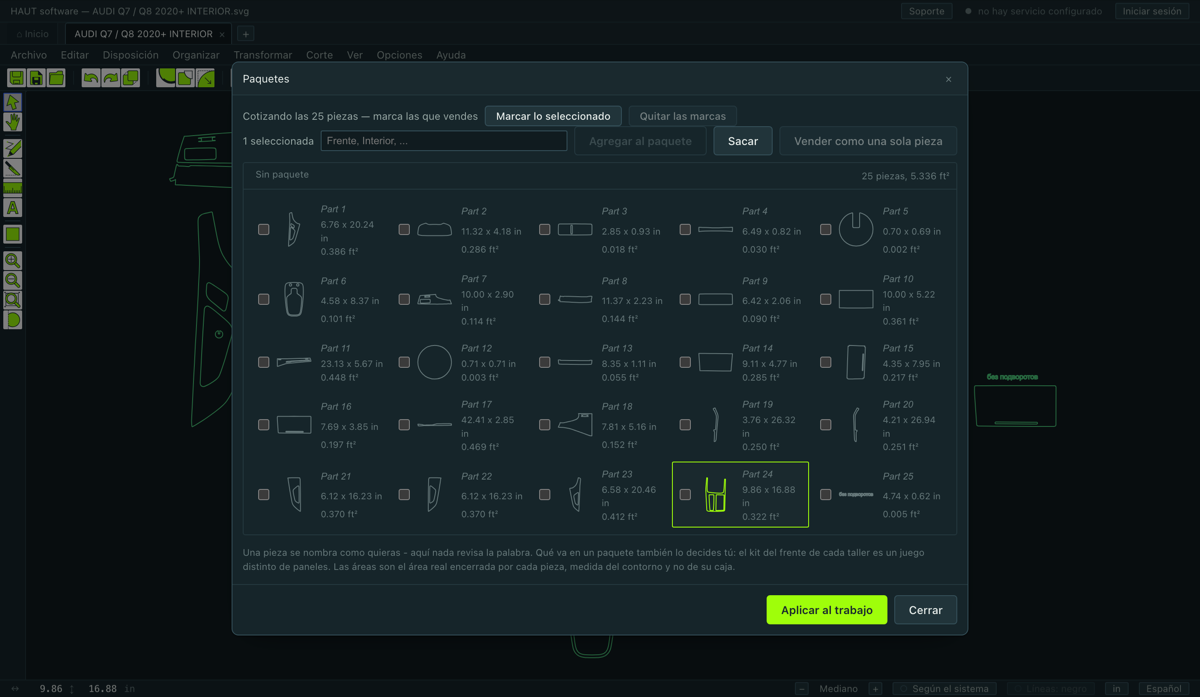
Archivo ▸ Paquetes…. Un cliente no compra veinticinco contornos, compra un frente y un kit de puertas. Un paquete es eso: un grupo con nombre de piezas que la cotización cotiza y la propuesta imprime como una línea.
- Seleccione las piezas, abra la ventana y métalas en un paquete.
- Nombre el paquete como el cliente lo va a leer.
- Una pieza también se puede nombrar por separado — lo que el cliente lee en la propuesta, en vez del nombre del dibujo.
- Todo lo que no está en un paquete se cotiza por su cuenta.
9.2La cotización
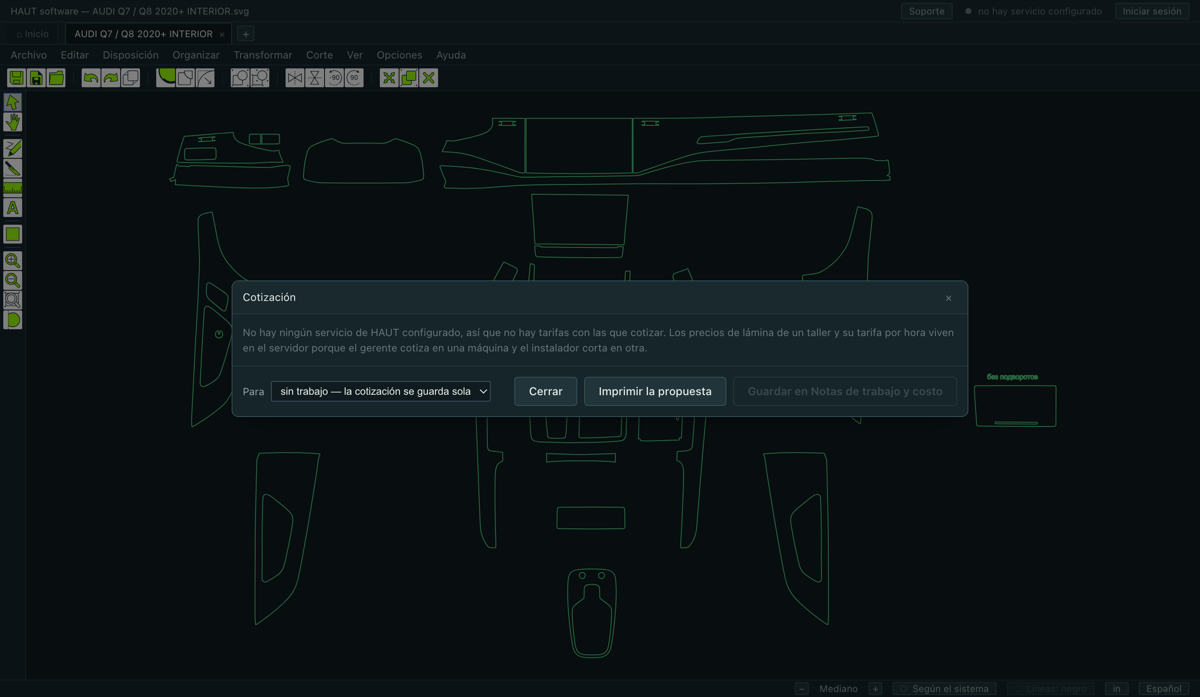
Archivo ▸ Cotización…. Una pantalla: lo que el trabajo le cuesta al taller, y en cuánto se vende.
Dos modos
- Con mano de obra
- Lámina y horas. Éste es un trabajo que usted instala.
- Solo precortados
- Sólo lámina. Las horas quedan en el dibujo y no se cobran — por eso el nivel de dificultad y el instalador se ocultan: sin horas no tienen qué multiplicar ni a quién pagar. Vuelva a cambiar y lo escrito sigue ahí.
Cómo se cuenta la lámina
Sólo lo seleccionado
La cotización es sobre las piezas que usted seleccionó y nada más. Una línea junto a la casilla dice cuántas piezas del dibujo la cotización no cuenta, para que una pieza no se caiga del pedido en silencio. Abra la pantalla sin nada seleccionado y cuenta todo el dibujo.
Descuento, impuesto y tarjeta
El orden es fijo, y no es el común — equivocarse en él no es un error de redondeo:
neto  = suma − descuento
imp.  = neto × tasa
tarj. = (neto + imp.) × tasa
total = neto + imp. + tarj.
- El descuento puede ser porcentaje o suma fija, y se aplica a toda la cotización, antes del impuesto.
- El impuesto no siempre se aplica — a un particular se le factura sin él, y el mismo taller le factura a una empresa con él. Es un hecho de esta cotización, así que se guarda en el dibujo.
- La comisión de tarjeta se toma sobre la suma con el impuesto encima, y se pone a mano — no siempre.
- Una línea que no se pidió está ausente, no en cero. «Descuento 0» en la propuesta de un cliente es una línea por la que alguien pregunta.
Una frase para el cliente
Hay un campo para un comentario sobre toda la cotización. Llega a la propuesta impresa — bajo el total, sobre las condiciones fijas del taller —, a la copia archivada y al archivo con búsqueda.
Archivarla
Guardar en las notas de trabajo congela la cotización: lo que ya se le dijo al cliente queda, hagan lo que hagan las tarifas después. Un taller que reabra el dibujo meses más tarde puede muy bien ver en pantalla una cifra distinta de la del papel, y eso es correcto.
10.1Si algo anda mal
Dice que no hay licencia en esta computadora, pero la licencia está pagada y vigente
El plotter no está en la lista
Pulsé cortar y en la máquina no pasó nada
El catálogo está vacío, o mis dibujos guardados no abren
Nada en la cotización tiene precio
La cuchilla cortó más pieza de la que tracé
La cuchilla no hizo nada y dijo que la línea no cruza la pieza
El acomodo automático se niega a correr
Parte de la ventana queda en blanco al maximizarla
Mandé una solicitud y no supe nada
Me sacó la sesión en la otra computadora
Una pieza es más ancha que mi lámina
Quien me ayuda por conexión remota ve una ventana negra
10.2Cómo pedir ayuda
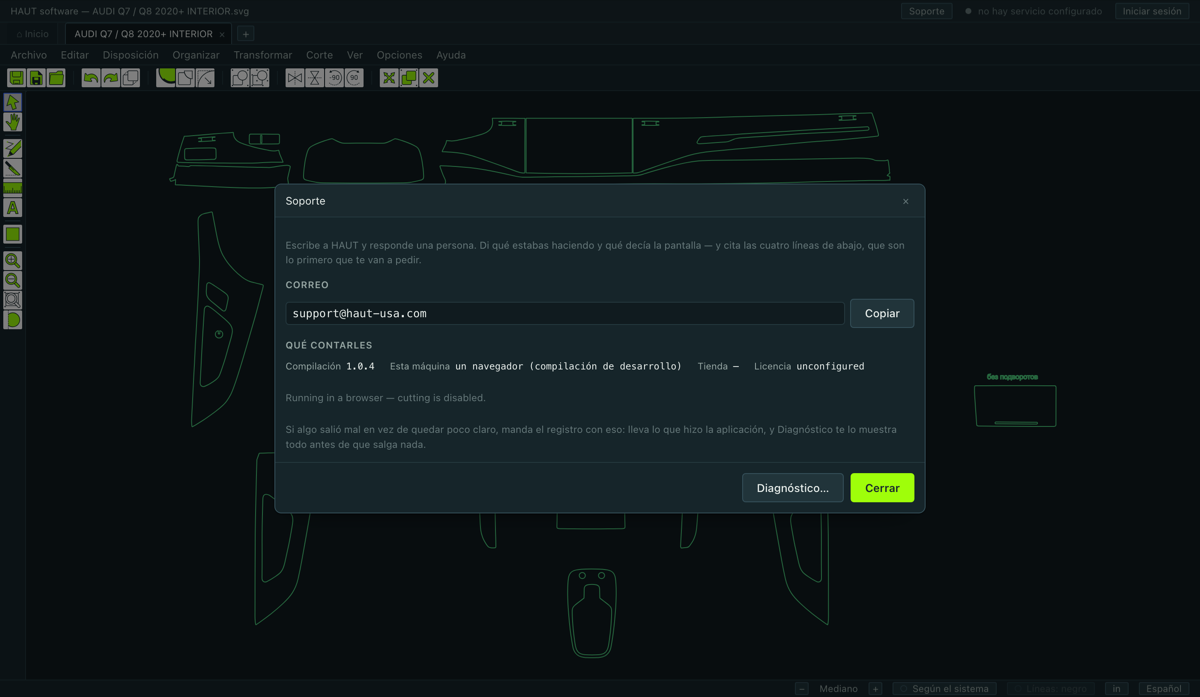
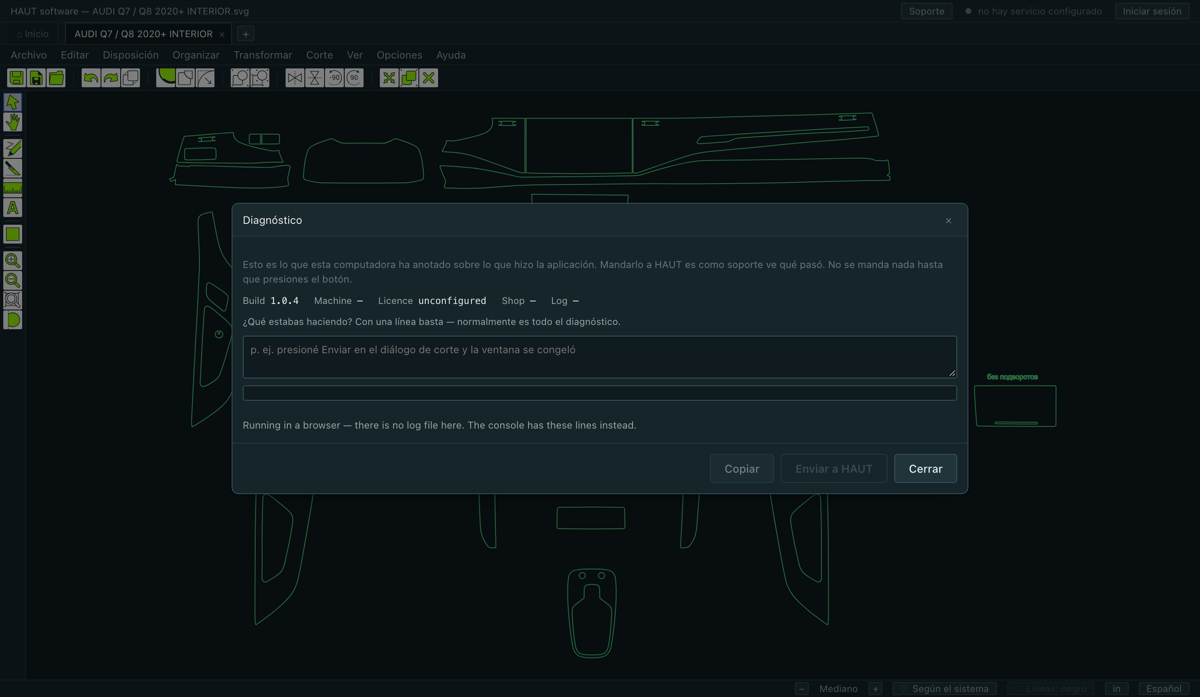
Ayuda ▸ Soporte… tiene un campo para el mensaje. Escriba qué pasó y envíelo — los cuatro datos con que empieza toda llamada a soporte van solos: qué taller, qué cuenta, qué compilación, qué máquina. No hace falta buscarlos.
La dirección está bajo el campo como respaldo, para el caso en que lo que no funciona sea el servicio mismo.
Diagnóstico
Ayuda ▸ Diagnóstico… es el informe que se adjunta cuando algo anda mal y nadie ve por qué. Lleva la compilación, el estado de la licencia, el plotter para el que está configurada la computadora, y el registro de lo que el programa estuvo haciendo. Mándelo con el primer mensaje y no con el tercero — normalmente la respuesta está ahí.
10.4Teclado y mouse
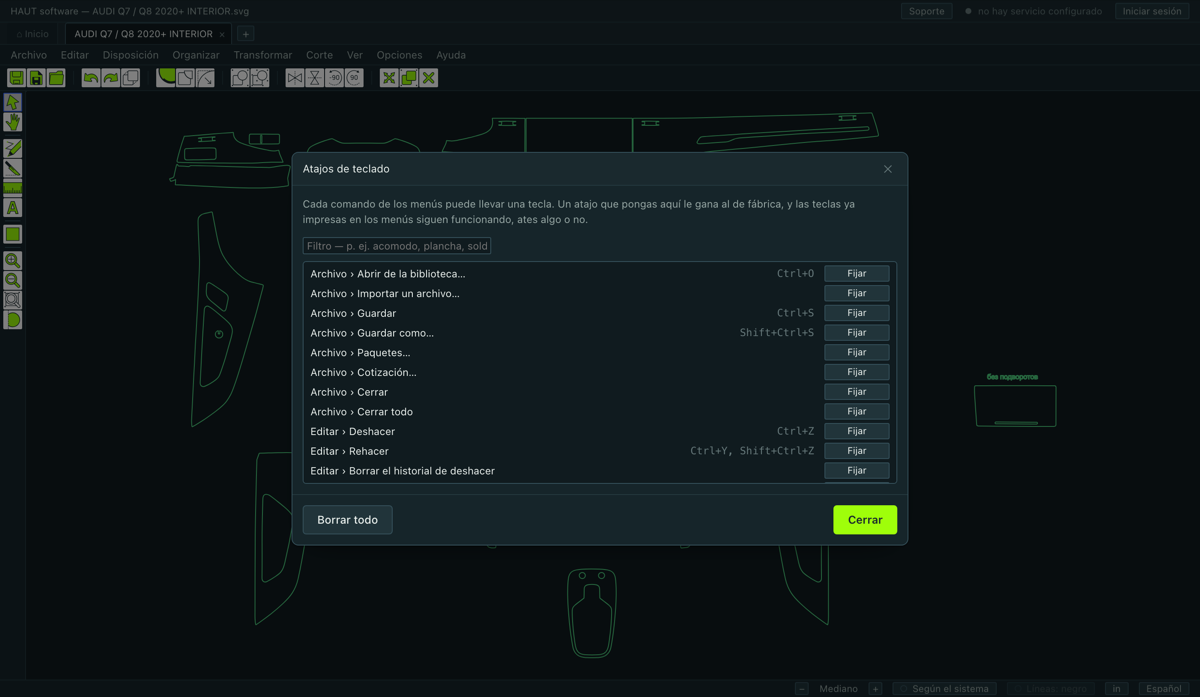
A todo lo que no tiene tecla propia se le puede dar una en Opciones ▸ Atajos de teclado….
Archivos
| Ctrl+O | Abrir de la biblioteca |
|---|---|
| Ctrl+S | Guardar |
| Shift+Ctrl+S | Guardar como |
| Ctrl+P | Imprimir el acomodo |
Edición
| Ctrl+Z | Deshacer |
|---|---|
| Ctrl+Y / Shift+Ctrl+Z | Rehacer |
| Ctrl+X | Cortar (dentro del programa) |
| Ctrl+C | Copiar |
| Ctrl+V | Pegar |
| Ctrl+D | Duplicar |
| Delete / Backspace | Borrar — o sacar de la plancha |
| Ctrl+A | Seleccionar todo |
| Esc | No seleccionar nada |
| Ctrl+G | Agrupar |
| Shift+Ctrl+G | Desagrupar |
| Flechas | Empujar — Shift para un paso mayor |
Vista
| F8 | Ver todo |
|---|---|
| F7 | Ver lo seleccionado |
| F9 | Ver la plancha |
| F6 | Un paso afuera |
| Shift+F6 | Un paso adentro |
| + / − | Acercar / alejar |
| Ctrl+Alt+= / Ctrl+Alt+− | Interfaz más grande / más chica |
Herramientas y guías
| S | Herramienta de selección |
|---|---|
| V | Guía vertical |
| H | Guía horizontal |
Mouse
| Rueda | Zoom centrado en el puntero |
|---|---|
| Espacio + arrastrar | Mover el lienzo |
| Botón central + arrastrar | Mover el lienzo |
| Doble clic en una pieza | Editar nodos |
| Doble clic en una plancha | Hacerla la activa |
| Clic derecho | Qué se puede hacer aquí |
| Alt al arrastrar | Imán apagado |
| Shift al trazar un corte | Fijar el eje |
1.1O que é este programa
O HAUT software encaixa moldes de envelopamento e PPF e os corta no seu plotter. Faz três coisas e não finge fazer mais: abre um molde, encaixa as peças na película que você carregou e manda o corte para a máquina.
- Os moldes vêm do catálogo HAUT. Você escolhe um carro e o kit abre. Também dá para importar um desenho seu.
- O encaixe é automático. O programa arruma as peças na largura de rolo que você informar e diz quantas polegadas de película o trabalho consome.
- O corte vai direto ao plotter, pela fila de impressão que o sistema operacional já cria para ele.
- O orçamento está dentro. Quanto o trabalho custa para a oficina e por quanto é vendido, numa tela só e numa folha só para o cliente.
1.2Baixar e instalar
Existe um endereço só, e ele sempre entrega a compilação mais nova:
- Windows um instalador, cerca de 5 MB
- macOS uma imagem de disco, Intel e Apple silicon no mesmo arquivo
Windows
- Abra o link do Windows. O navegador salva um arquivo cujo nome termina em
-setup.exe. - Execute-o. O Windows pode dizer que o editor é desconhecido — clique em Mais informações e depois em Executar assim mesmo.
- O programa instala e abre. Durante a instalação não há nada a escolher.
macOS
- Abra o link do macOS. O navegador salva um arquivo
.dmg. - Abra-o e arraste o HAUT software para a pasta Aplicativos.
- Abra pelos Aplicativos. A primeira abertura demora alguns segundos a mais enquanto o macOS confere a assinatura.
Atualizações
O programa procura uma compilação mais nova a cada quatro horas e a cada abertura. Quando existe, ele avisa e instala na próxima reinicialização. Nunca é preciso voltar à página de download.
1.3Solicitar uma conta de oficina
A conta é concedida, não tomada. Não há cadastro: você envia uma solicitação, uma pessoa da HAUT a lê, e a oficina com sua licença nascem no momento da aprovação. Para uma solicitação recusada nada é criado — por isso ainda não se escolhe senha.
- Abra o programa. Na tela de entrada clique em Solicitar uma conta de oficina.
- Preencha o formulário. Todos os campos são obrigatórios, menos os que um negócio honesto pode realmente não ter — número de IVA, certificado de revenda, sala no endereço, endereço de entrega separado.
- Dê um link para cada um dos três: seu site, um perfil social e uma ficha em mapas. Se não tiver algum, marque a caixa que diz isso — essa é uma resposta de verdade, não um vazio.
- Responda à declaração sobre trabalhar em empresa que faz software ou catálogos de moldes PPF. Responder sim não recusa a solicitação; abre um campo onde a ligação é nomeada, e uma pessoa decide.
- Envie. A tela dá uma referência. Guarde-a: é assim que se consulta o que aconteceu sem ter conta.
Como consultar
Na tela de entrada, Check an application recebe a referência e diz em que pé está: em análise, aprovada, ou não aprovada com as palavras de quem analisou. Se não foi aprovada, dá para corrigir e solicitar de novo quando o motivo estiver resolvido.
1.4O código de convite e o primeiro acesso
Quando a solicitação é aprovada, a HAUT envia um código de convite para o e-mail que consta nela. É nesse momento que se escolhe a senha.
- Na tela de entrada clique em Eu tenho um código de convite.
- Digite o código, o e-mail para onde o convite foi enviado e uma senha de pelo menos oito caracteres.
- Leia os Termos de Serviço e a Política de Privacidade e marque a caixa.
- Clique em Entrar na oficina. Você entrou, a licença ocupa um lugar neste computador e o catálogo abre.
Lugares
Uma licença tem dois lugares — dois computadores. Quem os ocupa são as duas primeiras máquinas em que você entrar. Uma terceira é recusada pelo nome, em vez de expulsar alguém: a máquina que seria expulsa pode estar cortando. Para mover um lugar, saia na máquina que não precisa mais dele, ou escreva para a HAUT.
Se esquecer a senha
Na tela de entrada, Esqueceu a sua senha? envia um link para o e-mail em que a licença foi emitida. Abra o link, escolha uma senha nova e entre aqui com ela.
1.5Conectar o plotter
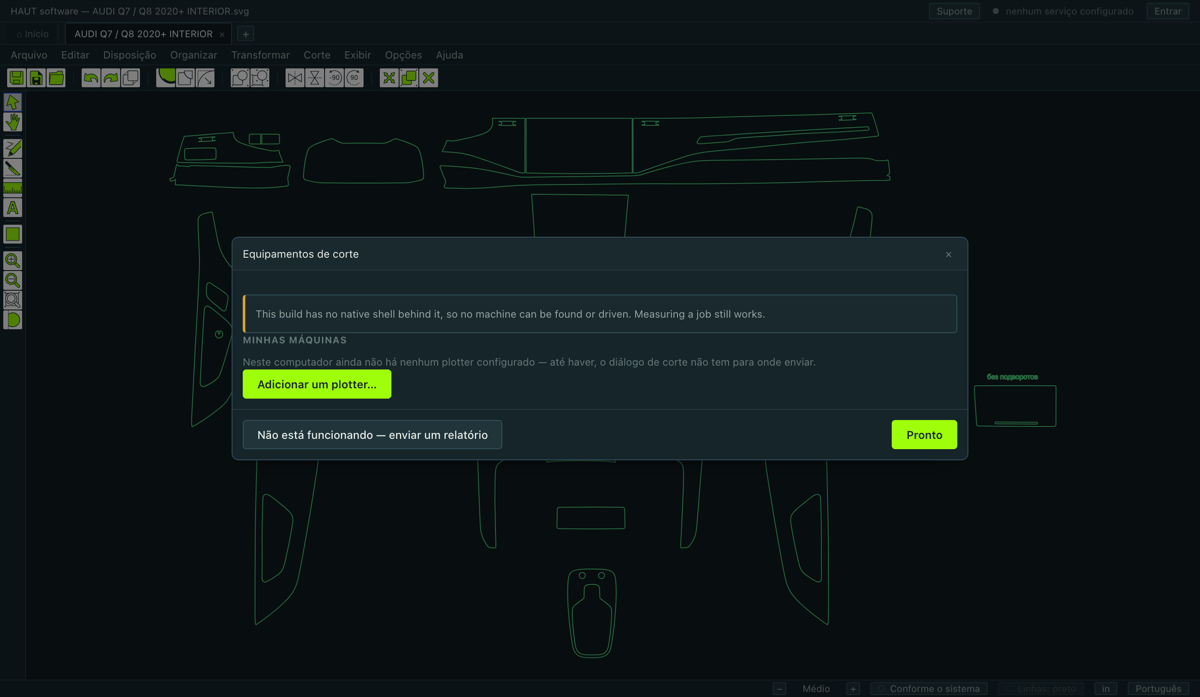
Faça isto agora, antes de abrir o seu primeiro molde. Configura-se uma vez e nunca mais, e é o passo que mais custa tempo quando é deixado para quando a película já está carregada.
O programa conversa com o plotter pela fila de impressão que o sistema operacional cria para ele, então a máquina precisa existir lá antes de poder aparecer aqui.
Windows
- Ligue o plotter com o cabo USB e ligue-o.
- Abra Configurações → Bluetooth e dispositivos → Impressoras e scanners (ou o antigo Painel de Controle → Dispositivos e Impressoras).
- Se o plotter já estiver lá, abra-o, vá em Propriedades da impressora → Portas e anote a porta — USB001, USB002 ou parecida. Depois pule para o passo do nome.
- Se não estiver, clique em Adicionar dispositivo e depois em A impressora que desejo não está listada.
- Escolha Adicionar impressora local ou de rede com configurações manuais.
- Como porta escolha a USB00… em que o plotter está. Se a máquina estiver em rede, escolha Porta TCP/IP padrão, digite o endereço dela e deixe o tipo em RAW na porta 9100.
- Como driver escolha o fabricante Generic e a impressora Generic / Text Only. É de propósito: este programa manda o arquivo de corte à máquina sem tocar nele, e um driver de impressora de verdade o reescreveria em algo que um plotter não consegue ler.
- Nomeie HAUT, depois a sua marca e modelo. Não compartilhe. Conclua.
macOS
- Ligue o plotter com o cabo USB e ligue-o.
- Abra Ajustes do Sistema → Impressoras e Scanners. Um plotter USB normalmente aparece sozinho — se já estiver na lista, pronto.
- Se não estiver, clique em Adicionar Impressora, Scanner ou Fax… e espere alguns segundos na aba Padrão até a máquina aparecer.
- Se o plotter estiver em rede em vez de cabo, use a aba IP: digite o endereço, escolha o protocolo HP Jetdirect – Socket e deixe a porta em 9100.
- O que ele oferecer em «Usar:» serve — este programa manda o arquivo de corte sem tocar nele e o driver nunca o vê. Se não oferecer nada, escolha «Selecionar Software…» e pegue Generic PostScript Printer.
- Dê o nome HAUT … e clique em Adicionar.
Por que o nome importa
O programa lê o nome da fila de volta. Uma fila chamada HAUT … é tomada como o plotter e oferecida sozinha, porque esse nome foi digitado por alguém que via o cabo — e isso vence qualquer palpite que o programa pudesse dar por marca ou porta. Uma fila com outro nome funciona igual; só fica na lista longa atrás do botão que mostra todas as portas.
1.6O quadrado de teste — o que prova que corta
Corte ▸ Equipamentos de corte… lista as máquinas para as quais este computador está configurado. Escolhida uma, clique em Cortar um quadrado de teste.
A máquina corta um quadradinho. Depois o programa faz uma única pergunta: a lâmina se moveu?
- Sim — a máquina fica marcada como comprovada, com a data. É isso que «conectada» significa aqui.
- Nada se moveu — a resposta nomeia as três coisas a conferir, na ordem: o painel não está em HP-GL, é a fila errada, ou a lâmina não está abaixada.
Qual driver é usado
Uma fila cujo nome o programa reconhece vai para o driver da própria máquina, se esse driver for um dos que está comprovado que cortam. Caso contrário, vai para o driver HP-GL padrão, que corta — e a linha sob a máquina diz isso, e diz que o limite de largura da própria máquina não é usado e que a chapa é o que limita o trabalho.
2.1A aba Início
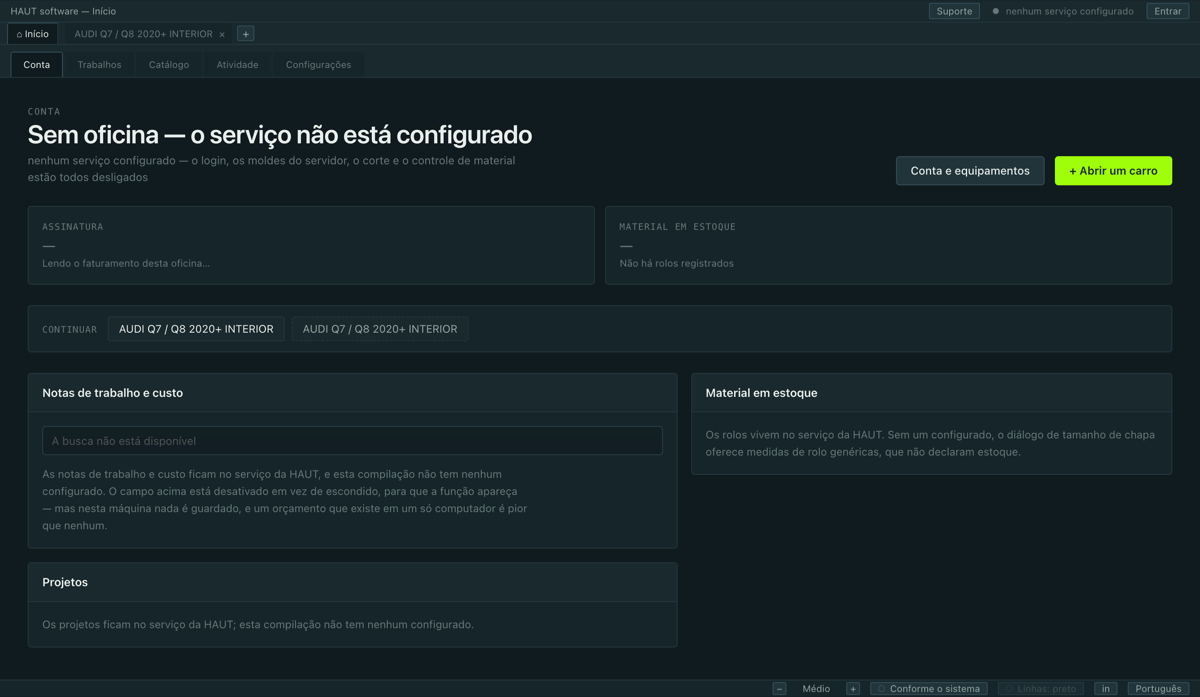
Início é a aba mais à esquerda e está sempre lá. Tudo o que é da oficina e não de um desenho mora nela, em faces entre as quais se alterna:
- Catálogo
- Os moldes que a sua licença deixa ver. É aqui que um trabalho começa — veja o próximo capítulo.
- Trabalhos
- Os orçamentos que esta oficina arquivou, com busca. Um orçamento salvo aqui fica congelado: o que foi dito ao cliente permanece.
- Ajustes
- Os números da própria oficina — valor da hora, preços de película, a margem sobre material, instaladores, níveis de dificuldade, imposto, e o nome do negócio que vai numa proposta impressa.
- Cobrança
- A assinatura, e a compra de película e ferramentas da HAUT onde isso se aplicar à sua oficina.
2.2Os números da oficina, digitados uma vez
Início ▸ Ajustes guarda o que um orçamento lê ao vivo: mude uma tarifa ali e todo orçamento posterior a usa, enquanto um já arquivado mantém os números com que foi custeado.
- Quanto vale uma hora
- Dois números: o que você cobra por uma hora e o que uma hora lhe custa. A diferença é a margem da mão de obra.
- Margem sobre material
- Um multiplicador sobre o que a película lhe custou. ×2,5 vende a película por duas vezes e meia o que você pagou. Nada num orçamento tem preço até isto ser definido: é o único número sem o qual a tela não calcula, e digita-se uma vez.
- Película em estoque
- Cada película com que você trabalha, e o que você paga por ela — não por quanto vende. A margem acima faz a venda.
- Níveis de dificuldade
- Um nome e um multiplicador. O nível multiplica o trabalho, não o total: a película custa o mesmo, seja o que for que se cole nela.
- Instaladores
- Quem faz o trabalho e quanto vale a hora dele, se for diferente da da oficina. Um instalador pode ser pago por hora ou por porcentagem do trabalho — há oficinas com os dois.
- Imposto
- Como a linha de imposto se chama nas suas propostas, e a alíquota. Deixe o nome vazio e usa-se a palavra do próprio mercado.
- Taxa do cartão
- O que o cartão lhe custa. Cobrada sobre a soma com o imposto, e desligada a menos que um orçamento a peça.
- Timbre
- O nome do negócio que vai numa proposta impressa. Sem ele, uma proposta não levaria nome nenhum.
2.3Licença, lugares e equipamentos
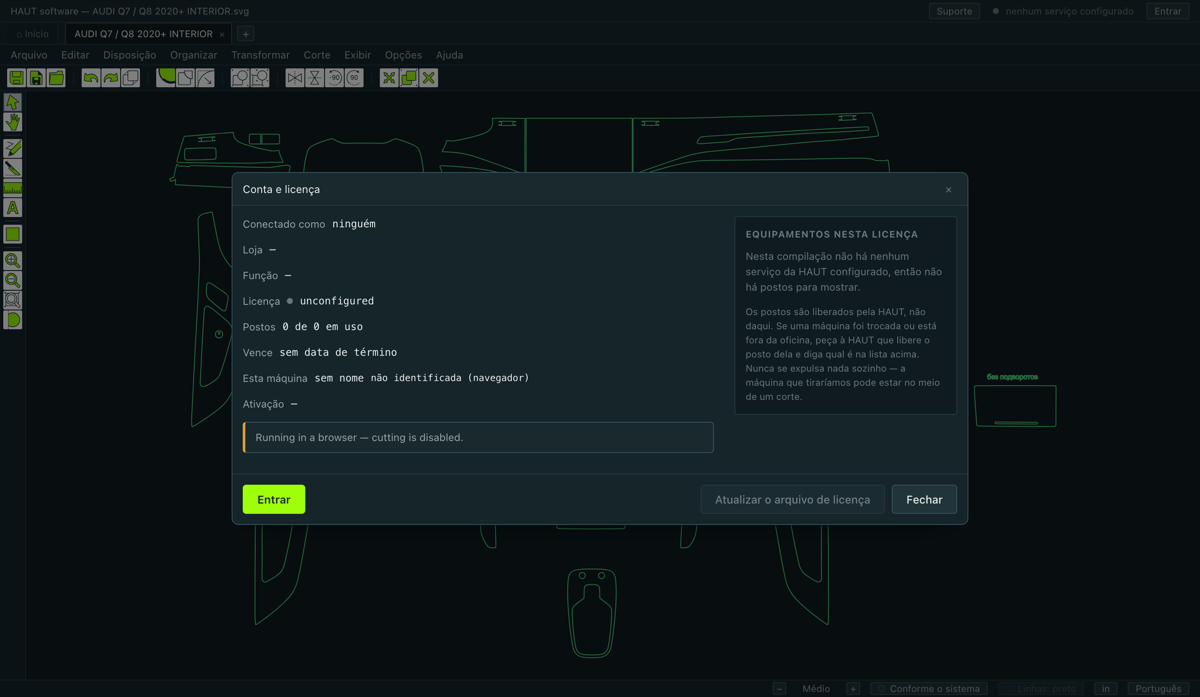
Ajuda ▸ Conta, licença e equipamentos… mostra a que este computador tem direito: a oficina, o plano, até quando vale, quais máquinas ocupam os dois lugares e qual delas é a que corta.
Como a licença é verificada
- A cada abertura, a cada entrada e uma vez por hora enquanto o programa estiver aberto. Também pergunta quando você volta à janela depois de sair.
- Uma licença que termina no almoço fecha no almoço, não na manhã seguinte. Não é preciso reiniciar nada.
- Offline, a última resposta vale sete dias. Uma máquina numa oficina sem rede continua cortando; uma que está offline há mais tempo precisa ver o serviço de novo.
Quando o corte para
Se a licença venceu ou foi suspensa, o catálogo fecha e os desenhos salvos da própria oficina fecham junto — não só a lista, as linhas. O editor e a biblioteca embutida continuam funcionando. É a licença fazendo o trabalho dela, e se resolve com um pagamento ou uma conversa com a HAUT, não com um ajuste.
3.1Abrir um molde do catálogo
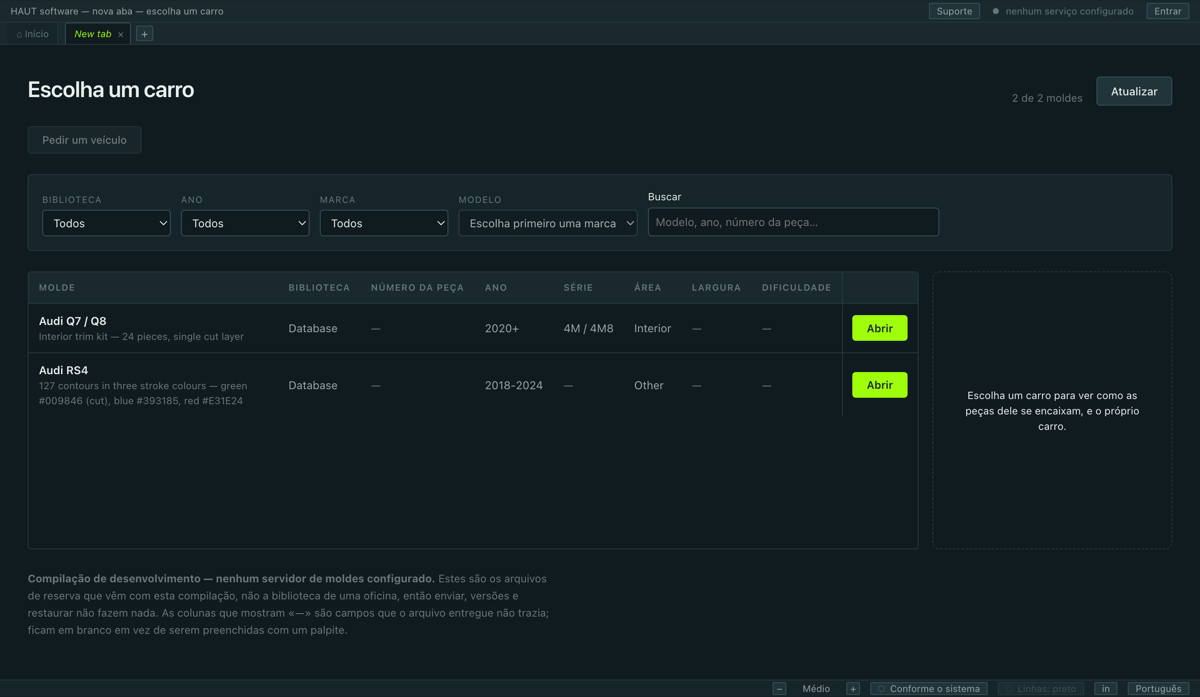
Arquivo ▸ Abrir da biblioteca…, ou Ctrl+O, ou o + na barra de abas.
- Reduza com os filtros de cima: biblioteca, marca, modelo, submodelo, ano.
- Ou digite na busca — o nome de um modelo, parte dele, um número de peça.
- Clique em Abrir na linha que quiser. O kit chega numa aba nova.
O que as colunas significam
- Biblioteca
- A qual catálogo o molde pertence. Quais bibliotecas você enxerga faz parte da licença.
- Número da peça
- O número próprio da HAUT para aquele kit.
- Largura
- O mais largo que o kit precisa na largura do rolo. Um kit mais largo que a sua película não é cortado numa peça só.
- Dificuldade
- Quão difícil é a aplicação. É a nota do projetista, não um preço.
3.2Quando o molde não existe
Se o carro não está no catálogo, peça. O pedido vai para a própria prancheta da HAUT e volta como molde na biblioteca: você não precisa desenhar nem procurar em outro lugar.
O formulário fica na tela do catálogo. Nomeie o carro com a maior precisão possível: marca, modelo, os anos, a carroceria e a versão onde ela muda os painéis. Um pedido que diz «BMW» recebe de volta a pergunta de qual; um que diz «BMW M3 CS 2024, cupê» recebe um molde.
4.1Do que a janela é feita
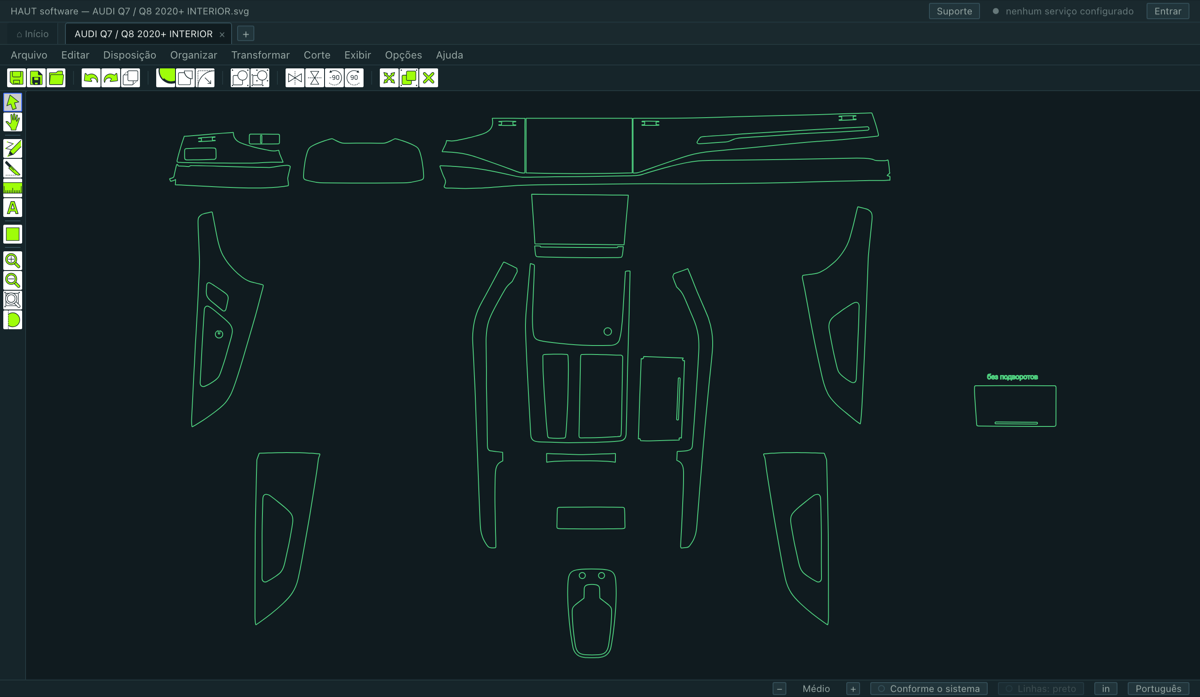
De cima para baixo:
- Barra de título
- O arquivo aberto. Quando uma ferramenta modal está rodando, o nome dela aparece aqui também —
HAUT software -[Sobreposição] — …, e assim dá para ver de relance que a ferramenta ainda está armada. - Abas
- Uma por arquivo aberto, mais Início à esquerda e + à direita. Vários moldes podem ficar abertos ao mesmo tempo.
- Barra de menus
- Oito menus, na ordem em que o trabalho acontece: pegar o arquivo, mudá-lo, colocar sobre o material, arrumar, trabalhar a geometria, enviar — depois a vista e os ajustes.
- Barra de ferramentas
- Botões do que mais se usa. Totalmente reorganizável — veja Personalizar a barra e a paleta….
- Paleta de ferramentas
- Na borda esquerda: as ferramentas modais. A que está armada tem um anel azul.
- Tela de desenho
- O desenho. A chapa de material, quando existe, é desenhada por baixo, com a medida numa etiqueta.
- Linha de estado
- Embaixo: o tamanho do que está selecionado, o tamanho da interface, o tema, a cor das linhas, as unidades e o idioma.
4.2Como se mover pelo desenho
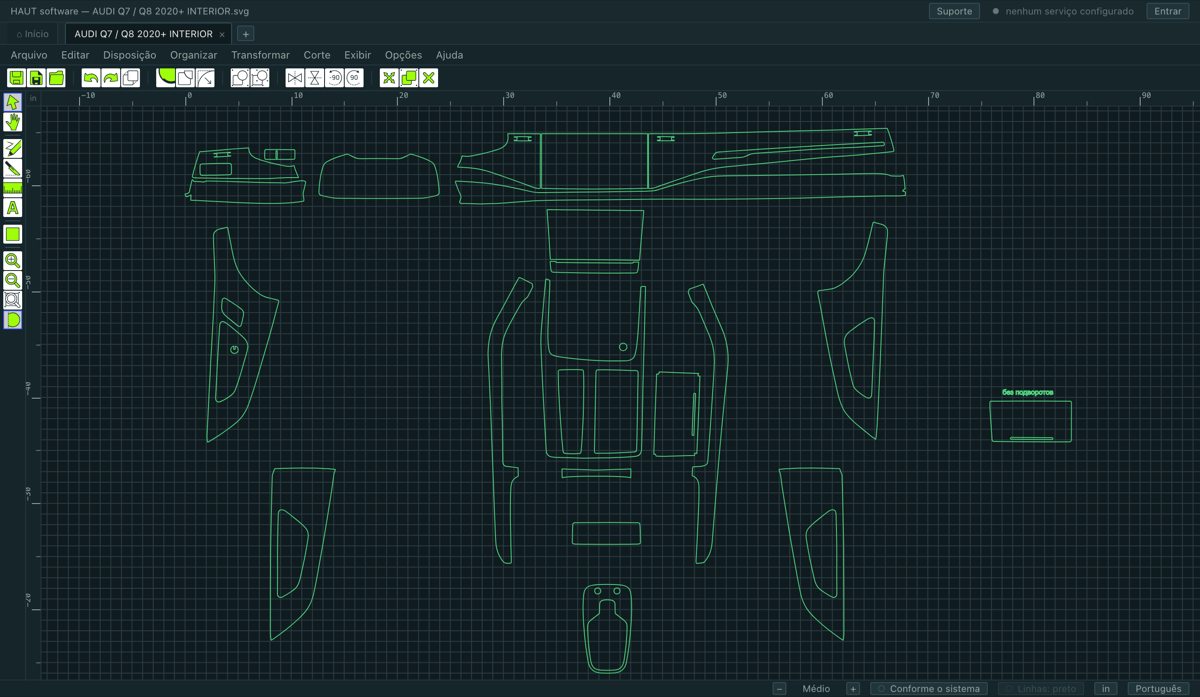
| Roda do mouse | Zoom, centrado no ponteiro. Nada mais está ligado à roda. |
|---|---|
| Espaço + arrastar | Mover a tela. |
| Botão do meio + arrastar | Mover a tela. |
| F8 | Ver tudo |
| F7 | Ver o selecionado |
| F9 | Ver a chapa |
| F6 / Shift+F6 | Um passo para fora / um passo para dentro |
| + / − | Um passo para dentro / um passo para fora |
Grade, réguas e guias
- Mostrar a grade no menu Exibir desenha a grade, e Tamanho da grade ao lado define o passo — 0.25, 0.5, 1, 2 ou 5 in.
- Mostrar as réguas coloca uma régua em cima e à esquerda.
- Uma guia é uma linha que você coloca: V solta uma vertical, H uma horizontal, as duas no ponteiro. As peças grudam nelas.
- Para tirar uma guia, clique com o botão direito nela e use Delete Guide. Limpar as guias tira todas.
4.3Tema, tamanho, unidades e idioma
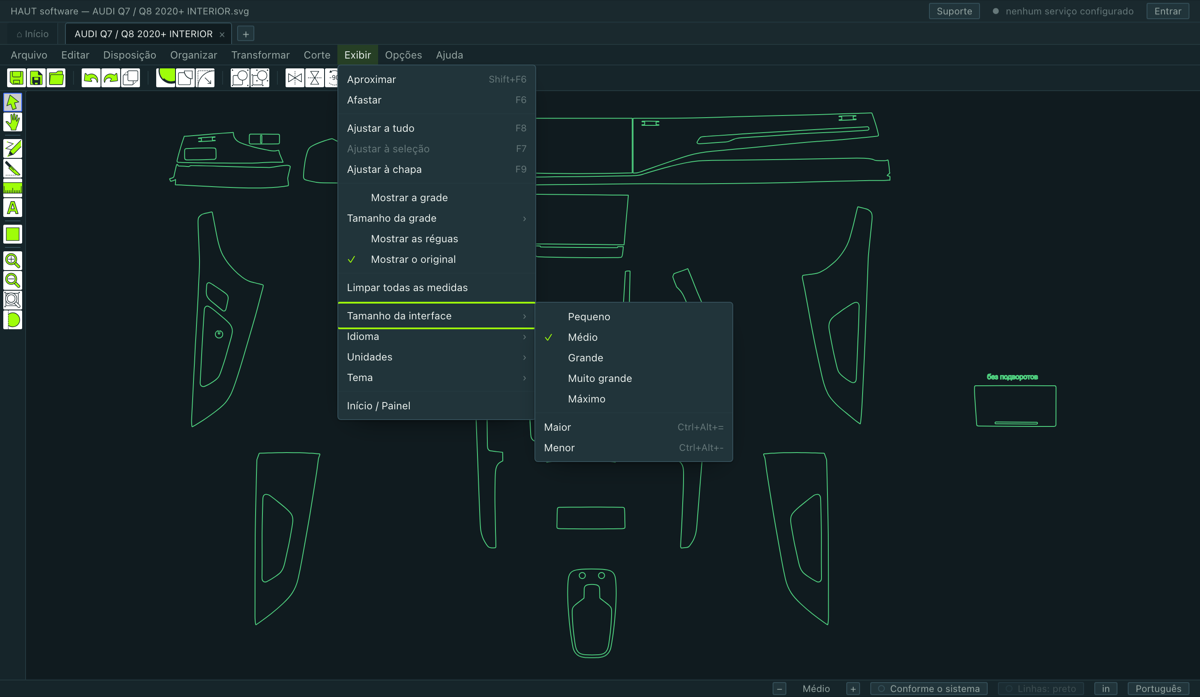
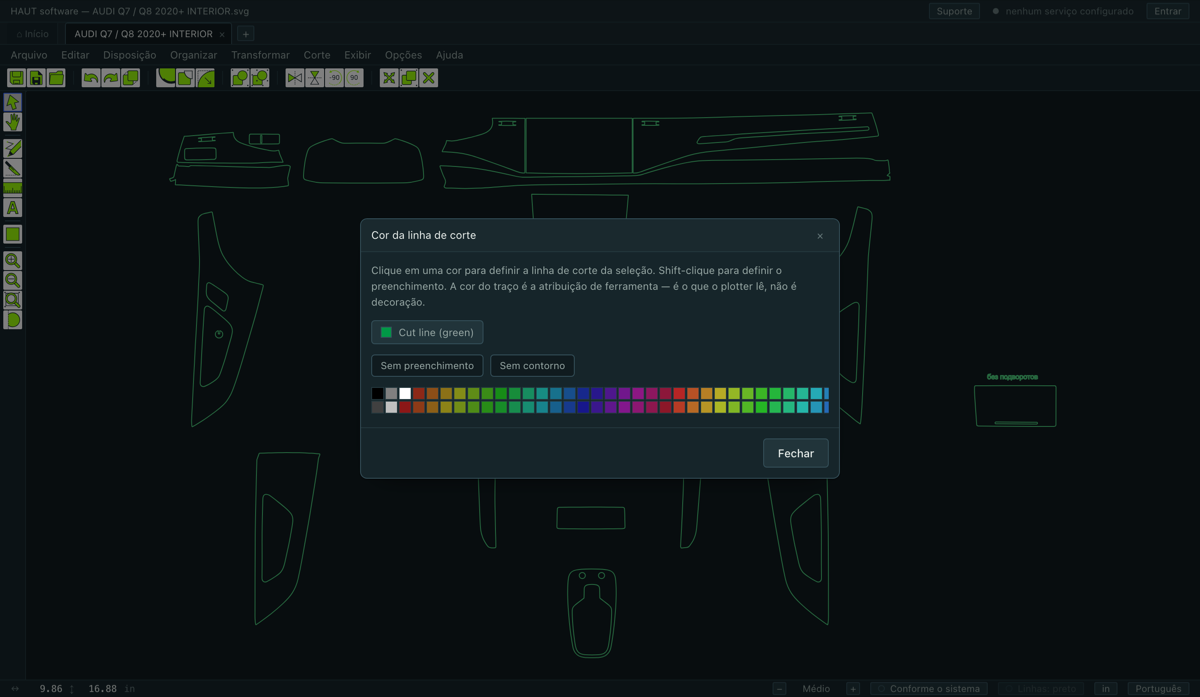
Os quatro estão no menu Exibir, e os quatro também estão na linha de estado no pé da janela, a um clique.
- Tamanho da interface
- Cinco passos, de Pequeno a Máximo. Tudo escala junto — menus, botões, caixas de diálogo e os campos dentro delas. Ctrl+Alt+= e Ctrl+Alt+− sobem e descem um passo.
- Idioma
- English, Русский, Español, Português, Deutsch, Français, Italiano, Polski, Nederlands, Čeština. Muda na hora e fica guardado.
- Unidades
- Polegadas ou milímetros. Muda todo campo e toda leitura do programa, inclusive os das barras de ferramentas.
- Tema
- Escuro, Claro ou Conforme o sistema — que segue o ajuste do próprio computador e muda junto com ele ao anoitecer. Uma instalação nova fica em Conforme o sistema.
A cor das linhas
A linha de estado tem um interruptor Linhas: preto. Ligado, todo contorno é desenhado em preto, seja qual for a cor com que chegou. Isso importa porque as cores no arquivo do molde não significam nada — são do designer, e o programa nunca corta por cor.
4.4Reorganizar a barra e a paleta
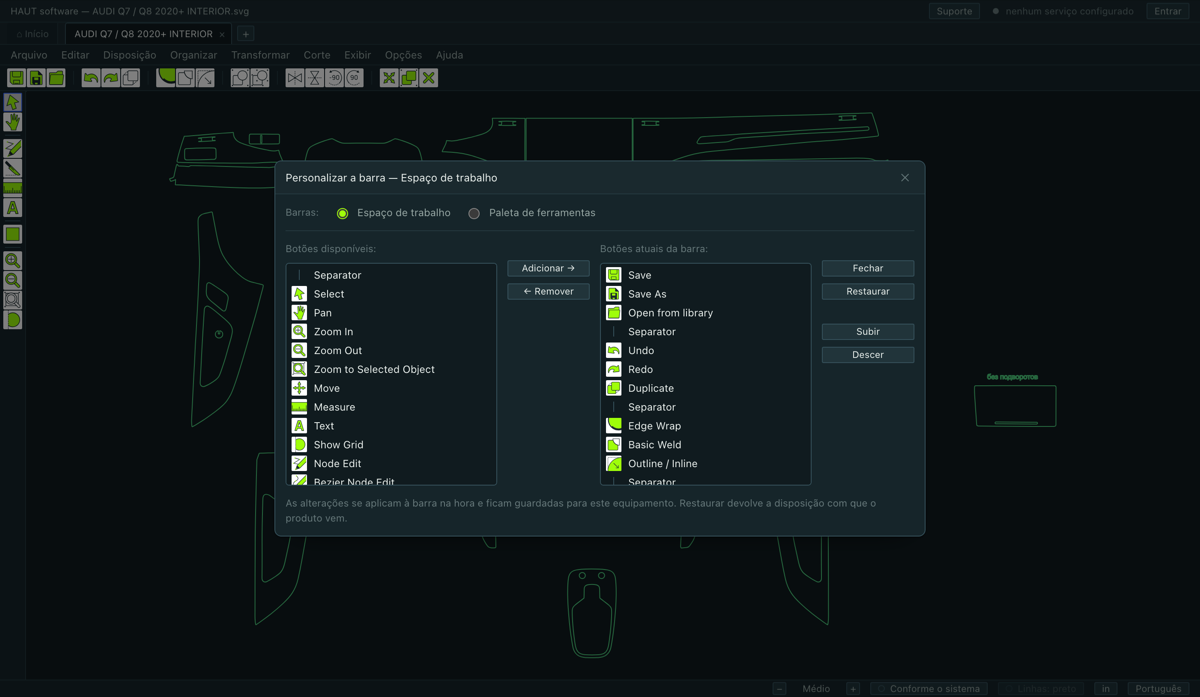
Opções ▸ Personalizar a barra e a paleta… traz duas listas: tudo o que o programa pode colocar numa barra, e o que está nela agora. Adicionar, remover, subir, descer, e um separador para agrupar.
O que você montar fica guardado neste computador. Uma oficina que nunca usa a ferramenta de texto pode tirá-la; uma que espelha todo trabalho pode pôr o par de espelhos na ponta esquerda.
Atalhos de teclado
Opções ▸ Atalhos de teclado… lista todo comando que pode receber uma tecla e deixa você definir as suas. As teclas de fábrica dos próximos capítulos não podem ser tiradas, mas tudo que não tem uma pode ganhar.
4.5Importar, salvar, e o que sai do programa
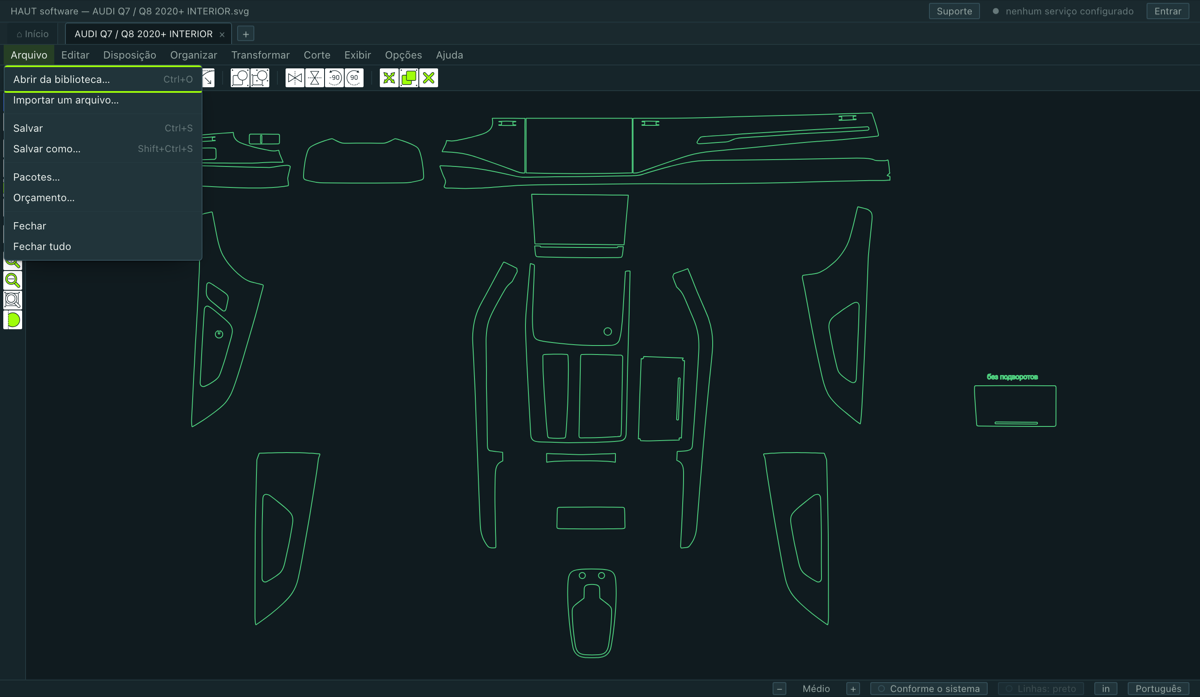
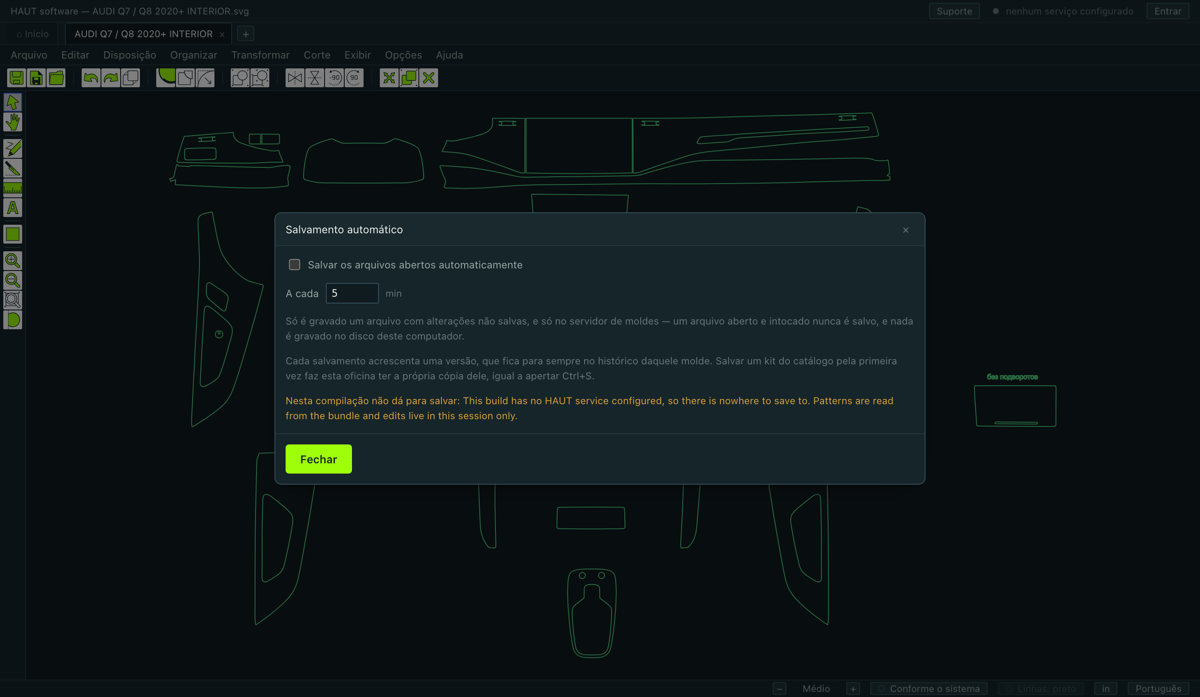
Importar
Arquivo ▸ Importar um arquivo… lê um desenho seu: SVG, EPS, AI e PLT. Ele chega numa aba nova e se comporta como qualquer outro molde.
Salvar
- Ctrl+S — Salvar, por cima do arquivo aberto.
- Shift+Ctrl+S — Salvar como…. Pede uma coisa só: um nome. O veículo é guardado com o arquivo, então não há marca nem modelo para preencher, e a aba assume o seu nome assim que é salvo. Um arquivo que veio do catálogo ou de uma importação passa por aqui na primeira vez.
- Salvar grava no mesmo arquivo. Não há versões para escolher; o salvamento anterior ao último é mantido, então um passo atrás é sempre possível.
- Uma aba com trabalho não salvo tem um ponto ao lado do nome, e ao fechar ela pergunta.
- Os seus próprios arquivos ficam no seletor de veículo, na biblioteca Shop. Cada linha tem Renomear, Guardar de lado e Excluir. Guardar um de lado o tira da lista e você pode trazê-lo de volta; excluir é definitivo, e um arquivo em que um trabalho foi orçado ou cortado é mantido em vez de excluído.
Salvamento automático
Opções ▸ Salvamento automático… salva a cada poucos minutos todos os arquivos abertos com alterações não salvas. Fica desligado até você ligar. Ele grava no mesmo arquivo em vez de acrescentar uma versão a cada vez.
O que não pode sair
Não há exportação — nem arquivo vetorial, nem imagem, nem PDF — e os dados vetoriais não são copiados para a área de transferência do sistema. Ctrl+C e Ctrl+V movem peças dentro deste programa e não deixam nada onde outro programa possa ler.
O que sai é papel: Corte ▸ Imprimir o encaixe… imprime um mapa numerado das peças na chapa, e o orçamento imprime uma proposta para o cliente.
4.6Selecionar e mover peças
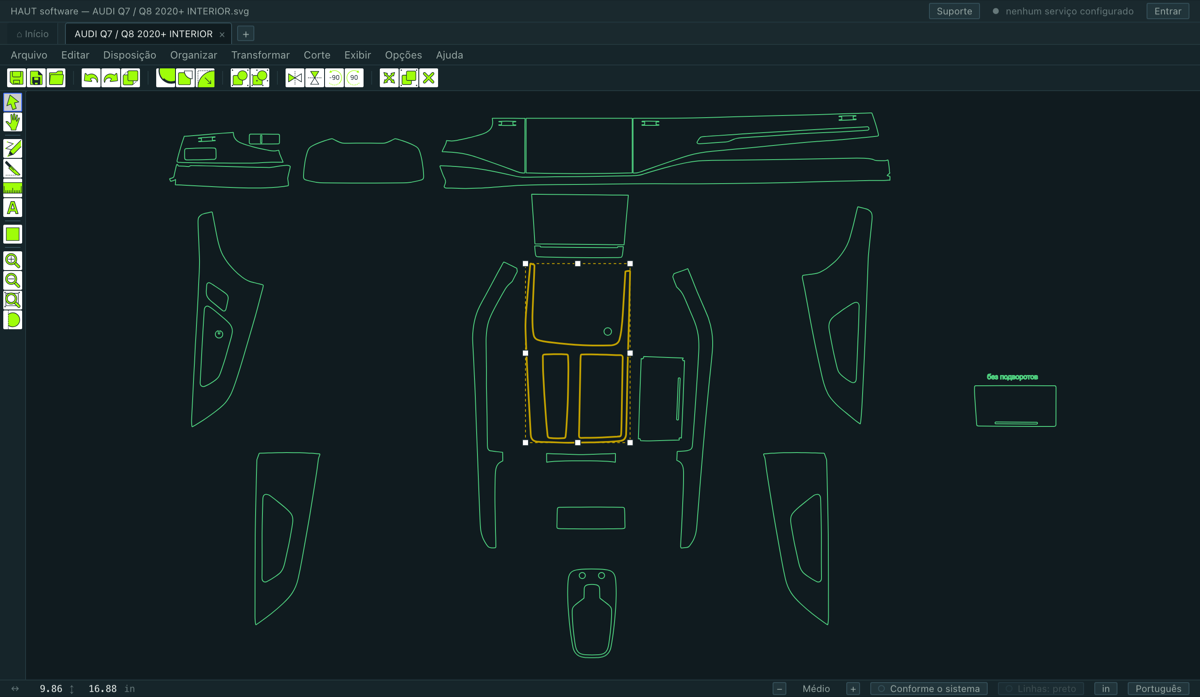
| Clique | Selecionar uma peça. Ela é contornada com linha mais grossa para se ver qual é. |
|---|---|
| Shift + clique | Somar uma peça à seleção, ou tirá-la. |
| Arrastar sobre película vazia | Um laço retangular — seleciona tudo o que encostar. |
| Ctrl+A | Selecionar tudo |
| Esc | Não selecionar nada |
| Arrastar uma peça selecionada | Mover. Tudo o que está selecionado vai junto. |
| Setas | Empurrar um passo. Shift aumenta o passo. |
| Ctrl+D | Duplicar |
| Delete | Excluir as peças selecionadas |
Ímã
Enquanto você arrasta, a peça gruda nas guias, nas bordas da chapa, na grade, e nas bordas e centros das outras peças. A linha em que ela se prendeu é desenhada tracejada enquanto durar o arrasto.
- Segure Alt para desligar o ímã naquele arrasto.
- Guias e grade só prendem enquanto estão visíveis.
O tamanho de uma peça não pode ser mudado
5.1Dizer ao programa que película está carregada
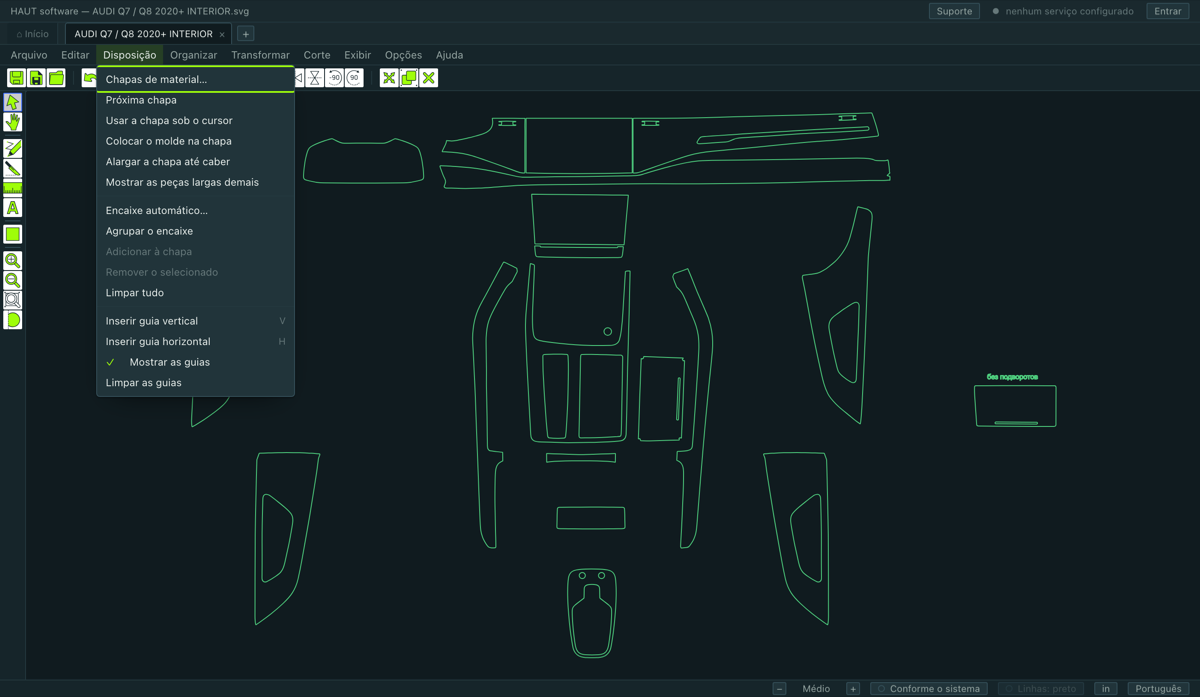
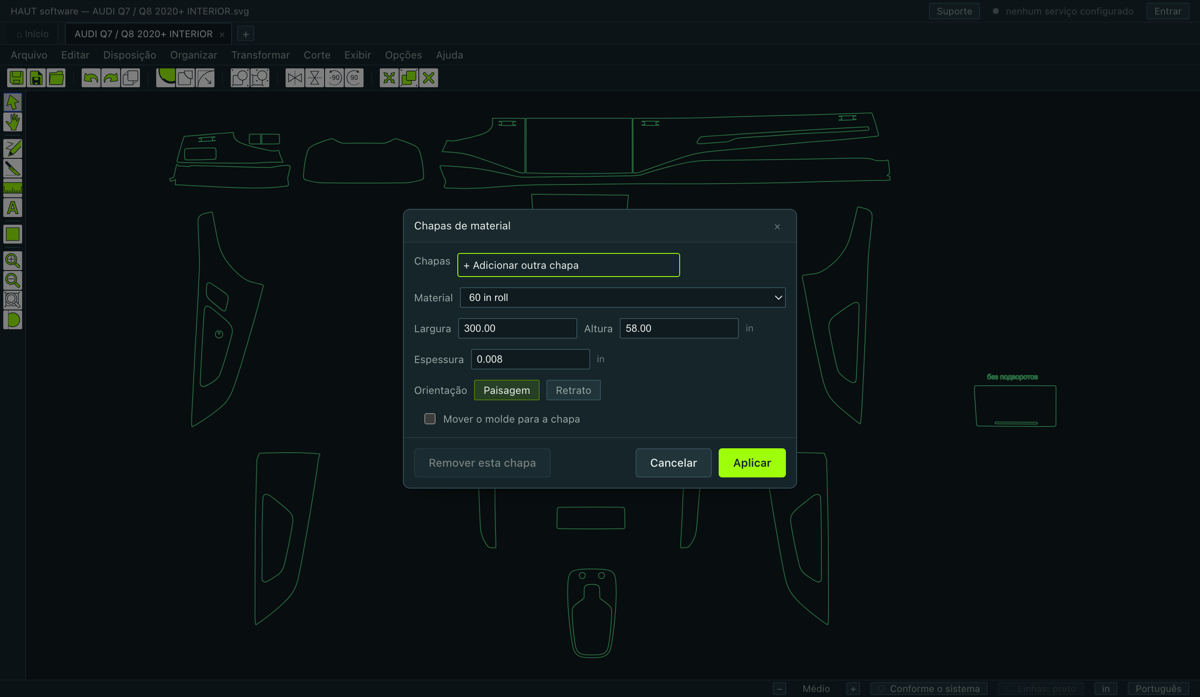
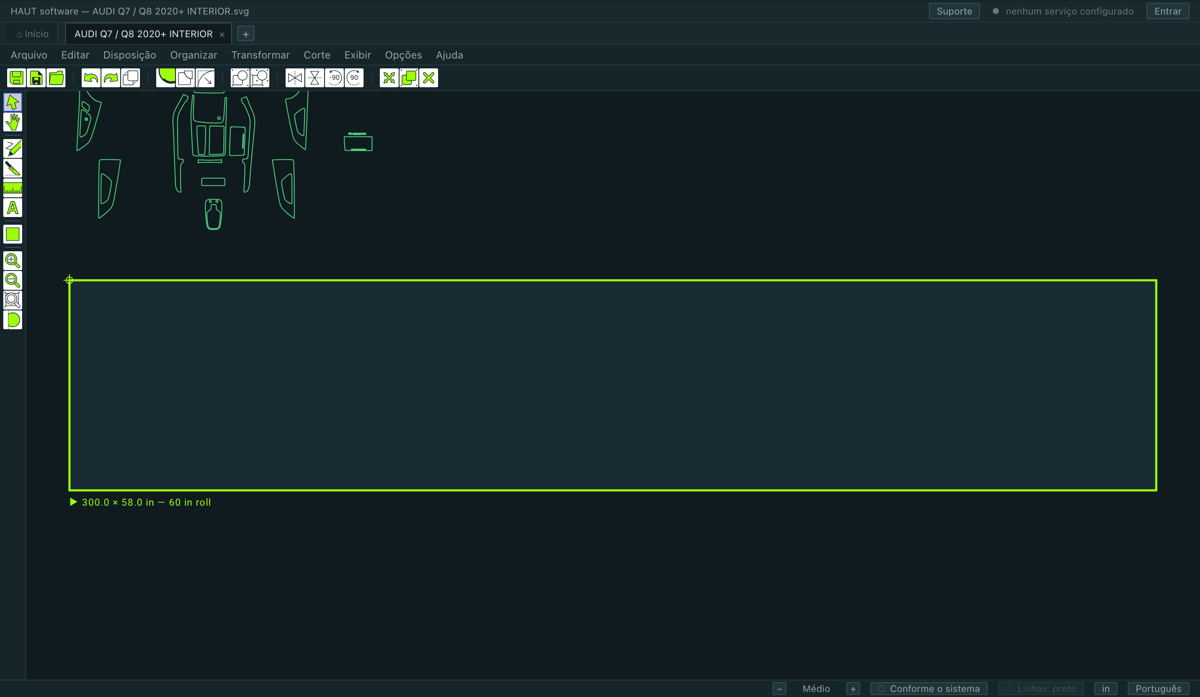
Uma chapa é a película que você tem na máquina, desenhada na tela como um retângulo sob as peças. Tudo sobre o encaixe e sobre o que vai ser cortado é decidido em relação a ela, então é a primeira coisa a definir assim que um molde está aberto.
Disposição ▸ Chapas de material….
- Escolha o rolo em Material — 60, 48, 36, 30, 24 ou 12 in. A largura do rolo se preenche sozinha.
- Defina o comprimento se quiser diferente do padrão.
- Clique em Aplicar. A folha aparece sob o desenho, com a medida numa etiqueta.
5.2Várias folhas, e dois comandos que vale conhecer
Dá para ter mais de uma chapa na tela — um rolo de 60 in e um de 30 in, por exemplo. Uma delas é a ativa, e todo comando age sobre ela. Para trocar:
- clique duplo na folha, ou
- clique com o botão direito e Use This Blank, ou
- Disposição ▸ Próxima chapa.
- Alargar a chapa até caber
- Deixa a chapa tão larga quanto a peça mais larga precisa — até meia polegada da borda do rolo. Um rolo de 60 in de fato pode ser cortado a 59.5 com pulso firme, e essa é a edição feita de onde o problema aparece.
- Mostrar as peças largas demais
- Seleciona e enquadra as peças que não vão caber na largura da chapa ativa, para ver quais são antes de descobrir na máquina.
6.1A paleta de ferramentas
Pela borda esquerda, de cima para baixo. Só uma fica armada por vez, e a armada tem um anel azul.
- Selecionar
- Escolher, mover e agrupar peças. S arma de qualquer lugar. É onde se começa e para onde se volta.
- Deslocar
- Arrastar a tela. Quase não é preciso — o espaço e o botão do meio fazem o mesmo sem sair da ferramenta atual.
- Editar nós
- Trabalhar os nós de uma peça. Clique duplo numa peça também arma.
- Faca
- Cortar uma peça em duas por uma linha que você traça.
- Medir
- Traçar uma cota entre dois pontos. Fica no desenho até você tirar.
- Texto
- Colocar uma palavra no desenho — uma etiqueta numa peça, um recado para o instalador.
- Forma
- Quadrado, círculo, triângulo, estrela, polígono. O botão abre para o lado com as cinco.
- Aproximar / Afastar / Ajustar ao objeto selecionado
- A vista. A roda faz as duas primeiras mais rápido.
- Mostrar a grade
- A grade, ligada ou desligada.
6.2Sobreposição — a margem de PPF
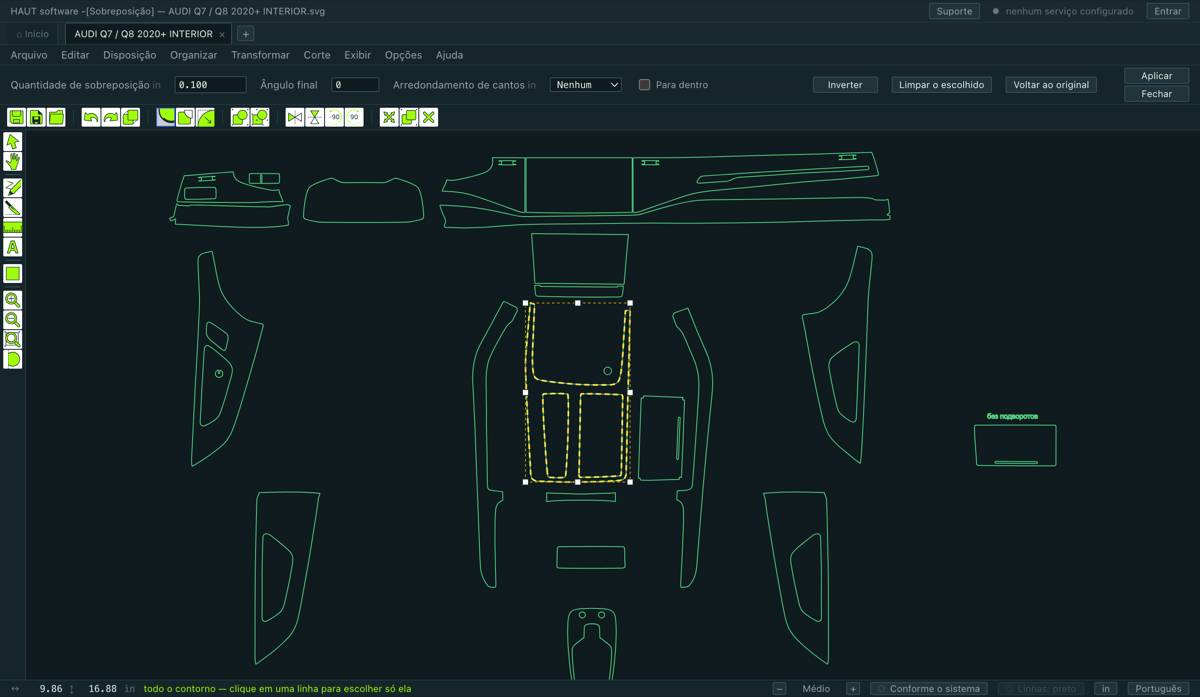
Esta é a ferramenta pela qual o ramo compra este programa. Ela estende a película para além da borda do painel para poder dobrar por trás — e faz isso nos trechos que você escolhe, não na peça inteira, porque um capô é sobreposto na borda de ataque e cortado rente nas frestas.
Transformar ▸ Sobreposição…, ou o botão da barra.
- Selecione a peça.
- Clique numa linha dela para escolher aquele trecho. Shift-clique acrescenta outro, ou tira. A leitura na linha de estado diz quanto já foi escolhido; sem nada escolhido, a margem cobre todos os contornos da peça.
- Digite a Quantidade de sobreposição — o quanto a película passa da borda.
- Clique em Aplicar.
Os campos
- Quantidade de sobreposição
- O quanto a película passa da borda. É o número que o costume do próprio instalador decide.
- Ângulo final
- Graus. 0 corta a margem em esquadro na borda. Um ângulo positivo a reduz a nada no último trecho, para não deixar degrau onde termina.
- Arredondamento de cantos
- Arredonda os cantos que a margem faz — onde ela começa e termina no contorno, e os cantos do degrau que ela levanta. Nenhum deixa em ponta, que é como a ferramenta sempre trabalhou. As opções são 0.05, 0.1, 0.2 e 0.3 in.
- Para dentro
- Leva a margem para dentro da peça em vez de para fora. Num furo, para dentro abre o furo.
Os três botões
- Inverter
- Escolher neste contorno tudo menos o que você escolheu — e o caminho longo entre dois pontos.
- Limpar o escolhido
- Largar todos os trechos escolhidos. O Apply volta então a cobrir todos os contornos da peça. Essa é a saída quando você escolheu um trecho a mais.
- Voltar ao original
- Tirar todas as margens e devolver os contornos ao jeito em que a peça foi desenhada.
6.3Contorno / interno — crescer e encolher
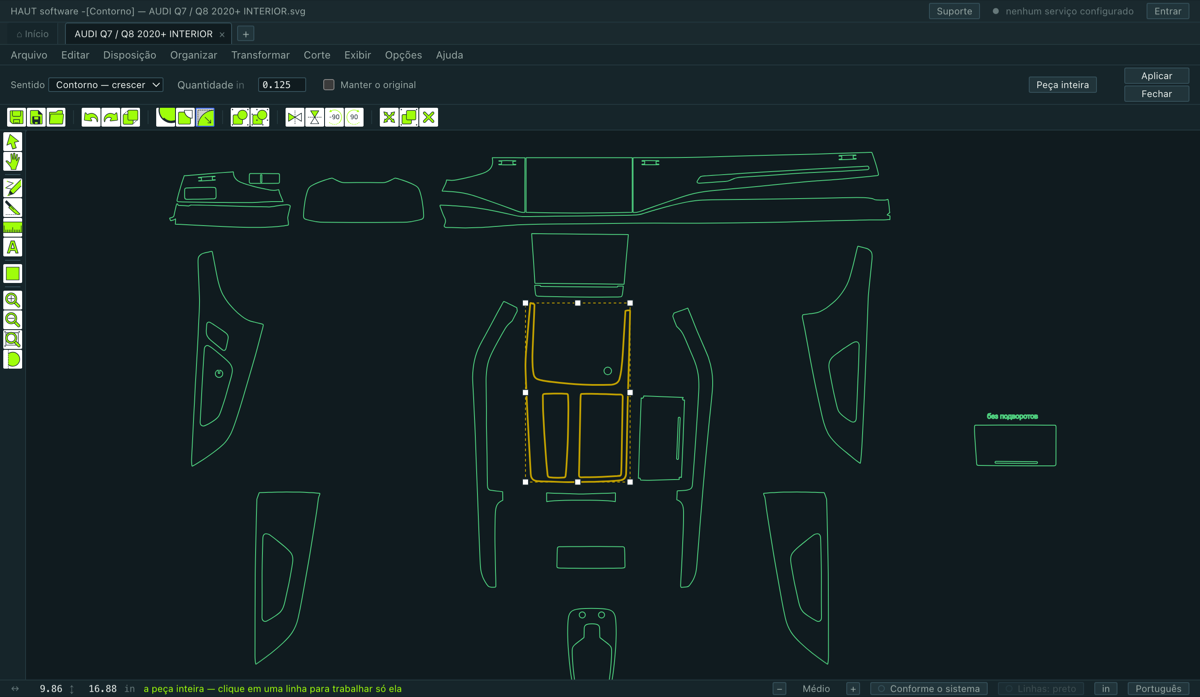
Transformar ▸ Contorno / interno…. Move um contorno para fora ou para dentro numa medida exata, mantendo a forma: cantos continuam cantos, não são arredondados.
- Sentido
- Contorno — crescer acrescenta a medida em toda a volta; Interno — encolher tira essa mesma medida.
- Quantidade
- Quanto. O padrão é 0.125 in.
- Manter o original
- Deixar o contorno que estava ao lado do novo. Desligado por padrão, e é de propósito — os dois seriam cortados.
Ela abre com a linha exterior de cada peça escolhida já tomada, então crescer uma peça cresce o contorno dela e deixa os furos de sensor do tamanho que estavam. Clique numa linha para trabalhar só ela, Shift-clique para somar outra ou tirar, e clique na película livre para largar o escolhido — sem nada escolhido, Aplicar toma a peça inteira, contorno e furos juntos.
6.4A faca — cortar uma peça em duas
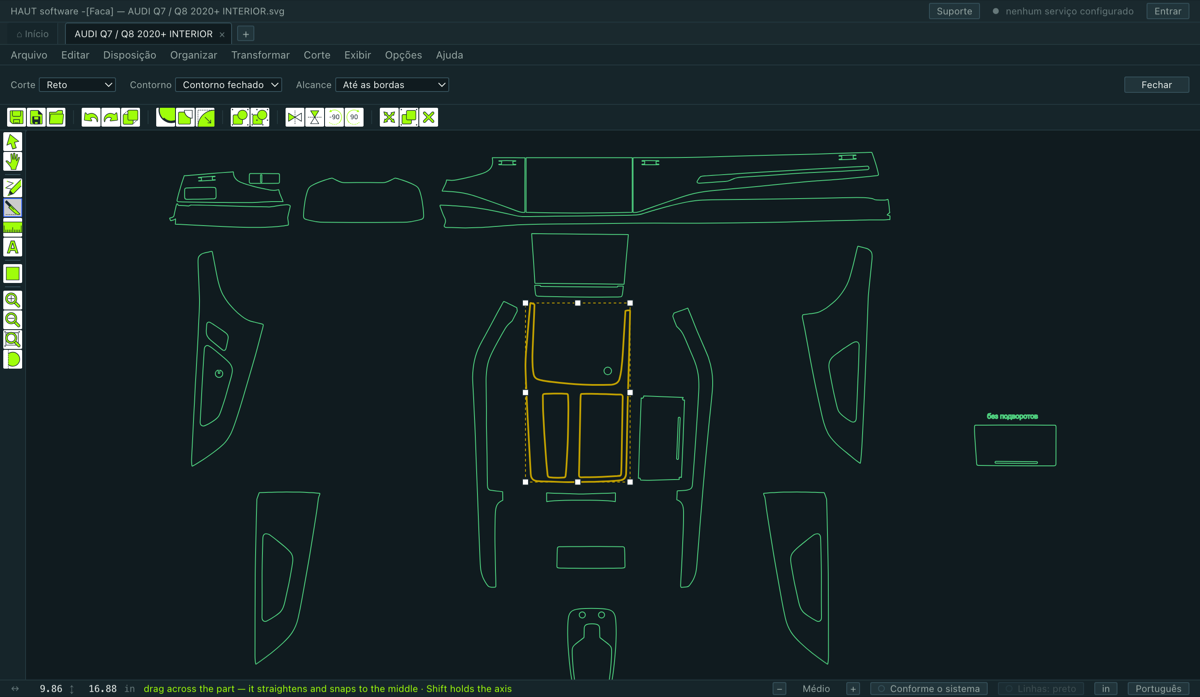
Arme a Faca na paleta, selecione as peças a cortar e arraste uma linha atravessando. A barra dela tem três campos, e eles são independentes entre si.
- Corte — Reto ou Arco
- A forma do corte. Reto: arraste atravessando as peças. Arco: arraste a corda, depois mova para curvar o corte e clique. Os dois se endireitam na horizontal ou vertical perto desses ângulos; Shift trava o eixo em qualquer ângulo.
- Contorno — Contorno fechado ou Contorno aberto
- O que o corte deixa. Contorno fechado parte a peça em pedaços fechados inteiros que dá para afastar — é o corte comum. Contorno aberto faz a mesma divisão no mesmo lugar, mas deixa os contornos abertos ao longo dela.
- Alcance — Até as bordas ou Só onde foi traçado
- Até onde o corte vai. Até as bordas: um traço curto divide a peça inteira naquele ponto. Só onde foi traçado: o corte é exatamente a linha que você fez e para onde a sua mão parou.
Quando a faca recusa, e por quê
- Um traço que não cruza a peça é recusado pelo nome. Uma linha dentro do vão de uma janela não encosta em película, então não há o que cortar.
- O corte é o traço e mais nada. Ele nunca aparece onde você não traçou. Um traço sobre uma ilha da peça deixa as outras ilhas inteiras, com furos e tudo.
- «Só onde foi traçado» pode deixar uma peça só, e isso é um resultado, não uma recusa. Um talho atravessando uma ponte estreita deixa a peça inteira e o corte fica no desenho mesmo assim: sob a lâmina a película se separa por ali.
6.5Editar nós — trabalhar a própria linha
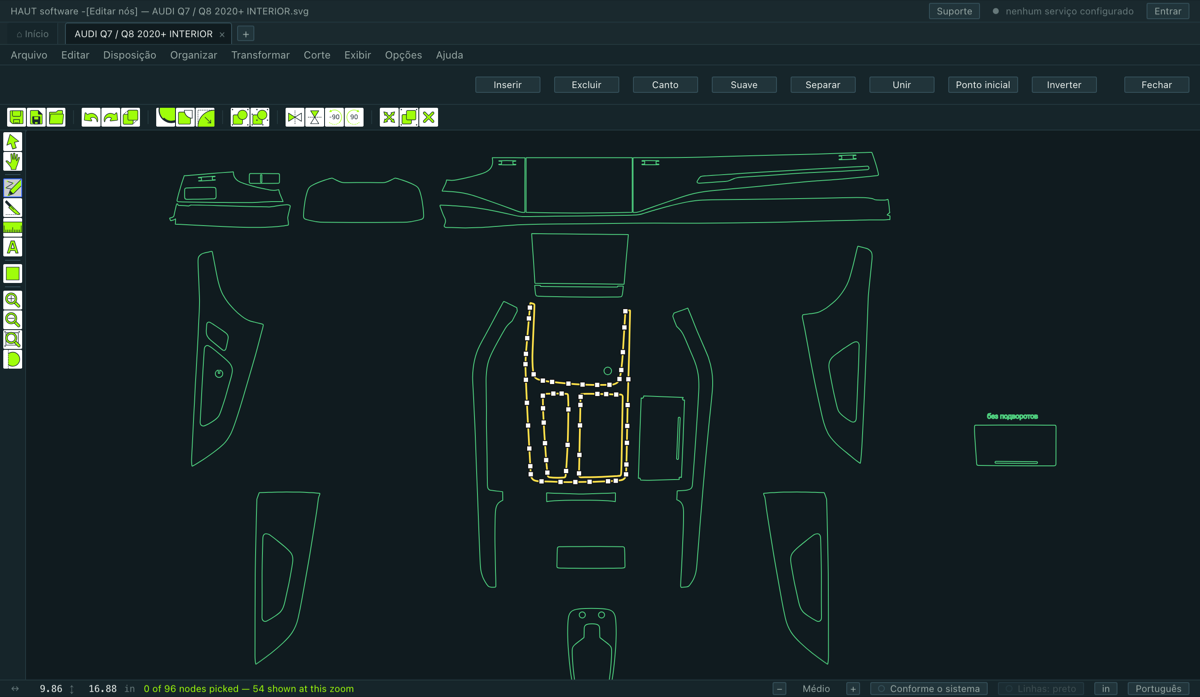
Clique duplo numa peça, ou arme o Editar nós na paleta. Os nós da peça aparecem como quadradinhos: o escolhido é preenchido, o não escolhido é um anel. Arraste um nó para movê-lo; arraste as alças dele para curvar a linha.
Na barra e no clique direito
- Inserir
- Acrescentar um nó — ou clique duplo na linha onde você o quer.
- Excluir
- Tirar os nós escolhidos. Delete faz o mesmo.
- Canto
- Tornar os nós escolhidos cantos duros.
- Suave
- Deitar as alças dos nós escolhidos sobre a curva, para a linha passar suave.
- Separar
- Abrir o contorno no nó escolhido.
- Unir
- Juntar as duas pontas soltas escolhidas — ou fechar o contorno, se forem as duas pontas dele.
- Ponto inicial
- Começar o corte deste contorno no nó escolhido.
- Inverter
- Cortar este contorno ao contrário. Muda como a película solta, por isso está aqui e não arquivado como enfeite.
Numa peça densa nem todos os nós são desenhados
Um painel entregue pode ter quatrocentos nós, e no zoom em que se vê a peça inteira os quadradinhos se encostariam e virariam uma faixa sólida. Então o programa desenha só os que cabem, e a linha de estado diz quantos do total estão à mostra. Nada fica escondido do ponteiro: um nó não desenhado continua sendo escolhido com um clique no lugar dele, e aparece na hora.
6.6Reduzir nós
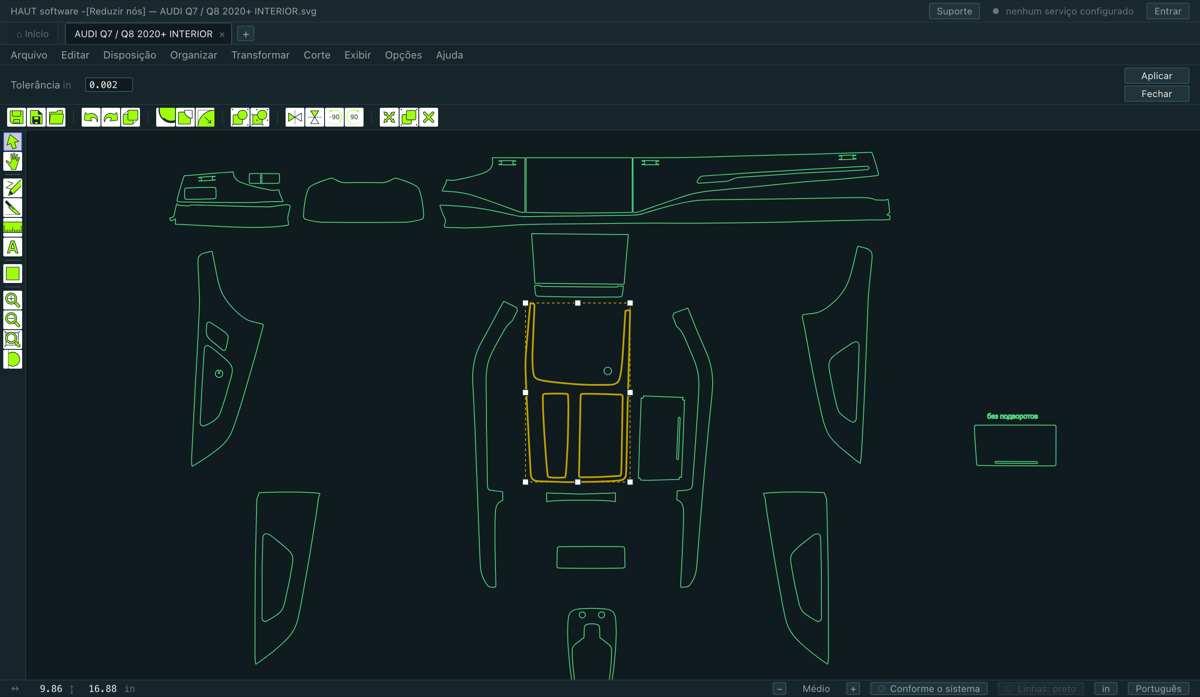
Organizar ▸ Reduzir nós… tira os nós que podem sair sem mover a linha de corte além da tolerância que você definir. Os nós que carregam forma de verdade ficam.
- Tolerância
- O quanto a linha de corte pode se mover. Um passo de plotter é 0.001 in (0.025 mm), então tudo nisso ou abaixo é invisível para a máquina. O padrão é 0.002 in.
Vale rodar depois de um deslocamento ou de uma booleana: as duas devolvem linhas de segmentos com mais pontos do que a forma precisa.
6.7Refugo — a borda por onde o excesso sai
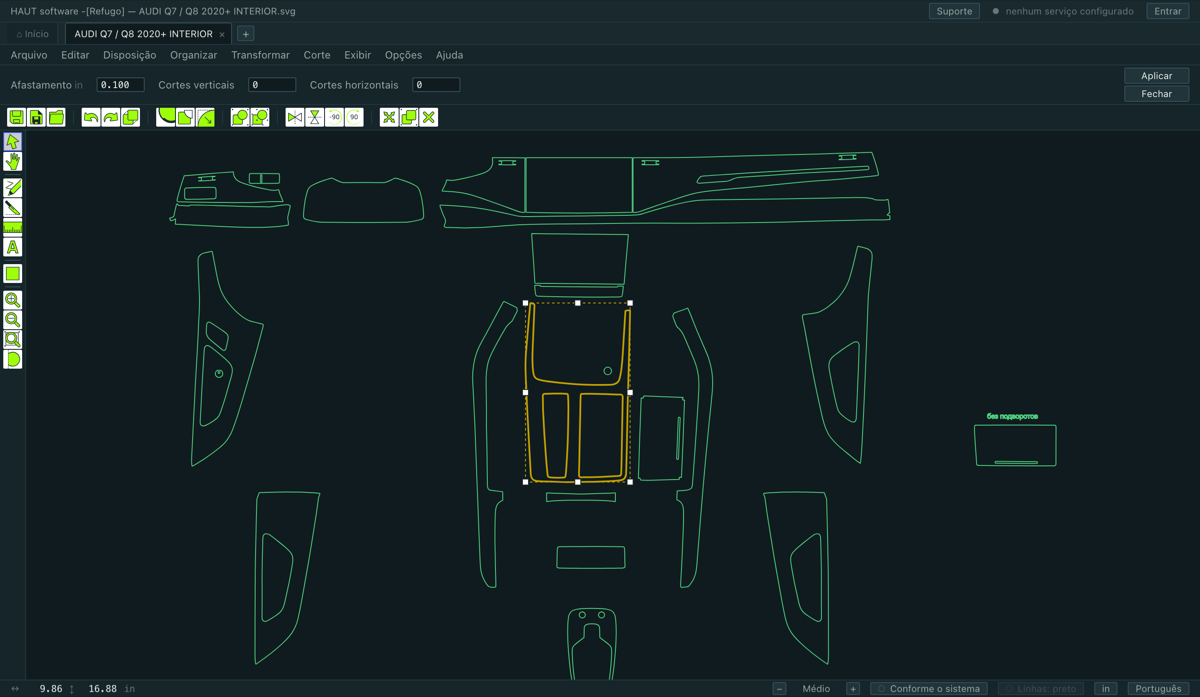
Transformar ▸ Refugo… traça uma linha de corte em volta das peças selecionadas para a película excedente sair inteira em vez de ser catada aos pedaços.
- Afastamento
- O quanto a borda corre para fora da peça. 0.10 in é o usual no ramo.
- Cortes verticais / Cortes horizontais
- Cortes extras que dividem o refugo em tiras, para um trabalho comprido sair em pedaços manejáveis em vez de uma folha só.
6.8Texto, figuras e medidas
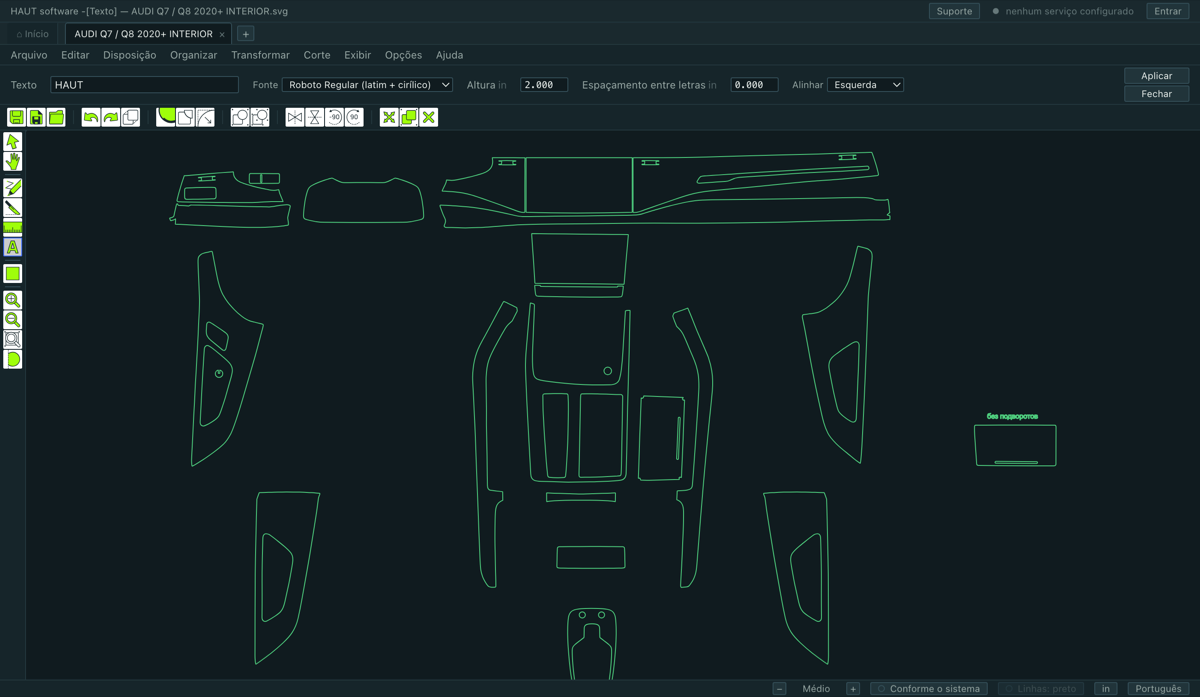
Texto
Transformar ▸ Texto… ou o botão A da paleta. Digite as palavras, escolha uma fonte, defina a Altura (é a altura de maiúscula) e posicione. Espaçamento entre letras afasta as letras; um valor negativo aproxima.
Transformar ▸ Texto em gráfico transforma o texto em contornos comuns. Faça isso quando quiser editar as letras por nós, ou antes de entregar o desenho a alguém cujo computador pode não ter a fonte.
Figuras
O botão de figuras da paleta abre para o lado com cinco: quadrado, círculo, triângulo, estrela e polígono. Arraste na tela para desenhar uma. Uma figura que você desenhou é a única coisa neste programa cujo tamanho dá para definir à mão: tudo que veio de um molde é protegido.
Medidas
Arme o Medir e arraste entre dois pontos. A cota fica no desenho; não é cortada e não faz parte da geometria. Para tirar uma, clique com o botão direito na peça em que foi medida e use Delete Measurement; Exibir ▸ Limpar todas as medidas tira todas.
6.9Contornos: combinar, separar, fechar, curvas
- Combinar traçados
- Faz de vários contornos uma peça com furos. É assim que se monta um painel com recorte de sensor: o anel interno vira furo, não uma segunda peça.
- Separar
- O contrário — cada contorno vira uma peça própria. Serve quando um furo precisa ser movido ou excluído sozinho.
- Fechar os contornos abertos
- Um contorno aberto é um corte que não volta ao início. Isto os fecha.
- Converter em curvas
- Converte linhas de segmentos de volta em curvas. Reduz muito a quantidade de nós, mas pode mover a linha mais do que um deslocamento — até um sexto de polegada num contorno que veio de um deslocamento. Olhe o resultado antes de cortar.
- Agrupar / Desagrupar
- Ctrl+G e Shift+Ctrl+G. Um grupo se move, gira e corta como um só.
- Bloquear o objeto / Desbloquear o objeto
- Uma peça travada não pode ser pega nem movida sem querer.
6.10Espelho, rotação e alinhamento
Tudo está em Transformar e Organizar, e os quatro mais usados estão na barra.
- Espelho horizontal / Espelho vertical
- Espelha a seleção. Um painel esquerdo vira o direito.
- Girar 90° / Girar −90°
- Um quarto de volta. Para qualquer outro ângulo, arraste a alça de rotação no canto da seleção.
- Alinhar
- Esquerda, centro, direita, topo, meio, base — e espaçamento igual, na horizontal ou na vertical.
- Cortar ao meio na horizontal / Cortar ao meio na vertical
- Divide a seleção por uma linha que passa pelo meio dela. Uma peça comprida que não cabe na largura do seu rolo se parte em dois cliques, sem traçar linha.
7.1Encaixe automático
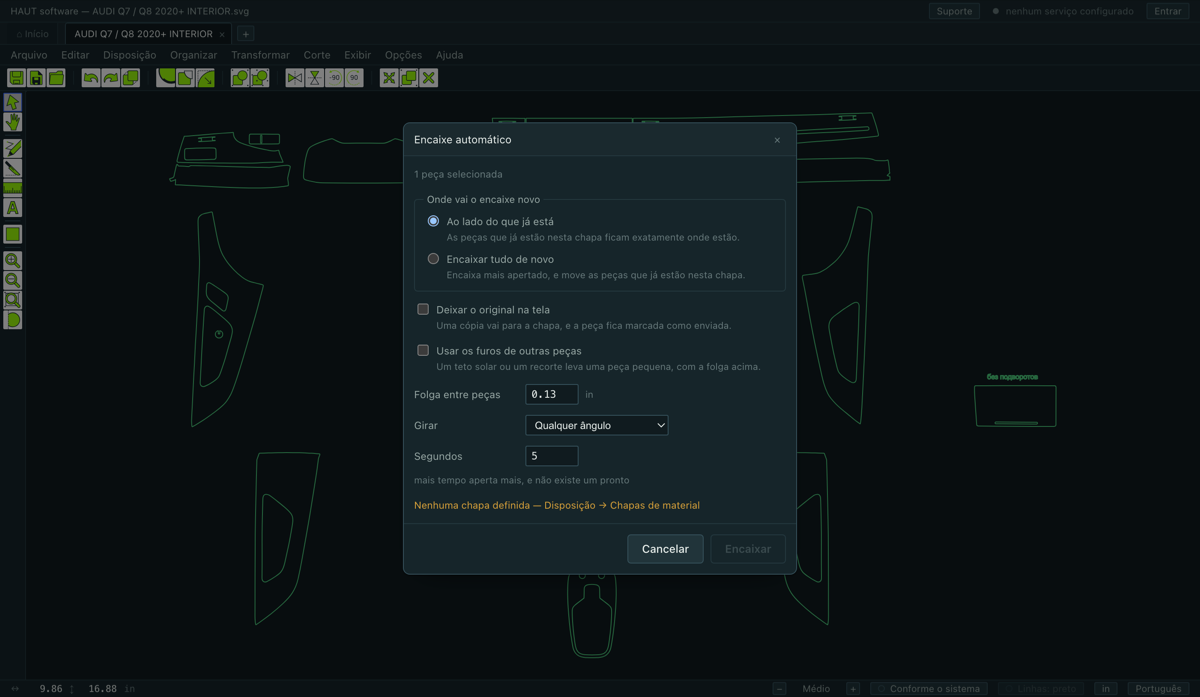
É isto que economiza película. Selecione as peças, abra Disposição ▸ Encaixe automático… e o programa as arruma na chapa ativa o mais apertado que conseguir nos segundos que você der.
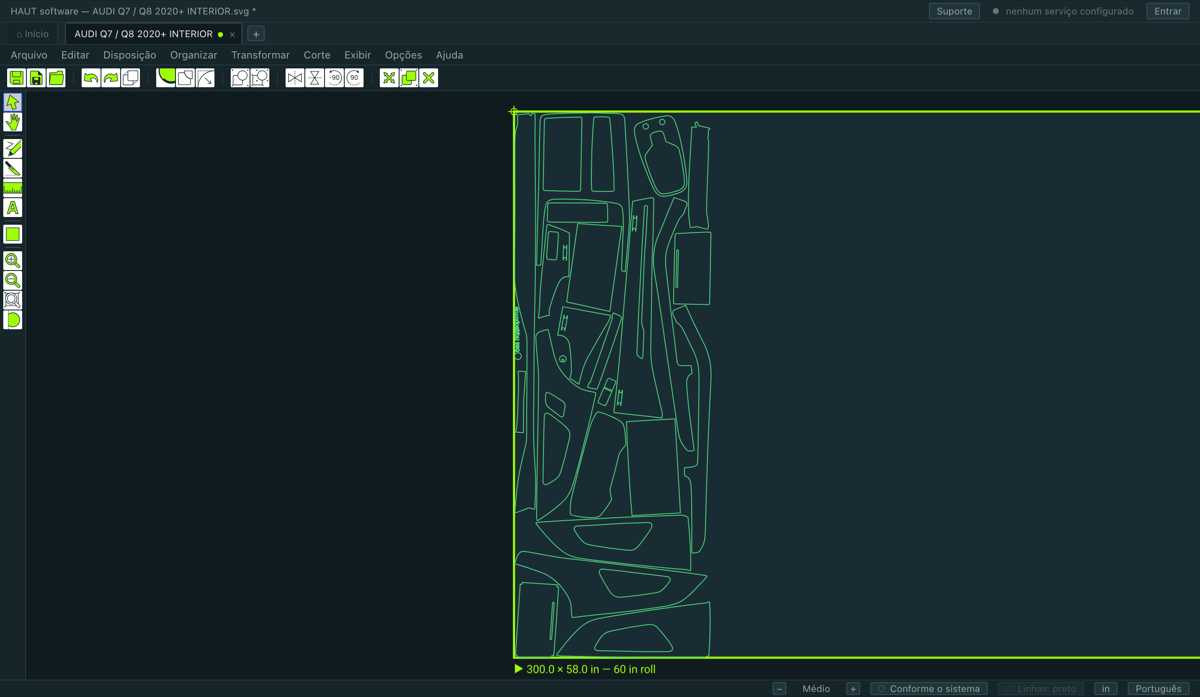
A janela
- Folga
- O espaço deixado entre as peças. Digitado uma vez e lembrado — cada oficina encaixa com a sua própria folga.
- Segundos
- Quanto tempo o solucionador pode pensar. Mais tempo é mais apertado, com retorno decrescente.
- Onde colocar
- Ao lado do que já está deixa o que está na folha exatamente onde está e põe o encaixe novo depois. Reorganizar pega o que está ali junto com o que você escolheu e encaixa tudo de novo. «Ao lado» é o padrão porque é o único dos dois que não pode estragar um trabalho arrumado à mão.
- Deixar o original na tela
- Para a chapa vai uma cópia e o original fica onde estava, marcado com uma cor — para o instalador ver o que já entrou na chapa e o que não.
- Usar os furos de outras peças
- Coloca peças pequenas dentro dos vazios de peças maiores — um teto com teto solar, uma porta com janela. Desligado por padrão, porque uma folha em que uma peça fica dentro de outra se lê como sobreposição para quem não pediu. Custa cerca do dobro de espera, porque a folha é resolvida duas vezes.
O que ele diz depois
A nota informa as polegadas de rolo usadas e a densidade e — quando houve peças que entraram em furos — quantas foram. Um encaixe que de repente saiu um terço mais curto com uma peça aparentemente sumida é trabalho que alguém iria conferir à mão.
As duas formas de pôr uma peça
- Adicionar à chapa
- Acha lugar para as peças selecionadas sem mover o que já está lá. Esta é a metade de uma por vez: o instalador mudou de ideia e falta entrar mais um pedaço.
- Agrupar o encaixe
- Faz de tudo o que está na chapa ativa um objeto só, para o encaixe arrastar, girar e cortar como um.
Tirar peças de volta
- Remover o selecionado
- Tira da película as peças selecionadas e devolve de onde vieram. Uma cópia é removida e a marca sai do original; uma peça que viajou é girada de volta e assentada no centro anterior.
- Limpar tudo
- Tira tudo o que está na chapa ativa.
7.2Conferir o encaixe antes de cortar
- Corte ▸ Verificar sobreposições
- Alguma peça ficou em cima de outra? Duas peças dividindo película são duas peças perdidas, e essa é a pergunta que se faz antes de a lâmina se mover.
- Corte ▸ Área total do objeto
- A área fechada real da seleção, ou do desenho todo se nada estiver selecionado.
- Disposição ▸ Mostrar as peças largas demais
- Quais peças não vão caber na largura da chapa ativa.
8.1Enviar o trabalho
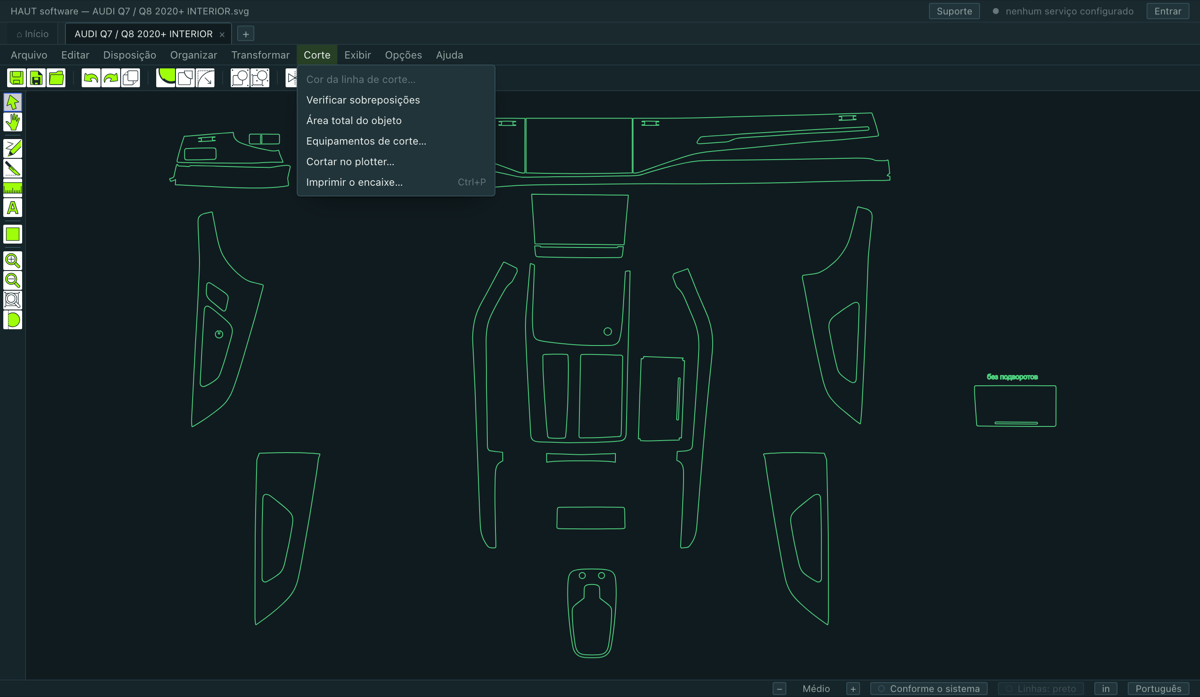
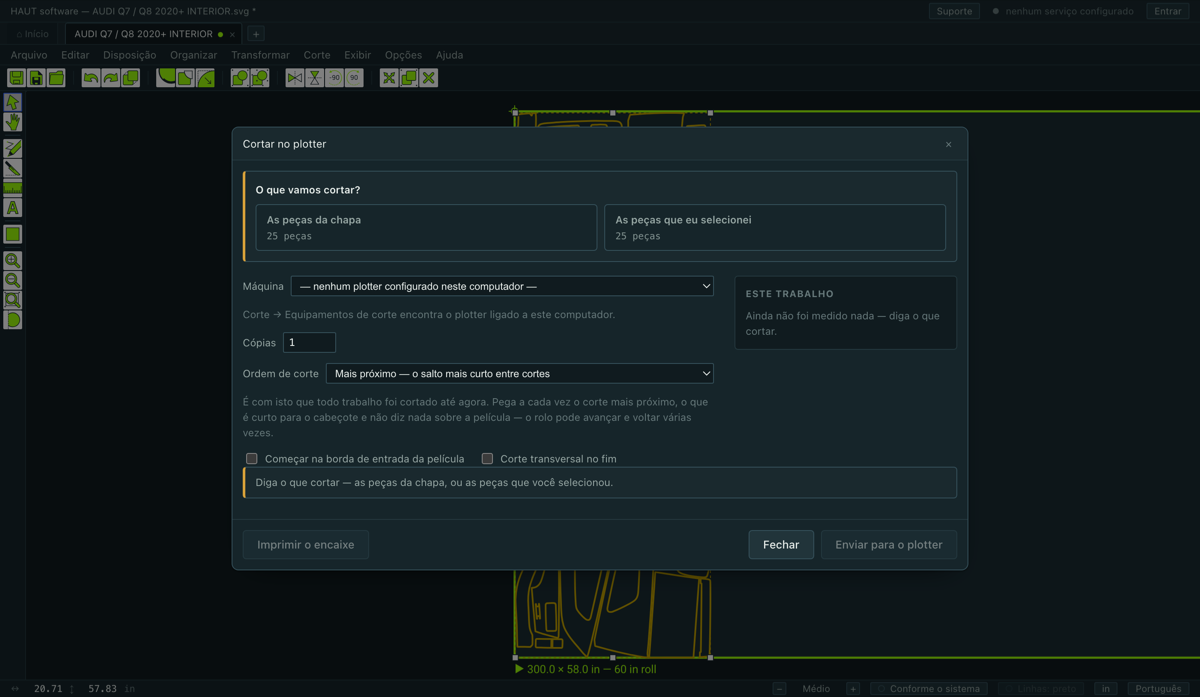
Corte ▸ Cortar no plotter…. A janela pergunta uma coisa primeiro, na caixa dela no topo: o que estamos cortando? — as peças da chapa, ou as peças que você selecionou. Nada mais fica ativo até isso ser respondido.
- Máquina
- Qual plotter. Se disser que não há plotter configurado, vá primeiro em Equipamentos de corte….
- Cópias
- Quantas vezes cortar o mesmo trabalho.
- Ordem de corte
- A ordem que a lâmina segue. Mais próximo — o salto mais curto entre cortes pega a cada vez o corte mais próximo — curto para o cabeçote, e é assim que tudo foi cortado até agora. Serpentina trabalha em faixas ao longo do rolo, uma faixa na largura da película e a seguinte de volta, e desenrola bem menos película. O mais próximo é o padrão, e a ordem de nenhuma oficina muda sem que peçam.
- Cortar onde as peças estão
- Desligado por padrão, e é assim que todas as oficinas cortam desde setembro: o trabalho é deslocado para o primeiro corte ficar na borda da película, onde quer que as peças estejam no desenho. Marque quando uma peça foi posta mais adiante no rolo de propósito — para desviar de um defeito da película — e a máquina a encontrará ali. O programa então diz quanta película vai desenrolar antes do primeiro corte.
Os números para ler antes de apertar
- Película usada — a área que este trabalho tira do rolo; Do rolo ao lado é o mesmo em comprimento.
- Custo — essa película à tarifa da lista da própria oficina. É o que a película custa a você, não o que o cliente paga.
- Quanto a máquina vai desenrolar antes de a lâmina tocar em algo — dito apenas com Cortar onde as peças estão marcado, porque só então não é zero. Numa sobra, a película que sai dos rolos não volta.
O mapa
A janela desenha as peças na ordem em que a lâmina vai pegá-las, com o percurso entre cortes tracejado e o número da peça em cima, e reproduz isso. Essa ordem vem do mesmo lugar que o corte, então a imagem não pode discordar da máquina.
O que a máquina guarda para si
Força, velocidade e offset da lâmina nunca são enviados. São ajustados no painel do próprio plotter, onde o instalador vê a película e sente o corte. No fim do trabalho o carro volta à origem.
8.2Imprimir o encaixe em papel
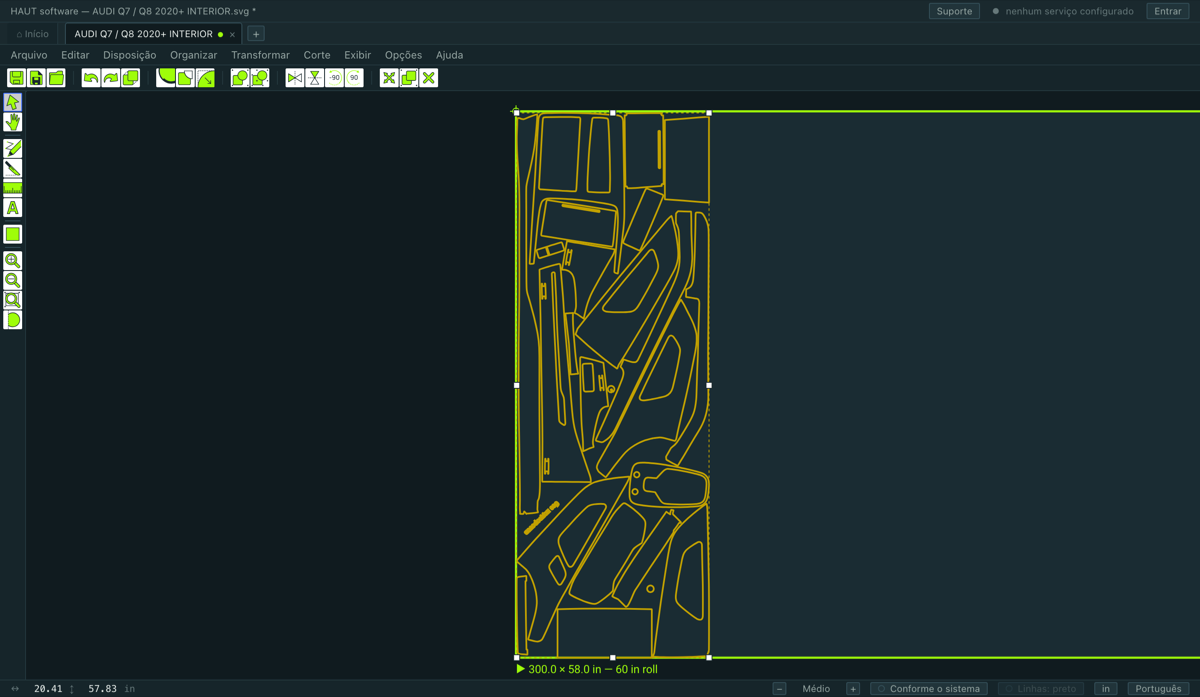
Corte ▸ Imprimir o encaixe…, ou Ctrl+P. Imprime um mapa das peças na chapa, em A4, para dar para distinguir na bancada uma peça já removida da vizinha.
Um encaixe longo é dividido em até quatro folhas, num tamanho que ainda dá para ler. Corte ▸ Imprimir em uma única página mantém tudo numa única página: é bom para um trabalho curto e, num rolo inteiro, deixa as peças bem pequenas.
Isto e a proposta ao cliente vinda do orçamento são as duas únicas coisas que este programa põe no papel. Não há print-and-cut nem RIP, e não haverá.
9.1Pacotes — agrupar como você vende
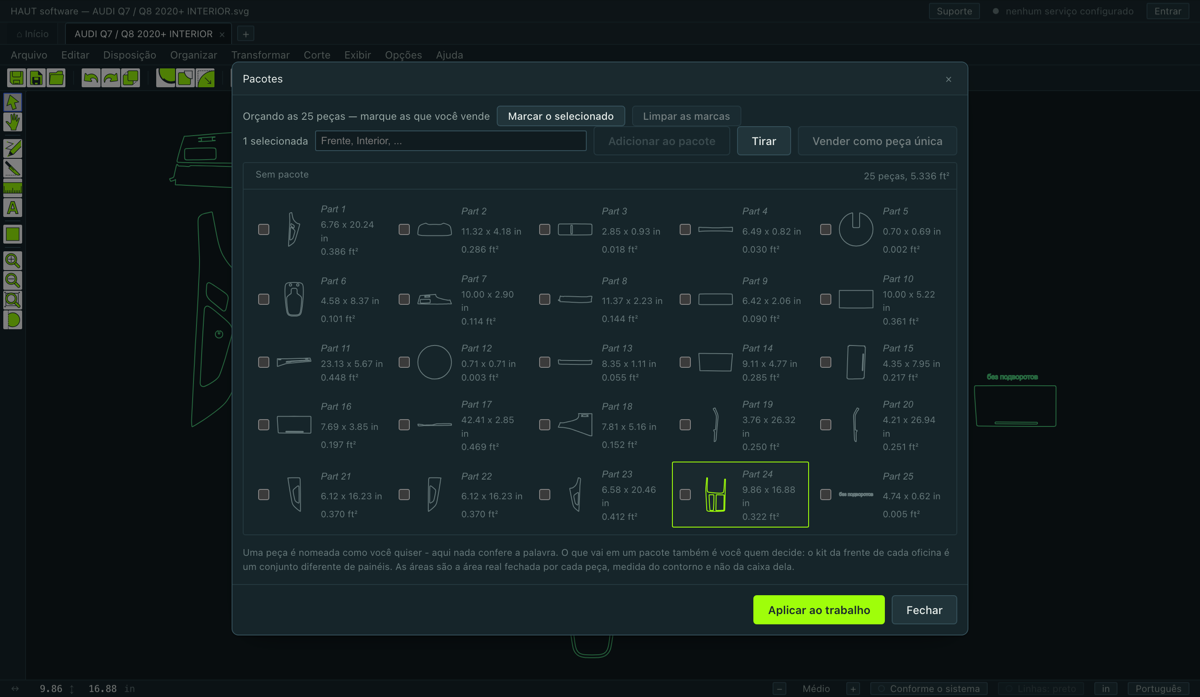
Arquivo ▸ Pacotes…. Um cliente não compra vinte e cinco contornos, compra um dianteiro e um kit de portas. Um pacote é isso: um grupo nomeado de peças que o orçamento precifica e a proposta imprime como uma linha.
- Selecione as peças, abra a janela e coloque-as num pacote.
- Dê ao pacote o nome que o cliente vai ler.
- Uma peça também pode ser nomeada sozinha — o que o cliente lê na proposta, em vez do nome do desenho.
- Tudo o que não está num pacote é precificado por conta própria.
9.2O orçamento
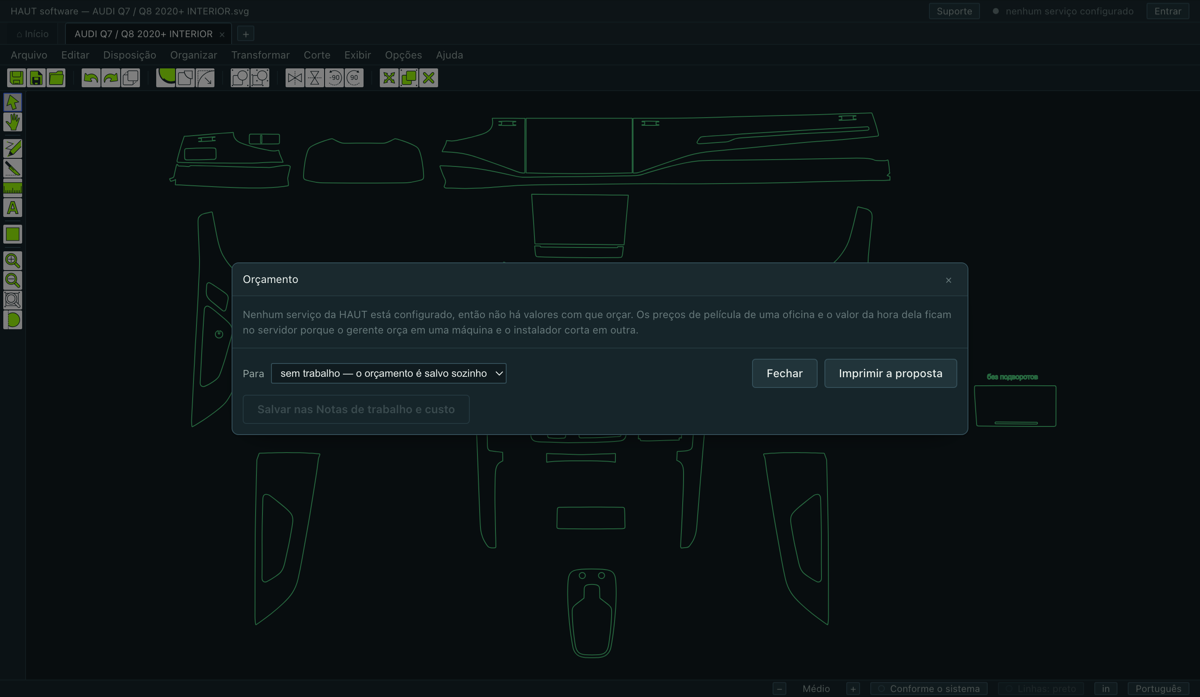
Arquivo ▸ Orçamento…. Uma tela: quanto o trabalho custa para a oficina, e por quanto é vendido.
Dois modos
- Com mão de obra
- Película e horas. Este é um trabalho que você instala.
- Só pré-cortados
- Só película. As horas ficam no desenho e não são cobradas — por isso o nível de dificuldade e o instalador ficam escondidos: sem horas, não têm o que multiplicar nem a quem pagar. Volte a trocar e o que foi digitado continua lá.
Como a película é contada
Só o que está selecionado
O orçamento é sobre as peças que você selecionou e mais nada. Uma linha ao lado da caixa diz quantas peças do desenho o orçamento não conta, para que uma peça não caia do pedido em silêncio. Abra a tela sem nada selecionado e ele conta o desenho inteiro.
Desconto, imposto e cartão
A ordem é fixa, e não é a comum — errar nela não é diferença de arredondamento:
líquido = soma − desconto
imposto = líquido × alíquota
cartão  = (líquido + imposto) × taxa
total   = líquido + imposto + cartão
- O desconto pode ser percentual ou valor fixo, e se aplica ao orçamento inteiro, antes do imposto.
- O imposto nem sempre se aplica — um cliente pessoa física é faturado sem ele, e a mesma oficina fatura uma empresa com ele. É um fato deste orçamento, então fica guardado no desenho.
- A taxa do cartão é tirada sobre a soma com o imposto, e é colocada à mão — nem sempre.
- Uma linha que não foi pedida fica ausente, não zerada. «Desconto 0» na proposta de um cliente é uma linha sobre a qual alguém pergunta.
Uma frase para o cliente
Há um campo para um comentário sobre o orçamento inteiro. Ele chega à proposta impressa — sob o total, acima das condições fixas da oficina —, à cópia arquivada e ao arquivo com busca.
Arquivar
Salvar nas notas de trabalho congela o orçamento: o que já foi dito ao cliente permanece, façam o que fizerem as tarifas depois. Uma oficina que reabrir o desenho meses depois pode muito bem ver na tela um número diferente do que está no papel, e isso está certo.
10.1Se algo está errado
Diz que não há licença neste computador, mas a licença está paga e válida
O plotter não está na lista
Apertei cortar e na máquina não aconteceu nada
O catálogo está vazio, ou meus desenhos salvos não abrem
Nada no orçamento tem preço
A faca cortou mais da peça do que eu tracei
A faca não fez nada e disse que a linha não cruza a peça
O encaixe automático se recusa a rodar
Parte da janela fica em branco quando eu maximizo
Mandei uma solicitação e não soube de nada
Fui desconectado no outro computador
Uma peça é mais larga que a minha película
Quem está me ajudando por acesso remoto vê uma janela preta
10.2Como pedir ajuda
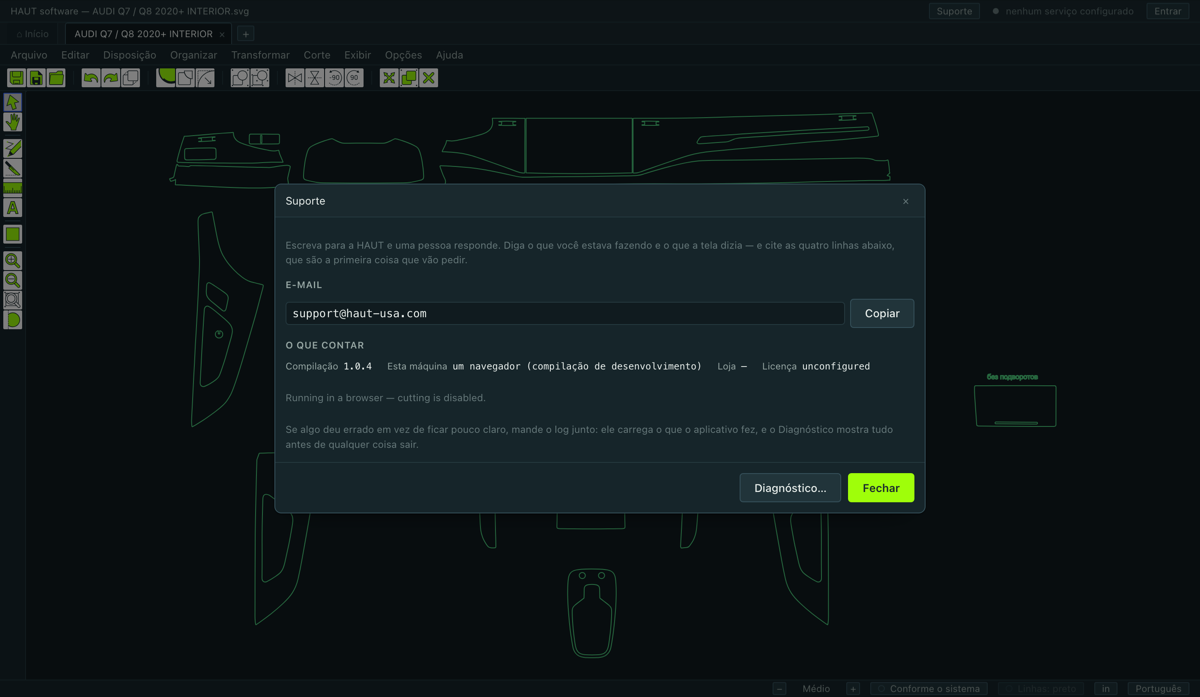
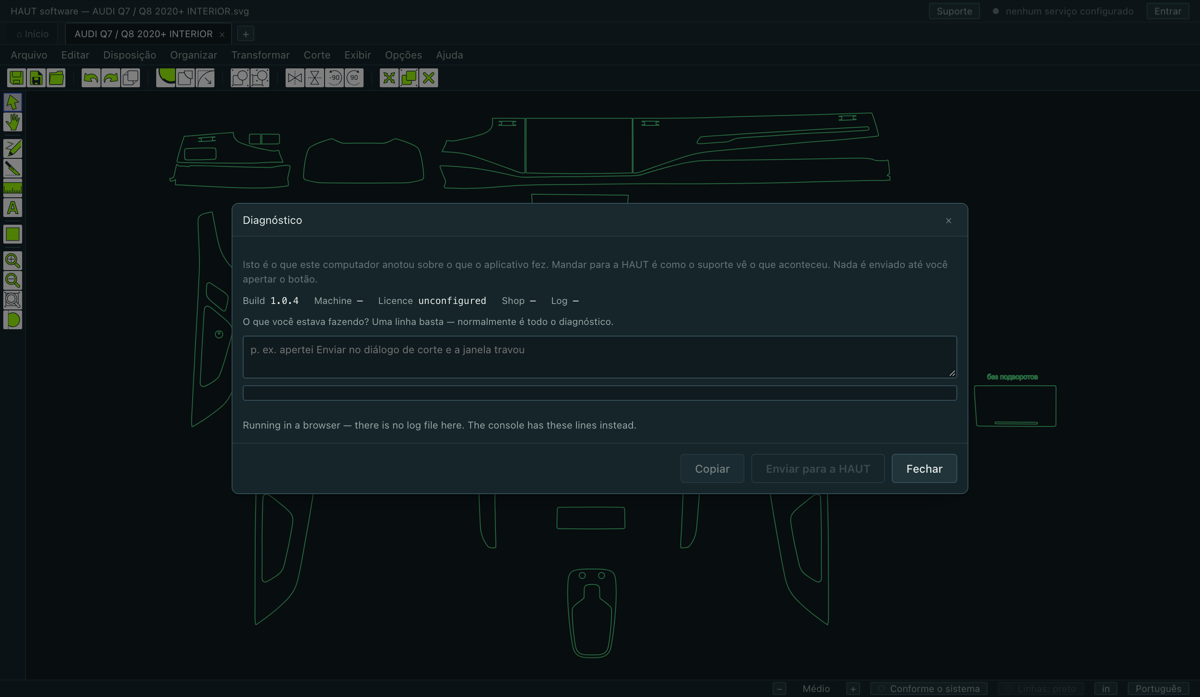
Ajuda ▸ Suporte… tem um campo para a mensagem. Escreva o que aconteceu e envie — os quatro dados com que começa toda conversa com o suporte vão junto sozinhos: qual oficina, qual conta, qual compilação, qual máquina. Não é preciso procurá-los.
O endereço fica embaixo do campo como alternativa, para o caso em que o que não funciona seja o próprio serviço.
Diagnóstico
Ajuda ▸ Diagnóstico… é o relatório que se anexa quando algo está errado e ninguém vê por quê. Ele leva a compilação, o estado da licença, o plotter para o qual o computador está configurado, e o registro do que o programa andou fazendo. Mande com a primeira mensagem, não com a terceira — normalmente a resposta está nele.
10.4Teclado e mouse
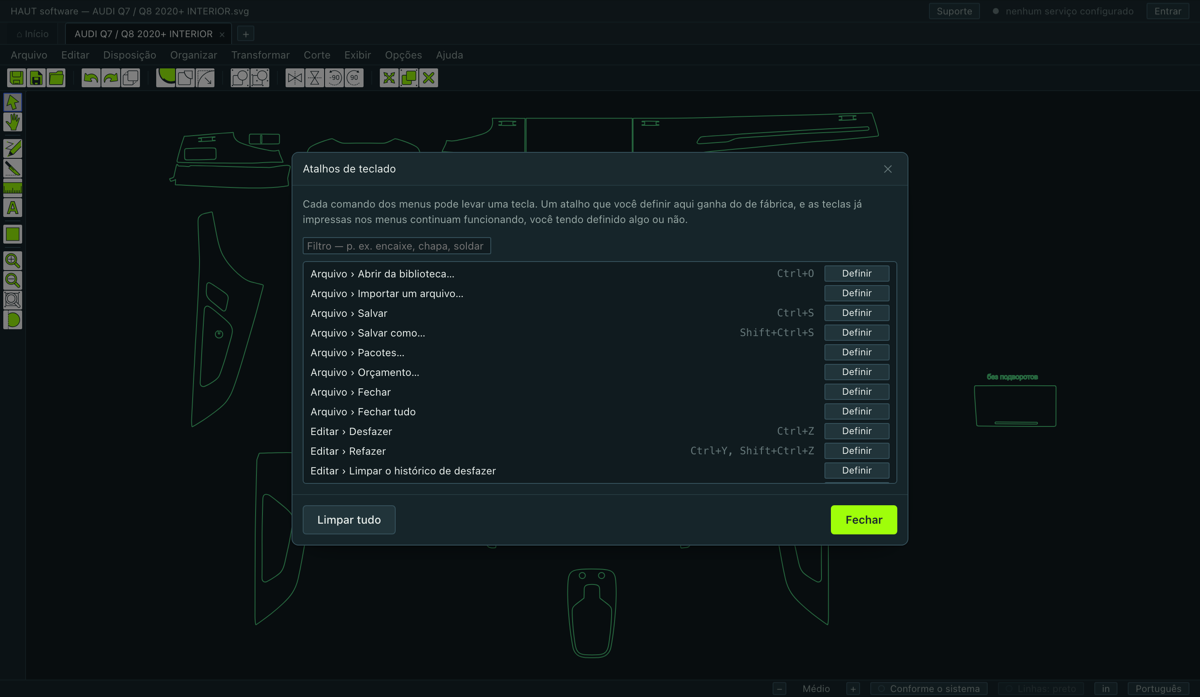
A tudo que não tem tecla própria dá para atribuir uma em Opções ▸ Atalhos de teclado….
Arquivos
| Ctrl+O | Abrir da biblioteca |
|---|---|
| Ctrl+S | Salvar |
| Shift+Ctrl+S | Salvar como |
| Ctrl+P | Imprimir o encaixe |
Edição
| Ctrl+Z | Desfazer |
|---|---|
| Ctrl+Y / Shift+Ctrl+Z | Refazer |
| Ctrl+X | Recortar (dentro do programa) |
| Ctrl+C | Copiar |
| Ctrl+V | Colar |
| Ctrl+D | Duplicar |
| Delete / Backspace | Excluir — ou tirar da chapa |
| Ctrl+A | Selecionar tudo |
| Esc | Não selecionar nada |
| Ctrl+G | Agrupar |
| Shift+Ctrl+G | Desagrupar |
| Setas | Empurrar — Shift para um passo maior |
Vista
| F8 | Ver tudo |
|---|---|
| F7 | Ver o selecionado |
| F9 | Ver a chapa |
| F6 | Um passo para fora |
| Shift+F6 | Um passo para dentro |
| + / − | Aproximar / afastar |
| Ctrl+Alt+= / Ctrl+Alt+− | Interface maior / menor |
Ferramentas e guias
| S | Ferramenta de seleção |
|---|---|
| V | Guia vertical |
| H | Guia horizontal |
Mouse
| Roda | Zoom centrado no ponteiro |
|---|---|
| Espaço + arrastar | Mover a tela |
| Botão do meio + arrastar | Mover a tela |
| Clique duplo numa peça | Editar nós |
| Clique duplo numa chapa | Torná-la a ativa |
| Clique direito | O que dá para fazer aqui |
| Alt ao arrastar | Ímã desligado |
| Shift ao traçar um corte | Travar o eixo |
1.1Was dieses Programm ist
HAUT software ordnet Schablonen für Fahrzeugfolierung und PPF an und schneidet sie auf Ihrem Plotter. Es macht drei Dinge und tut nicht so, als könnte es mehr: es öffnet eine Schablone, es packt die Teile auf die Folie, die Sie eingelegt haben, und es schickt den Schnitt an die Maschine.
- Die Schablonen kommen aus dem HAUT-Katalog. Sie wählen ein Fahrzeug, und der Satz öffnet sich. Sie können auch eine eigene Zeichnung importieren.
- Das Schachteln läuft automatisch. Das Programm packt die Teile auf die Rollenbreite, die Sie angeben, und meldet, wie viel Folie der Auftrag braucht.
- Der Schnitt geht direkt an den Plotter — über die Druckwarteschlange, die das Betriebssystem ohnehin für ihn anlegt.
- Die Kalkulation steckt mit drin. Was der Auftrag die Werkstatt kostet und für wie viel er verkauft wird, auf einem Bildschirm und auf einem Blatt Papier für den Kunden.
1.2Herunterladen und installieren
Es gibt eine Adresse, und sie liefert immer den neuesten Build:
Windows
- Öffnen Sie den Windows-Link. Der Browser speichert eine Datei, deren Name auf
-setup.exeendet. - Führen Sie sie aus. Windows sagt möglicherweise, der Herausgeber sei unbekannt — drücken Sie Weitere Informationen und dann Trotzdem ausführen.
- Das Programm installiert sich und startet. Während der Installation ist nichts zu wählen.
macOS
- Öffnen Sie den macOS-Link. Der Browser speichert eine
.dmg-Datei. - Öffnen Sie sie und ziehen Sie HAUT software auf den Ordner „Programme“.
- Starten Sie es aus „Programme“. Der erste Start dauert ein paar Sekunden länger, weil macOS die Signatur prüft.
Updates
Das Programm sucht alle vier Stunden und bei jedem Start nach einem neueren Build. Ist einer da, sagt es das und installiert ihn beim nächsten Neustart. Sie müssen nie wieder auf die Download-Seite.
1.3Ein Werkstattkonto beantragen
Ein Konto wird gewährt, nicht genommen. Sie können sich nicht selbst registrieren: Sie schicken einen Antrag, ein Mensch bei HAUT liest ihn, und die Werkstatt und ihre Lizenz entstehen mit der Genehmigung. Für einen abgelehnten Antrag wird nichts angelegt — deshalb gibt es an dieser Stelle noch kein Passwort zu wählen.
- Starten Sie das Programm. Drücken Sie auf dem Anmeldebildschirm Ein Werkstattkonto beantragen.
- Füllen Sie das Formular aus. Jedes Feld ist Pflicht außer denen, die ein ehrlicher Betrieb tatsächlich nicht haben kann — eine USt-IdNr., eine Wiederverkaufsbescheinigung, ein Büro in der Adresse, eine eigene Lieferadresse.
- Geben Sie je einen Link für die drei an: Ihre Webseite, ein Profil in einem sozialen Netzwerk und einen Eintrag in Karten. Haben Sie eines davon nicht, setzen Sie den Haken, der das sagt — das ist eine echte Antwort und keine Lücke.
- Beantworten Sie die Erklärung dazu, ob Sie für ein Unternehmen arbeiten, das PPF-Schablonensoftware oder -kataloge herstellt. Ein Ja lehnt den Antrag nicht ab; es öffnet ein Feld, in dem die Verbindung benannt wird, und ein Mensch entscheidet.
- Senden Sie ihn ab. Der Bildschirm gibt Ihnen eine Referenz. Bewahren Sie sie auf: damit sehen Sie ohne Konto nach, was passiert ist.
Nachsehen, wie es steht
Auf dem Anmeldebildschirm nimmt Check an application die Referenz entgegen und sagt Ihnen, wo der Antrag steht: in Prüfung, genehmigt, oder nicht genehmigt mit den eigenen Worten des Prüfers. War er nicht genehmigt, können Sie ihn bearbeiten und erneut stellen, sobald geklärt ist, was nicht gestimmt hat.
1.4Der Einladungscode und die erste Anmeldung
Wenn der Antrag genehmigt ist, schickt HAUT einen Einladungscode an die E-Mail-Adresse, die darauf steht. Das ist der Moment, in dem Sie ein Passwort wählen.
- Drücken Sie auf dem Anmeldebildschirm Ich habe einen Einladungscode.
- Tippen Sie den Code ein, die E-Mail-Adresse, an die die Einladung ging, und ein Passwort von mindestens acht Zeichen.
- Lesen Sie die Nutzungsbedingungen und die Datenschutzerklärung und setzen Sie den Haken.
- Drücken Sie Der Werkstatt beitreten. Sie sind angemeldet, die Lizenz belegt auf diesem Computer einen Arbeitsplatz, und der Katalog öffnet sich.
Arbeitsplätze
Eine Lizenz trägt zwei Arbeitsplätze — zwei Computer. Die ersten beiden Maschinen, an denen Sie sich anmelden, belegen sie. Eine dritte wird beim Namen abgelehnt, statt eine andere hinauszuwerfen, denn die Maschine, die dabei fliegen würde, könnte gerade schneiden. Um einen Arbeitsplatz zu verschieben, melden Sie sich auf der Maschine ab, die ihn nicht mehr braucht, oder fragen Sie HAUT.
Wenn Sie das Passwort vergessen
Auf dem Anmeldebildschirm schickt Passwort vergessen? einen Link an die Adresse, auf die die Lizenz ausgestellt wurde. Öffnen Sie den Link, wählen Sie ein neues Passwort und melden Sie sich hier mit dem neuen an.
1.5Den Plotter anschließen
Tun Sie das jetzt, bevor Sie überhaupt eine Schablone öffnen. Es wird einmal eingerichtet und nie wieder, und es ist der Schritt, der Werkstätten am meisten Zeit kostet, wenn er liegen bleibt, bis die Folie schon eingelegt ist.
Das Programm spricht mit einem Plotter über die Druckwarteschlange, die das Betriebssystem für ihn anlegt, die Maschine muss dort also existieren, bevor sie hier auftauchen kann.
Windows
- Stecken Sie den Plotter mit dem USB-Kabel an und schalten Sie ihn ein.
- Öffnen Sie Einstellungen → Bluetooth und Geräte → Drucker und Scanner (oder die alte Systemsteuerung → Geräte und Drucker).
- Wenn der Plotter schon da ist, öffnen Sie ihn, wählen Druckereigenschaften → Anschlüsse und notieren den Anschluss — USB001, USB002 oder ähnlich. Springen Sie dann zum Schritt mit dem Namen.
- Wenn er nicht da ist, drücken Sie Gerät hinzufügen und dann Der gewünschte Drucker ist nicht aufgeführt.
- Wählen Sie Lokalen Drucker oder Netzwerkdrucker mit manuellen Einstellungen hinzufügen.
- Wählen Sie als Anschluss den USB00…-Eintrag, an dem der Plotter hängt. Steht die Maschine stattdessen im Netzwerk, wählen Sie Standard-TCP/IP-Port, tippen ihre Adresse ein und lassen den Typ auf RAW an Port 9100.
- Wählen Sie als Treiber den Hersteller Generic und den Drucker Generic / Text Only. Das ist Absicht — dieses Programm schickt die Schnittdatei unverändert an die Maschine, und ein echter Druckertreiber würde sie in etwas umschreiben, was ein Plotter nicht lesen kann.
- Nennen Sie ihn HAUT, dann Ihre eigene Marke und Ihr Modell. Geben Sie ihn nicht frei. Schließen Sie ab.
macOS
- Stecken Sie den Plotter mit dem USB-Kabel an und schalten Sie ihn ein.
- Öffnen Sie Systemeinstellungen → Drucker und Scanner. Ein USB-Plotter erscheint meist von selbst — steht er schon in der Liste, ist es erledigt.
- Wenn er nicht da ist, drücken Sie Drucker, Scanner oder Fax hinzufügen… und warten auf dem Reiter Standard ein paar Sekunden, bis die Maschine auftaucht.
- Steht der Plotter im Netzwerk statt am Kabel, nehmen Sie den Reiter IP: tippen Sie seine Adresse ein, wählen Sie das Protokoll HP Jetdirect – Socket und lassen Sie den Port auf 9100.
- Was immer unter Verwenden: angeboten wird, ist in Ordnung — dieses Programm schickt die Schnittdatei unverändert, und der Treiber bekommt sie nie zu sehen. Wird nichts angeboten, wählen Sie Software auswählen… und nehmen Generic PostScript Printer.
- Geben Sie ihm den Namen HAUT … und drücken Sie Hinzufügen.
Warum der Name wichtig ist
Das Programm liest den Namen der Warteschlange zurück. Eine Warteschlange, die HAUT … heißt, gilt als der Plotter und wird allein angeboten, denn diesen Namen hat jemand getippt, der das Kabel sehen konnte — und das schlägt jede Vermutung, die das Programm aus einer Marke oder einem Anschluss ziehen könnte. Eine anders benannte Warteschlange funktioniert trotzdem; sie steht nur in der längeren Liste hinter der Schaltfläche, die alle Anschlüsse zeigt.
1.6Das Testquadrat — was belegt, dass er schneidet
Schneiden ▸ Schneidgeräte… listet die Maschinen auf, für die dieser Computer eingerichtet ist. Sobald eine gewählt ist, drücken Sie Ein Testquadrat schneiden.
Die Maschine schneidet ein kleines Quadrat. Dann stellt das Programm eine Frage: hat sich die Klinge bewegt?
- Ja — die Maschine wird als belegt markiert, mit dem Datum. Das ist es, was „angeschlossen“ hier bedeutet.
- Es hat sich nichts bewegt — die Antwort nennt die drei Dinge zum Prüfen, in der Reihenfolge, in der man sie prüft: das Bedienfeld steht nicht auf HP-GL, es ist die falsche Warteschlange, oder die Klinge ist nicht unten.
Welcher Treiber genommen wird
Eine Warteschlange, deren Namen das Programm erkennt, kommt auf den eigenen Treiber dieser Maschine — wenn dieser Treiber einer ist, von dem belegt ist, dass er schneidet. Sonst kommt sie auf den Standard-HP-GL-Treiber, und der schneidet; die Zeile unter der Maschine sagt das und sagt außerdem, dass die eigene Breitengrenze der Maschine nicht genutzt wird und der Bogen das ist, was die Arbeit begrenzt.
2.1Die Registerkarte „Start“
Start ist die linkeste Registerkarte, und sie ist immer da. Alles, was die Werkstatt betrifft statt einer Zeichnung, wohnt dort, auf Seiten, zwischen denen Sie umschalten:
- Katalog
- Die Schablonen, die Ihre Lizenz Sie sehen lässt. Hier beginnt ein Auftrag — siehe das nächste Kapitel.
- Aufträge
- Die Angebote, die diese Werkstatt abgelegt hat, durchsuchbar. Ein hier gespeichertes Angebot ist eingefroren: was dem Kunden gesagt wurde, gilt.
- Einstellungen
- Die eigenen Zahlen der Werkstatt — Stundensatz, Folienpreise, der Materialaufschlag, Monteure, Schwierigkeitsstufen, Steuer und der Firmenname, der auf eine gedruckte Vorlage kommt.
- Abrechnung
- Das Abo — und der Einkauf von Folie und Werkzeug bei HAUT, wo das für Ihre Werkstatt zutrifft.
2.2Die eigenen Zahlen der Werkstatt, einmal eingetippt
Start ▸ Einstellungen hält das, was ein Angebot live liest: ändern Sie dort einen Satz, und jedes Angebot danach nimmt ihn, während ein bereits abgelegtes Angebot die Zahlen behält, mit denen es gerechnet wurde.
- Was eine Stunde wert ist
- Zwei Zahlen: was Sie für eine Stunde berechnen und was eine Stunde Sie kostet. Die Differenz ist die Marge auf die Arbeit.
- Materialaufschlag
- Ein Multiplikator auf das, was Sie die Folie gekostet hat. ×2,5 verkauft eine Rolle Folie zum Zweieinhalbfachen dessen, was Sie gezahlt haben. Nichts auf einem Angebot hat einen Preis, bevor das gesetzt ist — es ist die eine Zahl, ohne die der Bildschirm nicht rechnen kann, und sie wird einmal eingetippt.
- Folie am Lager
- Jede Folie, mit der Sie arbeiten, und was Sie dafür zahlen — nicht, wofür Sie sie verkaufen. Das Verkaufen erledigt der Aufschlag darüber.
- Schwierigkeitsstufen
- Ein Name und ein Multiplikator. Die Stufe multipliziert die Arbeit, nicht die Summe: die Folie kostet gleich viel, worauf sie auch geklebt wird.
- Monteure
- Wer die Arbeit macht, und was seine Stunde wert ist, wenn sie von der der Werkstatt abweicht. Ein Monteur kann nach Stunden oder mit einem Anteil an der Arbeit bezahlt werden — Werkstätten fahren beides.
- Steuer
- Wie die Steuerzeile auf Ihren Vorlagen heißt, und der Satz. Lassen Sie den Namen leer, wird das Wort des Marktes genommen.
- Kartengebühr
- Was die Karte Sie kostet. Berechnet auf die Summe samt Steuer, und aus, sofern ein Angebot sie nicht verlangt.
- Der Briefkopf
- Der Firmenname, der auf eine gedruckte Vorlage kommt. Ohne ihn trüge eine Vorlage überhaupt keinen Namen.
2.3Lizenz, Arbeitsplätze und Geräte
Hilfe ▸ Konto, Lizenz und Geräte… zeigt, wozu dieser Computer berechtigt ist: die Werkstatt, den Tarif, bis wann er läuft, welche Maschinen die beiden Arbeitsplätze belegen und welche davon die ist, die schneidet.
Wie die Lizenz geprüft wird
- Bei jedem Start, bei jeder Anmeldung und einmal pro Stunde, solange das Programm offen ist. Es fragt außerdem, wenn Sie nach einer Weile ans Fenster zurückkommen.
- Eine Lizenz, die mittags endet, schließt mittags und nicht am nächsten Morgen. Sie müssen nichts neu starten.
- Offline gilt die letzte Antwort sieben Tage. Eine Maschine in einer Werkstatt ohne Netz schneidet weiter; eine, die länger offline war, muss den Dienst wieder sehen.
Wann das Schneiden aufhört
Ist die Lizenz abgelaufen oder gesperrt, schließt der Katalog, und die eigenen gespeicherten Zeichnungen der Werkstatt schließen mit ihm — nicht nur die Liste, sondern die Zeilen. Der Editor und die mitgelieferte Bibliothek arbeiten weiter. Das ist die Lizenz, die ihre Arbeit tut, und die Abhilfe ist eine Zahlung oder ein Wort mit HAUT, keine Einstellung.
3.1Eine Schablone aus dem Katalog öffnen
Datei ▸ Aus der Bibliothek öffnen…, oder Ctrl+O, oder das + in der Registerkartenleiste.
- Grenzen Sie mit den Filtern oben ein: Bibliothek, Marke, Modell, Untermodell, Jahr.
- Oder tippen Sie in das Suchfeld — einen Modellnamen, einen Teil davon, eine Teilenummer.
- Drücken Sie Öffnen in der Zeile, die Sie wollen. Der Satz landet in einer neuen Registerkarte.
Was die Spalten bedeuten
- Bibliothek
- Zu welchem Katalog die Schablone gehört. Welche Bibliotheken Sie sehen, gehört zur Lizenz.
- Teilenummer
- Die eigene Nummer von HAUT für diesen Satz.
- Breite
- Das Breiteste, was der Satz quer zur Rolle braucht. Ein Satz, der breiter ist als Ihre Folie, lässt sich nicht am Stück schneiden.
- Schwierigkeit
- Wie schwer die Anbringung ist. Das ist die Einschätzung des Zeichners, kein Preis.
3.2Wenn die Schablone nicht da ist
Steht das Fahrzeug nicht im Katalog, fragen Sie danach. Die Anfrage geht in die eigene Zeichnerei von HAUT und kommt als Schablone in der Bibliothek zurück — Sie müssen sie weder selbst zeichnen noch anderswo suchen.
Das Anfrageformular liegt auf dem Katalogbildschirm. Benennen Sie das Fahrzeug so genau, wie Sie können: Marke, Modell, die Jahre, die Karosserie und die Ausstattung, wo sie die Teile ändert. Eine Anfrage, die „BMW“ sagt, bekommt eine Rückfrage, welcher; eine Anfrage, die „BMW M3 CS 2024, Coupé“ sagt, bekommt eine Schablone.
4.1Woraus das Fenster besteht
Von oben nach unten:
- Titelleiste
- Die geöffnete Datei. Läuft ein modales Werkzeug, steht sein Name ebenfalls hier —
HAUT software -[Edge Wrap] — …, woran Sie auf einen Blick sehen, dass ein Werkzeug noch scharf ist. - Registerkarten
- Eine je geöffneter Datei, dazu Start links und + rechts. Es können mehrere Schablonen gleichzeitig offen sein.
- Menüleiste
- Acht Menüs, in der Reihenfolge, in der die Arbeit läuft: die Datei holen, sie ändern, sie auf Material legen, sie anordnen, die Geometrie bearbeiten, sie senden — dann die Ansicht und die Einstellungen.
- Symbolleiste
- Schaltflächen für das, was Sie am häufigsten drücken. Frei umbaubar — siehe Symbolleiste und Palette anpassen….
- Werkzeugpalette
- Am linken Rand: die modalen Werkzeuge. Das scharfe trägt einen blauen Ring.
- Zeichenfläche
- Die Zeichnung. Der Materialbogen wird, wenn es einen gibt, darunter gezeichnet, mit seiner Größe auf einem Schild.
- Statuszeile
- Am unteren Rand: die Größe der Auswahl, die Größe der Oberfläche, das Design, die Linienfarbe, die Einheiten und die Sprache.
4.2Sich in der Zeichnung bewegen
| Mausrad | Zoom, zentriert auf den Zeiger. Sonst liegt nichts auf dem Rad. |
|---|---|
| Leertaste + ziehen | Die Zeichenfläche schieben. |
| Mittlere Taste + ziehen | Die Zeichenfläche schieben. |
| F8 | Auf alles zoomen |
| F7 | Auf die Auswahl zoomen |
| F9 | Auf den Bogen zoomen |
| F6 / Shift+F6 | Eine Stufe heraus / eine Stufe hinein |
| + / − | Eine Stufe hinein / eine Stufe heraus |
Raster, Lineale und Hilfslinien
- Raster zeigen im Menü Ansicht zeichnet das Raster, und Rastergröße daneben setzt seinen Schritt — 0.25, 0.5, 1, 2 oder 5 in.
- Lineale zeigen legt ein Lineal an den oberen und den linken Rand.
- Eine Hilfslinie ist eine Linie, die Sie selbst setzen: V legt eine senkrechte ab, H eine waagerechte, beide am Zeiger. Teile rasten daran ein.
- Um eine einzelne zu entfernen, klicken Sie sie mit der rechten Maustaste an und nehmen Delete Guide. Hilfslinien löschen entfernt alle.
4.3Design, Größe, Einheiten und Sprache
Alle vier stehen im Menü Ansicht, und alle vier stehen außerdem in der Statuszeile am unteren Fensterrand, wo sie einen Druck entfernt sind.
- Größe der Oberfläche
- Fünf Stufen von Klein bis Maximal. Alles skaliert miteinander — Menüs, Schaltflächen, Dialoge und die Felder darin. Ctrl+Alt+= und Ctrl+Alt+− gehen eine Stufe hoch und runter.
- Sprache
- English, Русский, Español, Português, Deutsch, Français, Italiano, Polski, Nederlands, Čeština. Es wechselt sofort und wird gemerkt.
- Einheiten
- Zoll oder Millimeter. Das ändert jedes Feld und jede Anzeige im Programm, auch die in den Werkzeugleisten.
- Design
- Dunkel, Hell oder Wie das System — das folgt der Einstellung des Computers und wechselt mit ihr bei Einbruch der Dunkelheit. Wie das System ist das, womit eine frische Installation startet.
Die Farbe der Linien
Die Statuszeile trägt einen Schalter Linien: schwarz. Eingeschaltet wird jede Kontur schwarz gezeichnet, in welcher Farbe sie auch kam. Das ist wichtig, weil die Farben in einer Schablonendatei nichts bedeuten — sie gehören dem Zeichner, und das Programm schneidet nie nach Farbe.
4.4Symbolleiste und Palette umbauen
Optionen ▸ Symbolleiste und Palette anpassen… hält zwei Listen: alles, was das Programm auf eine Leiste legen kann, und was jetzt darauf liegt. Hinzufügen, entfernen, nach oben, nach unten — und ein Trenner, um Dinge zu gruppieren.
Was Sie sich bauen, bleibt auf diesem Computer gemerkt. Eine Werkstatt, die das Textwerkzeug nie braucht, kann es herunternehmen; eine, die jeden Auftrag spiegelt, kann das Spiegelpaar an das linke Ende legen.
Tastenkürzel
Optionen ▸ Tastenkürzel… listet jeden Befehl auf, der eine Taste tragen kann, und lässt Sie eigene belegen. Die eingebauten Tasten in den nächsten Kapiteln lassen sich nicht wegnehmen, aber alles ohne eine kann eine bekommen.
4.5Importieren, speichern — und was das Programm verlässt
Importieren
Datei ▸ Datei importieren… liest eine eigene Zeichnung: SVG, EPS, AI und PLT. Sie landet in einer neuen Registerkarte und verhält sich wie jede andere Schablone.
Speichern
- Ctrl+S — Speichern, über die geöffnete Datei.
- Shift+Ctrl+S — Speichern unter…. Es fragt eines: einen Namen. Das Fahrzeug wird mit der Datei gespeichert, es gibt also keine Marke und kein Modell einzutragen, und der Tab übernimmt Ihren Namen, sobald gespeichert ist. Eine Datei aus dem Katalog oder aus einem Import geht beim ersten Mal hier durch.
- Speichern schreibt in dieselbe Datei. Es gibt keine Versionen zum Durchsuchen; der Stand vor dem letzten bleibt erhalten, ein Schritt zurück ist also immer möglich.
- Eine Registerkarte mit ungespeicherter Arbeit trägt einen Punkt neben ihrem Namen, und das Schließen fragt nach.
- Ihre eigenen Dateien liegen in der Fahrzeugauswahl, in der Bibliothek Shop. Jede Zeile dort trägt Umbenennen, Weglegen und Löschen. Eine weggelegte Datei verschwindet aus der Liste und lässt sich zurückholen; Löschen ist endgültig, und eine Datei, auf der ein Auftrag kalkuliert oder geschnitten wurde, bleibt erhalten statt gelöscht zu werden.
Automatisches Speichern
Optionen ▸ Automatisches Speichern… speichert alle paar Minuten jede geöffnete Datei, die ungespeicherte Änderungen hat. Es ist aus, bis Sie es einschalten. Sie schreibt in dieselbe Datei, statt jedes Mal eine Version anzulegen.
Was nicht hinaus kann
Es gibt keinen Export — keine Vektordatei, kein Bild, kein PDF — und es kommen keine Vektordaten in die Zwischenablage des Systems. Ctrl+C und Ctrl+V verschieben Teile innerhalb dieses Programms und legen nichts dorthin, wo ein anderes Programm es lesen könnte.
Was hinaus kann, ist Papier: Schneiden ▸ Anordnung drucken… druckt eine nummerierte Karte der Teile auf dem Bogen, und das Angebot druckt eine Vorlage für den Kunden.
4.6Teile auswählen und verschieben
| Klick | Ein Teil auswählen. Es wird mit einer dickeren Linie umrandet, damit Sie sehen, welches. |
|---|---|
| Umschalt + Klick | Ein Teil zur Auswahl hinzufügen oder wieder herausnehmen. |
| Auf blanker Folie ziehen | Ein Auswahlrahmen — alles, was er berührt, wird ausgewählt. |
| Ctrl+A | Alles auswählen |
| Esc | Nichts auswählen |
| Ein ausgewähltes Teil ziehen | Verschieben. Alles Ausgewählte geht mit. |
| Pfeiltasten | Anstupsen. Shift macht den Schritt größer. |
| Ctrl+D | Duplizieren |
| Delete | Die ausgewählten Teile löschen |
Einrasten
Während Sie ziehen, rastet ein Teil an den Hilfslinien, an den Kanten des Bogens, am Raster und an den Kanten und Mitten der anderen Teile ein. Die Linie, die es gefasst hat, wird für die Dauer des Ziehens gestrichelt gezeichnet.
- Halten Sie Alt, um das Einrasten für dieses Ziehen abzuschalten.
- Hilfslinien und das Raster fassen nur, solange sie sichtbar sind.
Die Größe eines Teils lässt sich nicht ändern
5.1Dem Programm sagen, welche Folie eingelegt ist
Ein Bogen ist die Folie, die Sie auf der Maschine haben, auf der Zeichenfläche als Rechteck unter den Teilen gezeichnet. Alles am Schachteln und alles daran, was geschnitten wird, entscheidet sich an ihm — er ist also das Erste, was Sie setzen, sobald eine Schablone offen ist.
Layout ▸ Materialbögen….
- Wählen Sie die Rolle unter Material — 60, 48, 36, 30, 24 oder 12 in. Die Breite quer zur Rolle trägt sich selbst ein.
- Setzen Sie die Länge, wenn Sie eine andere als die vorgegebene wollen.
- Drücken Sie Anwenden. Der Bogen erscheint unter der Zeichnung, mit seiner Größe auf einem Schild.
5.2Mehrere Bögen, und zwei Befehle, die man kennen sollte
Sie können mehr als einen Bogen auf der Zeichenfläche haben — eine 60-in-Rolle und eine 30-in-Rolle zum Beispiel. Einer davon ist der aktive, und jeder Befehl wirkt auf diesen. Zum Umschalten:
- doppelklicken Sie den Bogen, oder
- klicken Sie ihn mit der rechten Maustaste an und nehmen Use This Blank, oder
- Layout ▸ Nächster Bogen.
- Bogen auf Breite bringen
- Macht den Bogen quer zur Rolle so breit, wie es das breiteste Teil verlangt — bis auf einen halben Zoll an den Rand der Rolle. Eine 60-in-Rolle lässt sich mit ruhiger Hand wirklich auf 59.5 schneiden, und das ist diese Änderung, gemacht von der Stelle aus, an der das Problem auffällt.
- Zu breite Teile zeigen
- Wählt die Teile aus und rahmt sie ein, die quer nicht auf den aktiven Bogen passen — damit Sie sehen, welche es sind, bevor Sie es an der Maschine erfahren.
6.1Die Werkzeugpalette
Am linken Rand, von oben nach unten. Es ist immer nur eines scharf, und das scharfe trägt einen blauen Ring.
- Auswählen
- Teile wählen, verschieben und gruppieren. S macht es von überall scharf. Hier fangen Sie an, und hierher kommen Sie zurück.
- Ansicht schieben
- Die Zeichenfläche ziehen. Sie brauchen es selten — Leertaste und mittlere Maustaste tun dasselbe, ohne das Werkzeug zu verlassen, in dem Sie gerade sind.
- Knoten bearbeiten
- An den Knoten eines Teils arbeiten. Ein Doppelklick auf ein Teil macht es ebenfalls scharf.
- Messer
- Ein Teil entlang einer Linie teilen, die Sie ziehen.
- Messen
- Ein Maß zwischen zwei Punkten zeichnen. Es bleibt in der Zeichnung, bis Sie es entfernen.
- Text
- Ein Wort in die Zeichnung setzen — eine Beschriftung auf einem Teil, eine Notiz für den Monteur.
- Figur
- Quadrat, Kreis, Dreieck, Stern, Vieleck. Die Schaltfläche klappt zur Seite in die fünf auf.
- Vergrößern / Verkleinern / Auf das ausgewählte Objekt zoomen
- Die Ansicht. Das Mausrad erledigt die ersten beiden schneller.
- Raster zeigen
- Das Raster an und aus.
6.2Kantenumschlag — die PPF-Zugabe
Das ist das Werkzeug, wegen dem das Fach dieses Programm wirklich kauft. Es zieht die Folie über die Kante des Teils hinaus, damit sie darum herumgeschlagen werden kann — und es tut das auf den Stücken, die Sie wählen, nicht auf dem ganzen Teil, denn eine Motorhaube wird an der Vorderkante umgeschlagen und an den Fugen bündig geschnitten.
Transformieren ▸ Kantenumschlag…, oder die Schaltfläche in der Symbolleiste.
- Wählen Sie das Teil aus.
- Klicken Sie eine Linie darauf an, um dieses Stück zu wählen. Umschalt-Klick fügt eines hinzu oder nimmt eines wieder heraus. Die Anzeige in der Statuszeile sagt, wie viel Sie gewählt haben; ist nichts gewählt, deckt die Zugabe jede Kontur des Teils ab.
- Tippen Sie das Umschlagmaß ein — wie weit die Folie über die Kante läuft.
- Drücken Sie Anwenden.
Die Felder
- Umschlagmaß
- Wie weit über die Kante hinaus die Folie geht. Diese Zahl entscheidet die eigene Gewohnheit des Monteurs.
- Endwinkel
- Grad. 0 schneidet die Zugabe rechtwinklig zur Kante ab. Ein positiver Winkel lässt sie auf ihrem letzten Stück auf null auslaufen, damit sie dort keine Stufe hinterlässt.
- Eckenrundung
- Rundet die Ecken, die die Zugabe bildet — wo sie auf der Kontur beginnt und endet, und die Ecken der Stufe, die sie aufwirft. Keine lässt sie scharf, und so hat das Werkzeug es immer gemacht. Zur Wahl stehen 0.05, 0.1, 0.2 und 0.3 in.
- Nach innen
- Legt die Zugabe in das Teil hinein statt nach außen. An einem Loch öffnet „nach innen“ das Loch.
Die drei Schaltflächen
- Umkehren
- Wählt alles auf dieser Kontur außer dem, was Sie gewählt haben — und den langen Weg zwischen zwei Punkten.
- Stücke abwählen
- Verwirft jedes gewählte Stück. „Anwenden“ deckt dann wieder jede Kontur des Teils ab. Das ist der Weg hinaus, wenn Sie ein Stück zu viel gewählt haben.
- Auf Ausgangsform zurücksetzen
- Nimmt jede Zugabe weg und stellt die Konturen so wieder her, wie das Teil gezeichnet war.
6.3Kontur außen / innen — eine Kontur vergrößern und verkleinern
Transformieren ▸ Kontur außen / innen…. Es bewegt eine Kontur um einen genauen Betrag nach außen oder nach innen und behält dabei die Form: Ecken bleiben Ecken, sie werden nicht abgerundet.
- Richtung
- Kontur — vergrößern legt den Betrag ringsum zu; Innenkontur — verkleinern nimmt denselben Betrag weg.
- Betrag
- Wie weit. Der Vorgabewert ist 0.125 in.
- Original behalten
- Lässt die vorhandene Kontur neben der neuen stehen. Ab Werk aus, und das mit Absicht — es würden beide geschnitten.
Es öffnet mit der äußeren Linie jedes gewählten Teils bereits gewählt, so vergrößert das Vergrößern eines Teils seine Außenkontur und lässt die Sensorlöcher, wie sie waren. Klicken Sie eine Linie an, um nur an dieser zu arbeiten, Umschalt-Klick fügt eine weitere hinzu oder nimmt sie heraus, ein Klick auf freie Folie lässt die Wahl fallen — ohne Wahl nimmt „Anwenden“ das ganze Teil, Kontur und Löcher zusammen.
6.4Das Messer — ein Teil in zwei teilen
Machen Sie Messer in der Palette scharf, wählen Sie die Teile aus, die geschnitten werden sollen, und ziehen Sie eine Linie quer darüber. Seine Leiste hat drei Felder, und die sind voneinander unabhängig.
- Schneiden — Gerade oder Kreisbogen
- Die Form des Schnitts. Gerade: quer über die Teile ziehen. Kreisbogen: die Sehne ziehen, dann bewegen, um den Schnitt zu wölben, und klicken. Beide rasten nahe an diesen Winkeln auf waagerecht oder senkrecht ein; Shift hält die Achse in jedem Winkel.
- Pfad — Geschlossener Pfad oder Offener Pfad
- Was der Schnitt hinterlässt. Geschlossener Pfad zerlegt das Teil in ganze geschlossene Stücke, die Sie wegziehen können — das ist der gewöhnliche Schnitt. Offener Pfad macht dieselbe Teilung an derselben Stelle, lässt die Konturen entlang des Schnitts aber offen.
- Reichweite — Bis an die Ränder oder Nur wo gezogen
- Wie weit der Schnitt läuft. Bis an die Ränder: ein kurzer Strich teilt das ganze Teil an dieser Stelle. Nur wo gezogen: der Schnitt ist genau die Linie, die Sie gezogen haben, und endet, wo Ihre Hand endete.
Was das Messer ablehnt, und warum
- Ein Strich, der das Teil nicht kreuzt, wird beim Namen abgelehnt. Eine Linie in einem Fensterausschnitt berührt keine Folie, es gibt also nichts zu schneiden.
- Ein Schnitt ist der Strich und nichts weiter. Er erscheint nie dort, wo Sie nicht gezogen haben. Ein Strich über eine Insel eines Teils lässt die anderen Inseln ganz, samt ihren Löchern.
- Nur wo gezogen kann ein einziges Stück hinterlassen, und das ist ein Ergebnis und keine Ablehnung. Ein Einschnitt quer über einen schmalen Steg lässt das Teil am Stück, und der Schnitt steht trotzdem in der Zeichnung — die Folie trennt sich unter der Klinge daran.
6.5Knoten bearbeiten — an der Linie selbst arbeiten
Doppelklicken Sie ein Teil, oder machen Sie Knoten bearbeiten in der Palette scharf. Die Knoten des Teils erscheinen als kleine Quadrate; ein gewählter ist gefüllt, ein nicht gewählter ist ein Ring. Ziehen Sie einen Knoten, um ihn zu verschieben; ziehen Sie seine Griffe, um die Kurve zu biegen.
Auf der Leiste und im Rechtsklick
- Einfügen
- Einen Knoten hinzufügen — oder die Linie an der gewünschten Stelle doppelklicken.
- Löschen
- Die gewählten Knoten entfernen. Delete tut dasselbe.
- Ecke
- Die gewählten Knoten zu harten Ecken machen.
- Weich
- Die Griffe der gewählten Knoten in die Kurve legen, damit die Linie glatt durchläuft.
- Trennen
- Die Kontur am gewählten Knoten öffnen.
- Verbinden
- Die beiden gewählten losen Enden verbinden — oder die Kontur schließen, wenn es ihre eigenen zwei Enden sind.
- Startpunkt
- Den Schnitt dieser Kontur am gewählten Knoten beginnen.
- Umdrehen
- Diese Kontur andersherum schneiden. Das ändert, wie sich die Folie löst — deshalb steht es hier und nicht unter Kosmetik.
Auf einem dichten Teil wird nicht jeder Knoten gezeichnet
Ein geliefertes Teil kann vierhundert Knoten tragen, und bei dem Zoom, bei dem Sie das ganze Teil sehen, würden die Quadrate einander berühren und sich als geschlossenes Band lesen. Deshalb zeichnet das Programm nur die, die Platz haben, und die Statuszeile sagt, wie viele der Gesamtzahl gezeigt werden. Vor dem Zeiger ist nichts verborgen — ein nicht gezeichneter Knoten wird trotzdem gewählt, wenn Sie dort klicken, wo er liegt, und erscheint in dem Moment, in dem Sie es tun.
6.6Knoten reduzieren
Anordnen ▸ Knoten reduzieren… nimmt die Knoten heraus, die gehen können, ohne die Schnittlinie weiter zu verschieben als die Toleranz, die Sie setzen. Knoten, die echte Form tragen, bleiben.
- Toleranz
- Wie weit sich die Schnittlinie bewegen darf. Ein Plotterschritt sind 0.001 in (0.025 mm), alles darunter ist für die Maschine also unsichtbar. Der Vorgabewert ist 0.002 in.
Es lohnt sich nach einem Versatz oder einer booleschen Operation, denn beide liefern Linien aus geraden Stücken mit mehr Punkten zurück, als die Form braucht.
6.7Entgittern — der Rahmen, mit dem der Abfall abgeht
Transformieren ▸ Entgittern… zieht eine Schnittlinie um die ausgewählten Teile, damit sich die Abfallfolie am Stück abheben lässt, statt dass man sie zupft.
- Versatz
- Wie weit außerhalb des Teils der Rahmen läuft. 0.10 in ist im Fach üblich.
- Senkrechte Schnitte / Waagerechte Schnitte
- Zusätzliche Schnitte, die den Abfall in Streifen teilen, damit ein langer Auftrag in handlichen Stücken abgeht statt als ein unhandlicher Bogen.
6.8Text, Figuren und Maße
Text
Transformieren ▸ Text… oder die Schaltfläche A in der Palette. Tippen Sie die Worte, wählen Sie eine Schrift, setzen Sie die Höhe (das ist die Versalhöhe) und platzieren Sie den Text. Laufweite sperrt die Buchstaben; ein negativer Wert rückt sie enger.
Transformieren ▸ Text in Grafik umwandeln macht aus einem Text gewöhnliche Konturen. Tun Sie das, wenn Sie die Buchstaben an den Knoten bearbeiten wollen, oder bevor Sie die Zeichnung jemandem geben, dessen Computer die Schrift vielleicht nicht hat.
Figuren
Die Figuren-Schaltfläche in der Palette klappt zur Seite in fünf auf: Quadrat, Kreis, Dreieck, Stern und Vieleck. Ziehen Sie auf der Zeichenfläche, um eine zu zeichnen. Eine selbst gezeichnete Figur ist das Einzige in diesem Programm, dessen Größe Sie von Hand setzen können — alles, was aus einer Schablone kam, ist geschützt.
Messen
Machen Sie Messen scharf und ziehen Sie zwischen zwei Punkten. Das Maß bleibt in der Zeichnung; es wird nicht geschnitten und gehört nicht zur Geometrie. Um eines zu entfernen, klicken Sie mit der rechten Maustaste auf das Teil, an dem es gemessen wurde, und nehmen Delete Measurement; Ansicht ▸ Alle Maße löschen entfernt alle.
6.9Konturen: verbinden, zerlegen, schließen, Kurven
- Pfade verbinden
- Macht aus mehreren Konturen ein Teil mit Löchern. So wird ein Teil mit Sensorausschnitt zusammengesetzt: der innere Ring wird ein Loch statt ein zweites Teil.
- Zerlegen
- Das Gegenteil — jede Kontur wird ein eigenes Teil. Nehmen Sie es, wenn ein Loch für sich verschoben oder gelöscht werden muss.
- Offene Konturen schließen
- Eine offene Kontur ist ein Schnitt, der nicht zu seinem Anfang zurückkommt. Das schließt sie.
- In Kurven umwandeln
- Macht aus Linien mit geraden Stücken wieder Kurven. Es senkt die Knotenzahl deutlich, kann die Linie aber weiter verschieben als ein Versatz — bis zu einem Sechstel Zoll auf einer Kontur, die aus einem Versatz kam. Sehen Sie sich das Ergebnis an, bevor Sie es schneiden.
- Gruppieren / Gruppierung aufheben
- Ctrl+G und Shift+Ctrl+G. Eine Gruppe bewegt, dreht und schneidet sich als eines.
- Objekt sperren / Objekt entsperren
- Ein gesperrtes Teil lässt sich nicht versehentlich anfassen oder verschieben.
6.10Spiegeln, drehen und ausrichten
Alles in Transformieren und Anordnen, und die vier meistgenutzten liegen in der Symbolleiste.
- Horizontal spiegeln / Vertikal spiegeln
- Spiegelt die Auswahl. Aus einem linken Teil wird das rechte.
- Um 90° drehen / Um −90° drehen
- Eine Vierteldrehung. Für alles andere ziehen Sie den Drehgriff an der Ecke der Auswahl.
- Ausrichten
- Links, Mitte, rechts, oben, mittig, unten — und gleiche Abstände, waagerecht oder senkrecht.
- Waagerecht halbieren / Senkrecht halbieren
- Teilt die Auswahl an einer Linie durch ihre eigene Mitte. Ein langes Teil, das quer nicht auf Ihre Rolle passt, wird mit zwei Tastendrücken geteilt statt durch Ziehen einer Linie.
7.1Automatisch schachteln
Das ist es, was die Folie spart. Wählen Sie die Teile aus, öffnen Sie Layout ▸ Automatisch schachteln…, und das Programm packt sie in den Sekunden, die Sie ihm geben, so dicht es kann auf den aktiven Bogen.
Das Fenster
- Abstand
- Der Spalt, der zwischen den Teilen bleibt. Einmal eingetippt und gemerkt — eine Werkstatt schachtelt jedes Mal mit ihrem eigenen Abstand.
- Sekunden
- Wie lange der Löser nachdenken darf. Länger packt dichter, mit abnehmendem Ertrag.
- Wohin es kommt
- Neben das, was schon da ist lässt das, was auf dem Bogen liegt, genau da, wo es ist, und legt die neue Anordnung dahinter. Neu anordnen nimmt das Liegende zusammen mit dem Gewählten und ordnet alles neu an. „Daneben“ ist die Vorgabe, weil es das Einzige von beiden ist, das Arbeit, die jemand von Hand gelegt hat, nicht verderben kann.
- Das Original auf der Zeichenfläche lassen
- Eine Kopie geht auf die Folie, und das Original bleibt, wo es war, farbig markiert — damit der Monteur sieht, was schon in den Bogen gegangen ist und was nicht.
- Die Löcher in anderen Teilen nutzen
- Legt kleine Teile in die leeren Mitten größerer — ein Dach mit Schiebedachausschnitt, eine Tür mit Fenster. Ab Werk aus, weil ein Bogen, auf dem ein Teil in einem anderen sitzt, sich für den, der nicht danach gefragt hat, wie eine Überlappung liest. Es kostet etwa die doppelte Wartezeit, weil der Bogen zweimal gelöst wird.
Was es Ihnen danach sagt
Die Meldung nennt die verbrauchten Zoll Rolle und die Dichte — und, wenn Teile in Löcher gegangen sind, wie viele. Eine Anordnung, die plötzlich ein Drittel kürzer herauskommt und bei der offenbar ein Teil fehlt, ist Arbeit, die sonst jemand von Hand nachprüfen ginge.
Die zwei Wege, ein einzelnes Teil aufzulegen
- Zum Bogen hinzufügen
- Sucht den ausgewählten Teilen einen Platz, ohne zu verschieben, was schon da liegt. Das ist die Hälfte für den Einzelfall: der Monteur hat es sich anders überlegt, und ein Stück muss noch hinein.
- Anordnung gruppieren
- Macht alles auf dem aktiven Bogen zu einem Objekt, damit sich die Anordnung am Stück ziehen, drehen und schneiden lässt.
Teile wieder herunternehmen
- Auswahl herunternehmen
- Nimmt die ausgewählten Teile von der Folie und legt sie dorthin zurück, wo sie herkamen. Eine Kopie wird entfernt und die Markierung geht von ihrem Original herunter; ein Teil, das gereist ist, wird zurückgedreht und auf seine alte Mitte gesetzt.
- Alles löschen
- Nimmt alles vom aktiven Bogen herunter.
7.2Die Anordnung prüfen, bevor Sie sie schneiden
- Schneiden ▸ Überlappungen prüfen
- Liegen Teile übereinander? Zwei Teile, die sich Folie teilen, sind zwei verdorbene Teile, und das ist die Frage, die vor der ersten Bewegung der Klinge gestellt gehört.
- Schneiden ▸ Gesamtfläche des Objekts
- Die tatsächlich eingeschlossene Fläche der Auswahl — oder der ganzen Zeichnung, wenn nichts ausgewählt ist.
- Layout ▸ Zu breite Teile zeigen
- Welche Teile quer nicht auf den aktiven Bogen passen.
8.1Den Auftrag senden
Schneiden ▸ Plotten…. Das Fenster fragt zuerst eines, in einem eigenen Kasten oben: was schneiden wir? — die Teile auf dem Bogen oder die Teile, die Sie ausgewählt haben. Bis das beantwortet ist, ist nichts anderes aktiv.
- Maschine
- Welcher Plotter. Steht dort, es sei keiner eingerichtet, gehen Sie zuerst zu Schneidgeräte….
- Kopien
- Wie oft derselbe Auftrag geschnitten wird.
- Schnittreihenfolge
- Die Reihenfolge, die die Klinge nimmt. Nächstes — der kürzeste Sprung zwischen den Schnitten nimmt jedes Mal den nächstgelegenen Schnitt — kurz für den Kopf, und damit wurde bisher jeder Auftrag geschnitten. Schlange arbeitet in Bändern längs der Rolle, ein Band quer über die Folie und das nächste zurück, was merklich weniger Folie bewegt. „Nächstes“ ist die Vorgabe, und die Reihenfolge keiner Werkstatt ändert sich, wenn sie nicht darum bittet.
- Dort schneiden, wo die Teile liegen
- Ab Werk aus, und so schneidet seit September jede Werkstatt: der Auftrag wird so verschoben, dass der erste Schnitt an der Vorderkante der Folie liegt, wo die Teile in der Zeichnung auch sitzen. Setzen Sie den Haken, wenn ein Teil absichtlich weiter hinten auf der Rolle liegt — um einen Fehler in der Folie zu umgehen —, dann findet die Maschine es dort. Das Programm sagt dann, wie viel Folie es bis zum ersten Schnitt ausspult.
Die Zahlen, die Sie vor dem Drücken lesen
- Folienverbrauch — die Fläche, die dieser Auftrag von der Rolle nimmt; Von der Rolle daneben ist dasselbe in Länge.
- Kosten — diese Folie zum Satz aus der eigenen Liste der Werkstatt. Das ist, was die Folie Sie kostet, nicht was der Kunde zahlt.
- Wie weit die Maschine ausspult, bevor die Klinge etwas berührt — nur angezeigt, wenn Dort schneiden, wo die Teile liegen gesetzt ist, denn nur dann ist es nicht null. Beim Reststück kommt Folie, die von den Andruckrollen läuft, nicht zurück.
Die Karte
Das Fenster zeichnet die Teile in der Reihenfolge, in der die Klinge sie nimmt, mit gestricheltem Weg zwischen den Schnitten und der Teilenummer darauf, und spielt das ab. Diese Reihenfolge kommt von derselben Stelle wie der Schnitt, das Bild kann der Maschine also nicht widersprechen.
Was die Maschine für sich behält
Anpressdruck, Geschwindigkeit und Klingenversatz werden nie gesendet. Sie werden am Bedienfeld des Plotters eingestellt, wo ein Monteur die Folie sehen und den Schnitt fühlen kann. Am Ende des Auftrags fährt der Wagen zum Nullpunkt zurück.
8.2Die Anordnung auf Papier drucken
Schneiden ▸ Anordnung drucken…, oder Ctrl+P. Es druckt eine Karte der Teile auf dem Bogen, auf A4, damit sich ein entgittertes Stück auf der Werkbank von seinem Nachbarn unterscheiden lässt.
Eine lange Schachtelung wird auf bis zu vier Blätter verteilt, in einer Größe, die sich noch lesen lässt. Schneiden ▸ Auf eine Seite drucken hält sie stattdessen auf einer Seite — gut für einen kurzen Auftrag, bei einer ganzen Rolle werden die Teile sehr klein.
Das und die Kundenvorlage aus dem Angebot sind die einzigen zwei Dinge, die dieses Programm auf Papier bringt. Es gibt kein Print-and-Cut und kein RIP, und es wird sie nie geben.
9.1Pakete — die Teile so bündeln, wie Sie sie verkaufen
Datei ▸ Pakete…. Ein Kunde kauft keine fünfundzwanzig Konturen, er kauft eine Front und einen Türsatz. Ein Paket ist genau das: eine benannte Gruppe von Teilen, die das Angebot berechnet und die Vorlage als eine Position druckt.
- Wählen Sie die Teile aus, öffnen Sie das Fenster und legen Sie sie in ein Paket.
- Benennen Sie das Paket so, wie der Kunde es liest.
- Auch ein einzelnes Teil kann einen eigenen Namen bekommen — das, was der Kunde auf der Vorlage liest, statt des Namens aus der Zeichnung.
- Alles, was in keinem Paket liegt, wird einzeln berechnet.
9.2Das Angebot
Datei ▸ Angebot…. Ein Bildschirm: was der Auftrag die Werkstatt kostet und für wie viel er verkauft wird.
Zwei Betriebsarten
- Mit Arbeitszeit
- Folie und Stunden. Das ist ein Auftrag, den Sie selbst anbringen.
- Nur Zuschnitte
- Nur Folie. Die Stunden bleiben in der Zeichnung und werden nicht berechnet — deshalb sind die Schwierigkeitsstufe und der Monteur ausgeblendet: ohne Stunden haben sie nichts zu multiplizieren und niemanden zu bezahlen. Schalten Sie zurück, und das Eingetippte steht noch da.
Wie die Folie gezählt wird
Nur das Ausgewählte
Das Angebot handelt von den Teilen, die Sie ausgewählt haben, und von nichts sonst. Eine Zeile neben dem Haken sagt, wie viele Teile der Zeichnung das Angebot nicht mitzählt, damit kein Teil still aus dem Auftrag fällt. Öffnen Sie den Bildschirm ohne Auswahl, zählt er die ganze Zeichnung.
Rabatt, Steuer und die Karte
Die Reihenfolge liegt fest, und es ist nicht die übliche — sie falsch zu haben ist kein Rundungsfehler:
netto  = Summe − Rabatt
Steuer = netto × Satz
Karte  = (netto + Steuer) × Satz
gesamt = netto + Steuer + Karte
- Der Rabatt kann ein Prozentsatz oder ein fester Betrag sein, und er gilt für das ganze Angebot, vor der Steuer.
- Steuer wird nicht immer berechnet — einem Privatkunden wird ohne sie in Rechnung gestellt, und dieselbe Werkstatt stellt einer Firma mit ihr in Rechnung. Das ist eine Tatsache über dieses Angebot und wird deshalb auf der Zeichnung gespeichert.
- Die Kartengebühr wird auf die Summe samt Steuer genommen und von Hand gesetzt — nicht immer.
- Eine Zeile, nach der nicht gefragt wurde, ist nicht da und nicht null. „Rabatt 0“ auf der Vorlage eines Kunden ist eine Zeile, nach der jemand fragt.
Ein Satz an den Kunden
Es gibt ein Feld für einen Kommentar zum ganzen Angebot. Er erreicht die gedruckte Vorlage — unter der Summe, über den festen Bedingungen der Werkstatt —, die abgelegte Kopie und das durchsuchbare Archiv.
Ablegen
Das Speichern in die Auftrags- und Kostennotizen friert das Angebot ein: was dem Kunden gesagt wurde, gilt, was die Sätze danach auch tun. Eine Werkstatt, die die Zeichnung Monate später wieder öffnet, sieht auf dem Bildschirm durchaus eine andere Zahl als auf dem Papier, und das ist richtig.
10.1Wenn etwas nicht stimmt
Es sagt, auf diesem Computer sei keine Lizenz, aber die Lizenz ist bezahlt und gültig
Der Plotter steht nicht in der Liste
Ich habe auf Schneiden gedrückt und an der Maschine ist nichts passiert
Der Katalog ist leer, oder meine gespeicherten Zeichnungen öffnen sich nicht
Nichts auf dem Angebot hat einen Preis
Das Messer hat mehr vom Teil geschnitten, als ich gezogen habe
Das Messer hat nichts getan und gesagt, die Linie kreuze das Teil nicht
„Automatisch schachteln“ läuft nicht
Ein Teil des Fensters bleibt weiß, wenn ich es maximiere
Ich habe einen Antrag geschickt und nichts gehört
Ich wurde auf dem anderen Computer abgemeldet
Ein Teil ist zu breit für meine Folie
Wer mir per Fernzugriff hilft, sieht ein schwarzes Fenster
10.2Hilfe bekommen
Hilfe ▸ Support… hat ein Feld für die Nachricht. Schreiben Sie, was passiert ist, und senden Sie es — die vier Angaben, mit denen jedes Support-Gespräch beginnt, gehen automatisch mit: welche Werkstatt, welches Konto, welcher Build, welche Maschine. Sie müssen sie nicht heraussuchen.
Die Adresse steht unter dem Feld als Rückfallweg, für den Fall, dass gerade der Dienst selbst nicht funktioniert.
Diagnose
Hilfe ▸ Diagnose… ist der Bericht, den man anhängt, wenn etwas nicht stimmt und niemand sieht, warum. Er trägt den Build, den Zustand der Lizenz, den Plotter, für den der Computer eingerichtet ist, und das Protokoll dessen, was das Programm getan hat. Schicken Sie ihn mit der ersten Nachricht statt mit der dritten — meistens steht die Antwort darin.
10.4Tastatur und Maus
Allem, was keine eigene Taste hat, lässt sich unter Optionen ▸ Tastenkürzel… eine geben.
Dateien
| Ctrl+O | Aus der Bibliothek öffnen |
|---|---|
| Ctrl+S | Speichern |
| Shift+Ctrl+S | Speichern unter |
| Ctrl+P | Anordnung drucken |
Bearbeiten
| Ctrl+Z | Rückgängig |
|---|---|
| Ctrl+Y / Shift+Ctrl+Z | Wiederholen |
| Ctrl+X | Ausschneiden (innerhalb des Programms) |
| Ctrl+C | Kopieren |
| Ctrl+V | Einfügen |
| Ctrl+D | Duplizieren |
| Delete / Backspace | Löschen — oder vom Bogen nehmen |
| Ctrl+A | Alles auswählen |
| Esc | Nichts auswählen |
| Ctrl+G | Gruppieren |
| Shift+Ctrl+G | Gruppierung aufheben |
| Pfeiltasten | Anstupsen — Shift für einen größeren Schritt |
Ansicht
| F8 | Alles zeigen |
|---|---|
| F7 | Die Auswahl zeigen |
| F9 | Den Bogen zeigen |
| F6 | Eine Stufe heraus |
| Shift+F6 | Eine Stufe hinein |
| + / − | Vergrößern / verkleinern |
| Ctrl+Alt+= / Ctrl+Alt+− | Oberfläche größer / kleiner |
Werkzeuge und Hilfslinien
| S | Auswahlwerkzeug |
|---|---|
| V | Senkrechte Hilfslinie |
| H | Waagerechte Hilfslinie |
Maus
| Rad | Zoom, zentriert auf den Zeiger |
|---|---|
| Leertaste + ziehen | Die Zeichenfläche schieben |
| Mittlere Taste + ziehen | Die Zeichenfläche schieben |
| Doppelklick auf ein Teil | Knoten bearbeiten |
| Doppelklick auf einen Bogen | Ihn aktiv machen |
| Rechtsklick | Was sich hier tun lässt |
| Alt beim Ziehen | Einrasten aus |
| Shift beim Ziehen eines Schnitts | Die Achse halten |
1.1Ce qu'est ce programme
HAUT software dispose les gabarits de covering et de PPF et les découpe sur votre plotter. Il fait trois choses et ne prétend pas en faire plus : il ouvre un gabarit, il serre les pièces sur le film que vous avez chargé, et il envoie la découpe à la machine.
- Les gabarits viennent du catalogue HAUT. Vous choisissez un véhicule et le jeu s'ouvre. Vous pouvez aussi importer un dessin à vous.
- L'imbrication est automatique. Le programme serre les pièces dans la largeur de rouleau que vous lui indiquez et annonce combien de pouces de film le travail consomme.
- La découpe part droit au plotter, par la file d'impression que le système d'exploitation lui crée déjà.
- Le chiffrage est intégré. Ce que le travail coûte à l'atelier, et à combien il est vendu, sur un seul écran et sur une seule feuille pour le client.
1.2Télécharger et installer
Il y a une seule adresse, et elle donne toujours la version la plus récente :
- Windows un installeur, environ 5 Mo
- macOS une image disque, Intel et Apple silicon dans un seul fichier
Windows
- Ouvrez le lien Windows. Le navigateur enregistre un fichier dont le nom finit par
-setup.exe. - Lancez-le. Windows peut dire que l'éditeur est inconnu — appuyez sur Informations complémentaires, puis sur Exécuter quand même.
- Le programme s'installe et démarre. Il n'y a rien à choisir pendant l'installation.
macOS
- Ouvrez le lien macOS. Le navigateur enregistre un fichier
.dmg. - Ouvrez-le et faites glisser HAUT software sur le dossier Applications.
- Lancez-le depuis Applications. Le premier démarrage prend quelques secondes de plus, le temps que macOS vérifie la signature.
Mises à jour
Le programme cherche une version plus récente toutes les quatre heures et à chaque démarrage. Quand il y en a une, il le dit et l'installe au redémarrage suivant. Vous n'avez jamais à retourner sur la page de téléchargement.
1.3Demander un compte d'atelier
Un compte est accordé, il ne se prend pas. Vous ne pouvez pas vous inscrire : vous envoyez une demande, une personne chez HAUT la lit, et l'atelier et sa licence naissent à l'approbation. Rien n'est créé pour une demande refusée, et c'est pourquoi il n'y a pas encore de mot de passe à choisir.
- Démarrez le programme. Sur l'écran de connexion, appuyez sur Demander un compte d'atelier.
- Remplissez le formulaire. Tous les champs sont obligatoires sauf ceux qu'une entreprise honnête peut réellement ne pas avoir — un numéro de TVA, un certificat de revente, un bâtiment dans l'adresse, une adresse de livraison distincte.
- Donnez un lien pour chacun des trois : votre site, un profil sur un réseau social, et une fiche sur une carte. Si vous n'en avez pas d'un type, cochez la case qui le dit — c'est une vraie réponse, pas un blanc.
- Répondez à la déclaration : travaillez-vous pour une société qui fait des logiciels ou des catalogues de gabarits PPF ? Répondre oui ne refuse pas la demande ; cela ouvre un champ où le lien est nommé, et une personne décide.
- Envoyez. L'écran vous donne une référence. Conservez-la : c'est ainsi que vous vérifiez ce qu'il est advenu sans avoir de compte.
Où elle en est
Sur l'écran de connexion, Check an application prend la référence et vous dit où elle en est : à l'étude, approuvée, ou non approuvée avec les mots du relecteur. Si elle n'a pas été approuvée, vous pouvez modifier et redemander une fois ce qui n'allait pas réglé.
1.4Le code d'invitation et votre première connexion
Quand la demande est approuvée, HAUT envoie un code d'invitation à l'adresse e-mail qui y figure. C'est à ce moment-là que vous choisissez un mot de passe.
- Sur l'écran de connexion, appuyez sur J'ai un code d'invitation.
- Tapez le code, l'adresse e-mail à laquelle l'invitation a été envoyée, et un mot de passe d'au moins huit caractères.
- Lisez les conditions d'utilisation et la politique de confidentialité, puis cochez la case.
- Appuyez sur Rejoindre l'atelier. Vous êtes connecté, la licence occupe un poste sur cet ordinateur, et le catalogue s'ouvre.
Postes
Une licence porte deux postes — deux ordinateurs. Les deux premières machines sur lesquelles vous vous connectez les prennent. Une troisième est refusée nommément plutôt que d'en éjecter une autre, car la machine éjectée pourrait être en train de découper. Pour déplacer un poste, déconnectez-vous sur la machine qui n'en a plus besoin, ou demandez à HAUT.
Si vous oubliez le mot de passe
Sur l'écran de connexion, Mot de passe oublié ? envoie un lien à l'adresse à laquelle la licence a été délivrée. Ouvrez le lien, choisissez un nouveau mot de passe, puis connectez-vous ici avec celui-ci.
1.5Brancher le plotter
Faites-le maintenant, avant même d'ouvrir un gabarit. Cela se configure une fois et plus jamais, et c'est l'étape qui coûte le plus de temps aux ateliers quand elle est laissée jusqu'au moment où le film est déjà chargé.
Le programme parle au plotter via la file d'impression que le système d'exploitation crée pour lui, la machine doit donc y exister avant de pouvoir apparaître ici.
Windows
- Branchez le plotter avec le câble USB et allumez-le.
- Ouvrez Paramètres → Bluetooth et appareils → Imprimantes et scanners (ou l'ancien Panneau de configuration → Périphériques et imprimantes).
- Si le plotter y est déjà, ouvrez-le, choisissez Propriétés de l'imprimante → Ports, et notez le port — USB001, USB002 ou similaire. Puis passez à l'étape du nom.
- S'il n'y est pas, appuyez sur Ajouter un appareil, puis sur L'imprimante que je veux n'est pas répertoriée.
- Choisissez Ajouter une imprimante locale ou réseau avec des paramètres manuels.
- Pour le port, prenez l'entrée USB00… sur laquelle est le plotter. Si la machine est sur le réseau, choisissez Port TCP/IP standard, tapez son adresse et laissez le type sur RAW, port 9100.
- Pour le pilote, choisissez le fabricant Generic et l'imprimante Generic / Text Only. C'est voulu — ce programme envoie le fichier de découpe intact à la machine, et un vrai pilote d'imprimante le réécrirait en quelque chose qu'un plotter ne sait pas lire.
- Nommez-le HAUT, puis votre marque et votre modèle. Ne le partagez pas. Terminez.
macOS
- Branchez le plotter avec le câble USB et allumez-le.
- Ouvrez Réglages Système → Imprimantes et scanners. Un plotter USB apparaît d'ordinaire tout seul — s'il est déjà dans cette liste, c'est fini.
- S'il n'y est pas, appuyez sur Ajouter une imprimante, un scanner ou un fax… et attendez quelques secondes sur l'onglet Par défaut que la machine apparaisse.
- Si le plotter est sur le réseau plutôt que sur le câble, utilisez l'onglet IP : tapez son adresse, choisissez le protocole HP Jetdirect – Socket et laissez le port sur 9100.
- Ce qu'il propose sous Utiliser : convient — ce programme envoie le fichier de découpe intact et le pilote ne le voit jamais. S'il ne propose rien, choisissez Sélectionner le logiciel… et prenez Generic PostScript Printer.
- Donnez-lui le nom HAUT … et appuyez sur Ajouter.
Pourquoi le nom compte
Le programme relit le nom de la file. Une file appelée HAUT … est prise pour le plotter et proposée seule, parce que ce nom a été tapé par quelqu'un qui voyait le câble — ce qui vaut mieux que toute supposition du programme à partir d'une marque ou d'un port. Une file nommée autrement fonctionne toujours ; elle est simplement dans la liste plus longue derrière le bouton qui montre tous les ports.
1.6Le carré d'essai — ce qui prouve que ça découpe
Découpe ▸ Machines de découpe… liste les machines pour lesquelles cet ordinateur est configuré. Une fois l'une d'elles choisie, appuyez sur Découper un carré d'essai.
La machine découpe un petit carré. Puis le programme pose une seule question : la lame a-t-elle bougé ?
- Oui — la machine est marquée comme prouvée, avec la date. C'est ce que « connecté » veut dire ici.
- Rien n'a bougé — la réponse nomme les trois choses à vérifier, dans l'ordre : le panneau n'est pas en HP-GL, ce n'est pas la bonne file, ou la lame n'est pas descendue.
Quel pilote est utilisé
Une file dont le programme reconnaît le nom est mise sur le pilote propre de cette machine, si ce pilote est de ceux dont il est prouvé qu'ils découpent. Sinon elle passe sur le pilote HP-GL standard, qui découpe — et la ligne sous la machine le dit, et dit que la limite de largeur propre de la machine n'est pas utilisée et que c'est la feuille qui borne le travail.
2.1L'onglet Accueil
Accueil est l'onglet le plus à gauche, et il est toujours là. Tout ce qui concerne l'atelier plutôt qu'un dessin y vit, sur des pages entre lesquelles vous basculez :
- Catalogue
- Les gabarits que votre licence vous laisse voir. C'est là qu'un travail commence — voir le chapitre suivant.
- Travaux
- Les devis que cet atelier a classés, avec recherche. Un devis enregistré ici est figé : ce qui a été dit au client tient.
- Réglages
- Les chiffres propres à l'atelier — taux horaire, prix des films, coefficient sur la matière, poseurs, niveaux de difficulté, taxe, et le nom de l'entreprise qui part sur une proposition imprimée.
- Facturation
- L'abonnement, et l'achat de film et d'outillage chez HAUT là où cela concerne votre atelier.
2.2Les chiffres propres de l'atelier, saisis une fois
Accueil ▸ Réglages tient ce qu'un devis lit en direct : changez un tarif là et chaque devis suivant l'utilise, tandis qu'un devis déjà classé garde les chiffres avec lesquels il a été calculé.
- Ce que vaut une heure
- Deux nombres : ce que vous facturez l'heure et ce qu'une heure vous coûte. La différence est la marge sur la main-d'œuvre.
- Coefficient sur la matière
- Un multiplicateur sur ce que le film vous a coûté. ×2,5 vend un rouleau de film à deux fois et demie ce que vous l'avez payé. Rien sur un devis n'a de prix tant que ce n'est pas réglé — c'est le seul nombre sans lequel l'écran ne peut pas travailler, et il se saisit une fois.
- Le film en stock
- Chaque film avec lequel vous travaillez, et ce que vous le payez — pas ce que vous le vendez. C'est le coefficient ci-dessus qui vend.
- Niveaux de difficulté
- Un nom et un multiplicateur. Le niveau multiplie le travail, pas le total : le film coûte pareil quoi qu'on lui colle dessus.
- Poseurs
- Qui fait le travail, et ce que vaut son heure si elle diffère de celle de l'atelier. Un poseur peut être payé à l'heure ou à un pourcentage du travail — les ateliers pratiquent les deux.
- Taxe
- Le nom de la ligne de taxe sur vos propositions, et le taux. Laissez le nom vide et le mot du marché est utilisé.
- Frais de carte
- Ce que la carte vous coûte. Appliqués sur la somme taxe comprise, et désactivés sauf si un devis le demande.
- L'en-tête
- Le nom de l'entreprise qui part sur une proposition imprimée. Sans lui, une proposition ne porterait aucun nom.
2.3Licence, postes et appareils
Aide ▸ Compte, licence et appareils… montre ce à quoi cet ordinateur a droit : l'atelier, la formule, jusqu'à quand elle court, quelles machines occupent les deux postes, et laquelle d'entre elles est celle qui découpe.
Comment la licence est vérifiée
- À chaque démarrage, à chaque connexion, et une fois par heure tant que le programme est ouvert. Il demande aussi quand vous revenez à la fenêtre après vous en être éloigné.
- Une licence qui se termine à midi ferme à midi, pas le lendemain matin. Vous n'avez rien à redémarrer.
- Hors ligne, la dernière réponse vaut sept jours. Une machine dans un atelier sans réseau continue de découper ; une machine hors ligne plus longtemps que cela doit revoir le service.
Quand la découpe s'arrête
Si la licence a expiré ou a été suspendue, le catalogue se ferme et les dessins enregistrés de l'atelier se ferment avec lui — pas seulement la liste, les lignes. L'éditeur et la bibliothèque livrée fonctionnent toujours. C'est la licence qui fait son travail, et la solution est un paiement ou un mot à HAUT, pas un réglage.
3.1Ouvrir un gabarit depuis le catalogue
Fichier ▸ Ouvrir depuis la bibliothèque…, ou Ctrl+O, ou le + de la barre d'onglets.
- Restreignez avec les filtres en haut : bibliothèque, marque, modèle, sous-modèle, année.
- Ou tapez dans la zone de recherche — un nom de modèle, une partie de nom, un numéro de pièce.
- Appuyez sur Ouvrir sur la ligne voulue. Le jeu arrive dans un nouvel onglet.
Ce que veulent dire les colonnes
- Bibliothèque
- À quel catalogue le gabarit appartient. Quelles bibliothèques vous voyez fait partie de la licence.
- Numéro de pièce
- Le numéro propre de HAUT pour ce jeu.
- Largeur
- La largeur maximale dont le jeu a besoin en travers du rouleau. Un jeu plus large que votre film ne peut pas être découpé d'une pièce.
- Difficulté
- À quel point la pose est difficile. C'est la note du dessinateur, pas un prix.
3.2Quand le gabarit n'existe pas
Si le véhicule n'est pas au catalogue, demandez-le. La demande part dans la propre chartothèque de HAUT et revient sous forme de gabarit dans la bibliothèque — vous n'avez ni à le tracer vous-même, ni à le chercher ailleurs.
Le formulaire de demande est sur l'écran du catalogue. Nommez le véhicule aussi précisément que possible : marque, modèle, les années, la carrosserie et la finition là où elle change les panneaux. Une demande qui dit « BMW » reçoit en retour la question de savoir laquelle ; une demande qui dit « BMW M3 CS 2024, coupé » reçoit un gabarit.
4.1De quoi la fenêtre est faite
De haut en bas :
- Barre de titre
- Le fichier ouvert. Quand un outil modal tourne, son nom y apparaît aussi —
HAUT software -[Edge Wrap] — …, ce qui permet de voir d'un coup d'œil qu'un outil est encore armé. - Onglets
- Un par fichier ouvert, plus Accueil à gauche et + à droite. Plusieurs gabarits peuvent être ouverts à la fois.
- Barre de menus
- Huit menus, dans l'ordre où le travail se fait : prendre le fichier, le modifier, le poser sur de la matière, le ranger, travailler la géométrie, l'envoyer — puis la vue et les réglages.
- Barre d'outils
- Les boutons des actions que vous utilisez le plus. Entièrement réorganisable — voir Personnaliser la barre et la palette….
- Palette d'outils
- Le long du bord gauche : les outils modaux. Celui qui est armé porte un anneau bleu.
- Plan de travail
- Le dessin. La feuille de matière, quand il y en a une, est tracée en dessous avec sa taille sur une étiquette.
- Barre d'état
- En bas : la taille de la sélection, la taille de l'interface, le thème, la couleur des traits, les unités et la langue.
4.2Se déplacer dans le dessin
| Molette | Zoom, centré sur le pointeur. Rien d'autre n'est associé à la molette. |
|---|---|
| Espace + glisser | Faire glisser le plan de travail. |
| Bouton du milieu + glisser | Faire glisser le plan de travail. |
| F8 | Zoom sur tout |
| F7 | Zoom sur la sélection |
| F9 | Zoom sur la feuille |
| F6 / Shift+F6 | Un cran en arrière / un cran en avant |
| + / − | Un cran en avant / un cran en arrière |
Grille, règles et repères
- Afficher la grille dans le menu Affichage trace la grille, et Pas de la grille à côté règle son pas — 0,25, 0,5, 1, 2 ou 5 in.
- Afficher les règles met une règle le long des bords haut et gauche.
- Un repère est une ligne que vous posez vous-même : V en dépose une verticale, H une horizontale, toutes deux au pointeur. Les pièces s'y aimantent.
- Pour retirer un repère, clic droit dessus et Delete Guide. Effacer les repères les enlève tous.
4.3Thème, taille, unités et langue
Tous les quatre sont dans le menu Affichage, et tous les quatre sont aussi sur la barre d'état en bas de la fenêtre, où ils sont à une pression.
- Taille de l'interface
- Cinq crans de Petit à Maximum. Tout grandit ensemble — menus, boutons, fenêtres et les champs à l'intérieur. Ctrl+Alt+= et Ctrl+Alt+− montent et descendent d'un cran.
- Langue
- English, Русский, Español, Português, Deutsch, Français, Italiano, Polski, Nederlands, Čeština. Elle change tout de suite et est retenue.
- Unités
- Pouces ou millimètres. Cela change chaque champ et chaque affichage du programme, y compris ceux des barres d'outil modales.
- Thème
- Sombre, Clair ou Comme le système — qui suit le réglage de l'ordinateur et bascule avec lui à la tombée du jour. Comme le système est ce qu'utilise une installation neuve.
La couleur des traits
La barre d'état porte un interrupteur Lignes : noir. Activé, chaque contour est tracé en noir quelle que soit la couleur d'origine. Cela compte parce que les couleurs d'un fichier de gabarit ne veulent rien dire — elles appartiennent au dessinateur, et le programme ne découpe jamais par couleur.
4.4Réorganiser la barre d'outils et la palette
Options ▸ Personnaliser la barre et la palette… tient deux listes : tout ce que le programme peut mettre sur une barre, et ce qui y est maintenant. Ajouter, retirer, monter, descendre, et un séparateur pour grouper.
Ce que vous construisez est retenu sur cet ordinateur. Un atelier qui ne se sert jamais de l'outil texte peut l'enlever ; un atelier qui met chaque travail en miroir peut placer la paire miroir tout à gauche.
Raccourcis clavier
Options ▸ Raccourcis clavier… liste chaque commande pouvant porter une touche et vous laisse associer les vôtres. Les touches d'origine des chapitres suivants ne peuvent pas être retirées, mais tout ce qui n'en a pas peut en recevoir une.
4.5Importer, enregistrer, et ce qui sort du programme
Importer
Fichier ▸ Importer un fichier… lit un dessin à vous : SVG, EPS, AI et PLT. Il arrive dans un nouvel onglet et se comporte comme n'importe quel gabarit.
Enregistrer
- Ctrl+S — Enregistrer, sur le fichier ouvert.
- Shift+Ctrl+S — Enregistrer sous…. Il demande une seule chose : un nom. Le véhicule est conservé avec le fichier, il n'y a donc ni marque ni modèle à remplir, et l'onglet prend votre nom dès l'enregistrement. Un fichier sorti du catalogue ou d'un import passe par ici la première fois.
- Enregistrer écrit dans le même fichier. Il n'y a pas de versions à trier ; l'enregistrement précédant le dernier est conservé, un pas en arrière est donc toujours possible.
- Un onglet avec du travail non enregistré porte un point à côté de son nom, et le fermer pose la question.
- Vos propres fichiers sont dans le sélecteur de véhicule, dans la bibliothèque Shop. Chaque ligne y porte Renommer, Ranger et Supprimer. Un fichier rangé quitte la liste et peut être remis ; la suppression est définitive, et un fichier sur lequel un travail a été chiffré ou découpé est conservé plutôt que supprimé.
Enregistrement automatique
Options ▸ Enregistrement automatique… enregistre toutes les quelques minutes chaque fichier ouvert qui a des modifications non enregistrées. Il est désactivé tant que vous ne l'activez pas. Il écrit dans le même fichier au lieu d'ajouter une version chaque fois.
Ce qui ne peut pas sortir
Il n'y a pas d'export — ni fichier vectoriel, ni image, ni PDF — et aucune copie de données vectorielles vers le presse-papiers du système. Ctrl+C et Ctrl+V déplacent des pièces à l'intérieur de ce programme et ne posent rien là où un autre programme pourrait le lire.
Ce qui peut sortir, c'est du papier : Découpe ▸ Imprimer l'imbrication… imprime un plan numéroté des pièces sur la feuille, et le devis imprime une proposition pour le client.
4.6Sélectionner et déplacer des pièces
| Clic | Sélectionne une pièce. Elle est cernée d'un trait plus épais pour que vous voyiez laquelle. |
|---|---|
| Maj + clic | Ajoute une pièce à la sélection, ou l'en retire. |
| Glisser sur du film nu | Un rectangle de sélection — tout ce qu'il touche est sélectionné. |
| Ctrl+A | Tout sélectionner |
| Esc | Ne rien sélectionner |
| Glisser une pièce sélectionnée | La déplacer. Tout ce qui est sélectionné bouge avec elle. |
| Touches fléchées | Décaler d'un cran. Shift agrandit le pas. |
| Ctrl+D | Dupliquer |
| Delete | Supprimer les pièces sélectionnées |
Magnétisme
Pendant que vous déplacez, une pièce s'aimante aux repères, aux bords de la feuille, à la grille, et aux bords et centres des autres pièces. La ligne à laquelle elle s'est accrochée est tracée en tirets tant que dure le déplacement.
- Maintenez Alt pour désactiver le magnétisme le temps de ce déplacement.
- Les repères et la grille n'accrochent que tant qu'ils sont affichés.
La taille d'une pièce ne peut pas être changée
5.1Dire au programme quel film est chargé
Une feuille est le film que vous avez sur la machine, tracé sur le plan de travail en rectangle sous les pièces. Tout ce qui concerne l'imbrication et ce qui sera découpé se décide par rapport à elle : c'est donc la première chose à régler dès qu'un gabarit est ouvert.
Disposition ▸ Feuilles de matière….
- Choisissez le rouleau dans Matière — 60, 48, 36, 30, 24 ou 12 in. La largeur en travers du rouleau se remplit toute seule.
- Réglez la longueur si vous la voulez différente de la valeur par défaut.
- Appuyez sur Appliquer. La feuille apparaît sous le dessin, avec sa taille sur une étiquette.
5.2Plusieurs feuilles, et deux commandes à connaître
Vous pouvez avoir plus d'une feuille sur le plan de travail — un rouleau de 60 in et un de 30 in, par exemple. L'une d'elles est la feuille active, et chaque commande agit sur celle-là. Pour changer :
- double-cliquez sur la feuille, ou
- clic droit dessus et prenez Use This Blank, ou
- Disposition ▸ Feuille suivante.
- Élargir la feuille au besoin
- Rend la feuille aussi large en travers du rouleau que la pièce la plus large l'exige — à un demi-pouce près du bord du rouleau. Un rouleau de 60 in se découpe vraiment à 59,5 avec une main sûre, et voici cette modification faite là où le problème se remarque.
- Montrer les pièces trop larges
- Sélectionne et encadre les pièces qui ne tiendront pas en travers de la feuille active, pour que vous voyiez lesquelles avant de le découvrir à la machine.
6.1La palette d'outils
Le long du bord gauche, de haut en bas. Un seul est armé à la fois, et celui qui l'est porte un anneau bleu.
- Sélectionner
- Prendre, déplacer et grouper des pièces. S l'arme depuis n'importe où. C'est là que vous commencez et là que vous revenez.
- Faire glisser la vue
- Faire glisser le plan de travail. Vous en avez rarement besoin — l'espace et le bouton du milieu font la même chose sans quitter l'outil où vous êtes.
- Modifier les nœuds
- Travailler les nœuds d'une pièce. Un double-clic sur une pièce l'arme aussi.
- Couteau
- Couper une pièce en deux le long d'une ligne que vous tracez.
- Mesurer
- Tracer une cote entre deux points. Elle reste sur le dessin jusqu'à ce que vous la retiriez.
- Texte
- Poser un mot sur le dessin — une étiquette sur une pièce, une note pour le poseur.
- Forme
- Carré, cercle, triangle, étoile, polygone. Le bouton s'ouvre latéralement sur les cinq.
- Zoom avant / Zoom arrière / Zoom sur l'objet sélectionné
- La vue. La molette fait les deux premiers plus vite.
- Afficher la grille
- La grille, marche et arrêt.
6.2Edge Wrap — le rabat PPF
C'est l'outil pour lequel le métier achète vraiment ce programme. Il fait dépasser le film au-delà du bord du panneau pour qu'on puisse le rabattre autour — et il le fait sur les portions que vous choisissez, pas sur la pièce entière, parce qu'un capot est rabattu sur son bord d'attaque et coupé à ras aux lignes de jonction.
Transformer ▸ Rabat…, ou le bouton de la barre d'outils.
- Sélectionnez la pièce.
- Cliquez une ligne dessus pour choisir cette portion. Maj+clic en ajoute une autre, ou l'enlève. L'affichage de la barre d'état dit combien vous en avez choisi ; sans aucune, le rabat couvre chaque contour de la pièce.
- Saisissez le Valeur du rabat — de combien le film dépasse le bord.
- Appuyez sur Appliquer.
Les champs
- Valeur du rabat
- De combien le film dépasse le bord. C'est le nombre que décide l'habitude du poseur.
- Angle de fin
- En degrés. 0 arrête le rabat net en travers du bord. Un angle positif le fait mourir sur sa dernière portion, pour qu'il ne laisse pas de marche là où il s'arrête.
- Arrondi des angles
- Arrondit les angles que fait le rabat — là où il commence et s'arrête sur le contour, et les angles de la marche qu'il lève. Aucun les laisse vifs, ce que l'outil a toujours fait. Les choix sont 0,05, 0,1, 0,2 et 0,3 in.
- Vers l'intérieur
- Prend le rabat vers l'intérieur de la pièce au lieu de l'extérieur. Sur un trou, vers l'intérieur agrandit le trou.
Les trois boutons
- Inverser
- Sélectionne tout sur ce contour sauf ce que vous avez choisi — et le grand tour entre deux points.
- Annuler les portions
- Abandonne toutes les portions choisies. Apply couvre alors de nouveau chaque contour de la pièce. C'est la sortie quand vous en avez choisi une de trop.
- Revenir à la forme d'origine
- Enlève tous les rabats et remet les contours tels que la pièce a été dessinée.
6.3Décalage extérieur / intérieur — grossir et rétrécir un contour
Transformer ▸ Contour extérieur / intérieur…. Il déplace un contour vers l'extérieur ou l'intérieur d'une quantité exacte, en gardant la forme : les angles restent des angles, ils ne sont pas arrondis.
- Sens
- Contour — agrandir ajoute la quantité tout autour ; Intérieur — réduire retire la même quantité.
- Valeur
- De combien. Par défaut, 0,125 in.
- Garder l'original
- Laisse le contour qui était là à côté du nouveau. Désactivé par défaut, et c'est voulu — les deux seraient découpés.
Il s'ouvre avec la ligne extérieure de chaque pièce choisie déjà prise, si bien qu'agrandir une pièce agrandit son contour et laisse ses trous de capteur à la taille qu'ils avaient. Cliquez une ligne pour ne travailler que celle-là, Maj+clic pour en ajouter une autre ou la retirer, et cliquez le film nu pour abandonner le choix — sans rien de choisi, Appliquer prend la pièce entière, contour et trous ensemble.
6.4Le couteau — couper une pièce en deux
Armez Couteau dans la palette, sélectionnez les pièces à couper, et tracez une ligne en travers. Sa barre a trois champs, et ils sont indépendants les uns des autres.
- Découpe — Droit ou Arc
- La forme de la coupe. Droit : tracez en travers des pièces. Arc : tracez la corde, puis déplacez pour courber la coupe et cliquez. Les deux se redressent sur l'horizontale ou la verticale près de ces angles ; Shift tient l'axe quel que soit l'angle.
- Tracé — Tracé fermé ou Tracé ouvert
- Ce que la coupe laisse. Contour fermé casse la pièce en morceaux fermés entiers que vous pouvez écarter — c'est la coupe ordinaire. Contour ouvert fait la même division au même endroit mais laisse les contours ouverts le long de celle-ci.
- Portée — Jusqu'aux bords ou Seulement où tracé
- Jusqu'où va la coupe. Jusqu'aux bords : un trait court divise toute la pièce à cet endroit. Seulement où tracé : la coupe est exactement la ligne que vous avez faite et s'arrête là où votre main s'est arrêtée.
Ce que le couteau refuse, et pourquoi
- Un trait qui ne traverse pas la pièce est refusé nommément. Une ligne tracée dans une ouverture de vitre ne touche aucun film, il n'y a donc rien à couper.
- Une coupe, c'est le trait et rien de plus. Elle n'apparaît jamais là où vous n'avez pas tracé. Un trait sur un îlot d'une pièce laisse les autres îlots entiers, trous compris.
- Seulement où tracé peut laisser un seul morceau, et c'est un résultat plutôt qu'un refus. Une entaille en travers d'une passerelle étroite laisse la pièce d'un seul tenant et la coupe est quand même dans le dessin — le film se séparera dessus sous la lame.
6.5Node Edit — travailler la ligne elle-même
Double-cliquez une pièce, ou armez Modifier les nœuds dans la palette. Les nœuds de la pièce apparaissent en petits carrés ; celui qui est pris est plein, celui qui ne l'est pas est un anneau. Faites glisser un nœud pour le déplacer ; faites glisser ses poignées pour courber la ligne.
Sur la barre et sur le clic droit
- Insérer
- Ajouter un nœud — ou double-cliquez la ligne là où vous le voulez.
- Supprimer
- Retirer les nœuds pris. Delete fait la même chose.
- Angle
- Faire des nœuds pris des angles vifs.
- Lisse
- Coucher les poignées des nœuds pris le long de la courbe, pour que la ligne passe sans cassure.
- Séparer
- Ouvrir le contour au nœud pris.
- Joindre
- Joindre les deux extrémités libres prises — ou fermer le contour, si ce sont ses deux propres extrémités.
- Point de départ
- Commencer la découpe de ce contour au nœud pris.
- Inverser le sens
- Découper ce contour dans l'autre sens. Cela change la façon dont le film se libère, et c'est pourquoi c'est ici plutôt que classé dans l'esthétique.
Sur une pièce dense, tous les nœuds ne sont pas tracés
Un panneau livré peut porter quatre cents nœuds, et au zoom où vous voyez toute la pièce les carrés se toucheraient et se liraient comme une bande pleine. Le programme ne trace donc que ceux qui ont la place, et la barre d'état dit combien du total sont affichés. Rien n'est caché au pointeur — un nœud non tracé se prend quand même en cliquant là où il est, et il apparaît à ce moment-là.
6.6Réduire les nœuds
Disposer ▸ Réduire les nœuds… retire les nœuds qui peuvent partir sans déplacer la ligne de coupe au-delà de la tolérance que vous fixez. Les nœuds qui portent de la forme restent.
- Tolérance
- De combien la ligne de coupe a le droit de bouger. Un pas de plotter vaut 0,001 in (0,025 mm), donc tout ce qui est à ce niveau ou en dessous est invisible pour la machine. Par défaut : 0,002 in.
Cela vaut la peine après un décalage ou un booléen, qui rendent tous deux des lignes en segments droits avec plus de points que la forme n'en demande.
6.7Échenillage — le cadre qui laisse partir la chute
Transformer ▸ Échenillage… trace une ligne de coupe autour des pièces sélectionnées pour que le film de chute se soulève d'un seul morceau au lieu d'être gratté.
- Décalage
- À quelle distance de la pièce le cadre passe. 0,10 in est l'usage du métier.
- Coupes verticales / Coupes horizontales
- Des coupes supplémentaires qui divisent la chute en bandes, pour qu'un long travail se retire en morceaux maniables plutôt qu'en une seule feuille encombrante.
6.8Texte, formes et mesures
Texte
Transformer ▸ Texte… ou le bouton A de la palette. Tapez les mots, choisissez une police, réglez la Hauteur (c'est la hauteur de capitale) et posez-le. Interlettrage écarte les lettres ; une valeur négative les resserre.
Transformer ▸ Texte en graphique transforme un texte en contours ordinaires. Faites-le quand vous voulez éditer les nœuds des lettres, ou avant de remettre le dessin à quelqu'un dont l'ordinateur pourrait ne pas avoir la police.
Formes
Le bouton de forme de la palette s'ouvre latéralement en cinq : carré, cercle, triangle, étoile et polygone. Glissez sur le plan de travail pour en dessiner une. Une forme que vous avez dessinée est la seule chose de ce programme dont vous pouvez fixer la taille à la main — tout ce qui vient d'un gabarit est protégé.
Mesurer
Armez Mesurer et glissez entre deux points. La cote reste sur le dessin ; elle n'est pas découpée et ne fait pas partie de la géométrie. Pour en retirer une, clic droit sur la pièce mesurée et Delete Measurement ; Affichage ▸ Effacer toutes les cotes les enlève toutes.
6.9Contours : combiner, séparer, fermer, courbes
- Combiner les tracés
- Fait de plusieurs contours une pièce à trous. C'est ainsi qu'un panneau avec une découpe de capteur se monte : l'anneau intérieur devient un trou plutôt qu'une seconde pièce.
- Séparer
- L'inverse — chaque contour devient une pièce à lui. À utiliser quand un trou doit être déplacé ou supprimé tout seul.
- Fermer les contours ouverts
- Un contour ouvert est une coupe qui ne revient pas à son départ. Ceci les referme.
- Convertir en courbes
- Retransforme les lignes en segments droits en courbes. Cela réduit beaucoup le nombre de nœuds, mais cela peut déplacer la ligne plus qu'un décalage — jusqu'à un sixième de pouce sur un contour sorti d'un décalage. Regardez le résultat avant de le découper.
- Grouper / Dégrouper
- Ctrl+G et Shift+Ctrl+G. Un groupe se déplace, tourne et se découpe d'un bloc.
- Verrouiller l'objet / Déverrouiller l'objet
- Une pièce verrouillée ne peut être ni prise ni déplacée par accident.
6.10Miroir, rotation et alignement
Tout est dans Transformer et Disposer, et les quatre plus utilisés sont sur la barre d'outils.
- Miroir horizontal / Miroir vertical
- Retourne la sélection. Un panneau de gauche devient celui de droite.
- Rotation 90° / Rotation −90°
- Un quart de tour. Pour tout le reste, faites glisser la poignée de rotation au coin de la sélection.
- Aligner
- Gauche, centre, droite, haut, milieu, bas — et écartement égal, horizontalement ou verticalement.
- Couper en deux horizontalement / Couper en deux verticalement
- Divise la sélection le long d'une ligne passant par son propre milieu. Une pièce longue qui ne tiendra pas en travers de votre rouleau se coupe en deux pressions plutôt qu'en traçant une ligne.
7.1Imbrication automatique
C'est ce qui économise le film. Sélectionnez les pièces, ouvrez Disposition ▸ Imbrication automatique…, et le programme les serre sur la feuille active aussi bien qu'il le peut dans les secondes que vous lui donnez.
La fenêtre
- Écart
- L'espace laissé entre les pièces. Saisi une fois et retenu — un atelier imbrique avec son propre écart à chaque fois.
- Secondes
- Combien de temps le solveur a le droit de réfléchir. Plus long, c'est plus serré, avec des gains qui s'amenuisent.
- Où la poser
- À côté de ce qui est déjà là laisse ce qui est sur la feuille exactement où c'est et pose la nouvelle disposition au-delà. Redisposer reprend ce qui est là avec ce que vous avez choisi et redispose le tout. « À côté » est le réglage par défaut, parce que c'est le seul qui ne peut pas abîmer un travail rangé à la main.
- Laisser l'original sur le plan de travail
- Une copie part sur le film et l'original reste où il était, marqué d'une couleur — pour que le poseur voie ce qui est déjà parti sur la feuille et ce qui ne l'est pas.
- Utiliser les trous des autres pièces
- Pose les petites pièces à l'intérieur des vides des grandes — un toit avec sa découpe de toit ouvrant, une porte avec sa vitre. Désactivé par défaut, parce qu'une feuille où une pièce se trouve dans une autre se lit comme un chevauchement pour qui ne l'a pas demandé. Cela coûte environ le double d'attente, car la feuille est résolue deux fois.
Ce qu'elle vous dit ensuite
La note donne les pouces de rouleau consommés et la densité, et — quand des pièces sont parties dans des trous — combien. Une disposition soudain plus courte d'un tiers avec une pièce apparemment disparue, c'est un travail que quelqu'un irait sinon vérifier à la main.
Les deux façons de poser une seule pièce
- Ajouter à la feuille
- Trouve aux pièces sélectionnées une place sans déplacer ce qui est déjà là. C'est la moitié au coup par coup : le poseur a changé d'avis et une pièce de plus doit entrer.
- Grouper l'imbrication
- Fait de tout ce qui est sur la feuille active un seul objet, si bien que la disposition se déplace, tourne et se découpe d'un bloc.
Retirer des pièces
- Retirer la sélection
- Retire du film les pièces sélectionnées et les remet d'où elles venaient. Une copie est supprimée et la marque quitte son original ; une pièce qui avait voyagé est retournée et reposée sur son ancien centre.
- Tout effacer
- Retire tout ce qui est sur la feuille active.
7.2Vérifier la disposition avant de découper
- Découpe ▸ Vérifier les chevauchements
- Des pièces se recouvrent-elles ? Deux pièces qui partagent du film, ce sont deux pièces perdues, et c'est la question à poser avant que la lame bouge.
- Découpe ▸ Surface totale de l'objet
- La vraie aire fermée de la sélection, ou du dessin entier si rien n'est sélectionné.
- Disposition ▸ Montrer les pièces trop larges
- Quelles pièces ne tiendront pas en travers de la feuille active.
8.1Envoyer le travail
Découpe ▸ Tracer…. La fenêtre demande d'abord une chose, dans son propre encadré en haut : que découpe-t-on ? — les pièces sur la feuille, ou les pièces que vous avez sélectionnées. Rien d'autre n'est actif tant que ce n'est pas répondu.
- Machine
- Quel plotter. S'il dit qu'aucun plotter n'est configuré, passez d'abord par Machines de découpe….
- Copies
- Combien de fois découper le même travail.
- Ordre de découpe
- L'ordre que prend la lame. Le plus proche — le saut le plus court entre les coupes prend à chaque fois la coupe la plus proche — court pour la tête, et c'est ainsi que tous les travaux ont été découpés jusqu'ici. Serpentin travaille par bandes le long du rouleau, une bande en travers du film et la suivante en sens inverse, ce qui déroule sensiblement moins de film. « Au plus proche » est le réglage par défaut et l'ordre d'aucun atelier ne change sans qu'il le demande.
- Couper là où sont les pièces
- Décoché par défaut, et c'est ainsi que tout le monde coupe depuis septembre : le travail est décalé pour que la première coupe soit au bord du film, où que soient les pièces dans le dessin. Cochez-le quand une pièce a été posée plus loin sur le rouleau exprès — pour contourner un défaut du film — et la machine l'y trouvera. Le programme dit alors combien de film il déroulera avant la première coupe.
Les chiffres à lire avant d'appuyer
- Film utilisé — la surface que ce travail prend sur le rouleau ; Pris sur le rouleau à côté, c'est la même chose en longueur.
- Coût — ce film au tarif de la liste de l'atelier. C'est ce que le film vous coûte, pas ce que paie le client.
- Combien la machine va dérouler avant que la lame touche quoi que ce soit — indiqué seulement quand Couper là où sont les pièces est coché, car c'est le seul cas où ce n'est pas zéro. Sur une chute, le film sorti des galets ne revient pas.
La carte
La fenêtre trace les pièces dans l'ordre que la lame prendra, avec les déplacements entre coupes en tirets et le numéro de pièce dessus, et le rejoue. Cet ordre vient du même endroit que la découpe, donc l'image ne peut pas être en désaccord avec la machine.
Ce que la machine garde pour elle
Force, vitesse et déport de lame ne sont jamais envoyés. Ils se règlent sur le panneau du plotter, là où un poseur voit le film et sent la coupe. À la fin du travail, le chariot revient à l'origine.
8.2Imprimer la disposition sur papier
Découpe ▸ Imprimer l'imbrication…, ou Ctrl+P. Cela imprime un plan des pièces sur la feuille, en A4, pour qu'une pièce échenillée se distingue de sa voisine sur l'établi.
Une imbrication longue est répartie sur quatre feuilles au plus, à une taille encore lisible. Découpe ▸ Imprimer sur une seule page la tient au contraire sur une seule page : pratique pour un travail court, et sur un rouleau entier les pièces deviennent très petites.
Ceci et la proposition au client issue du devis sont les deux seules choses que ce programme met sur papier. Il n'y a pas de print-and-cut et pas de RIP, et il n'y en aura jamais.
9.1Forfaits — grouper les pièces comme vous les vendez
Fichier ▸ Forfaits…. Un client n'achète pas vingt-cinq contours, il achète un avant et un kit de portes. Un forfait, c'est cela : un groupe de pièces nommé que le devis chiffre et que la proposition imprime en une ligne.
- Sélectionnez les pièces, ouvrez la fenêtre et mettez-les dans un forfait.
- Nommez le forfait comme le client le lira.
- Une pièce peut aussi être nommée pour elle-même — ce que le client lit sur la proposition, plutôt que le nom du dessin.
- Tout ce qui n'est pas dans un forfait est chiffré à part.
9.2Le devis
Fichier ▸ Devis…. Un seul écran : ce que le travail coûte à l'atelier, et à combien il est vendu.
Deux modes
- Avec main-d'œuvre
- Film et heures. C'est un travail que vous posez.
- Découpes seules
- Le film seul. Les heures restent sur le dessin et ne sont pas facturées — le niveau de difficulté et le poseur sont donc masqués, car sans heures ils n'ont rien à multiplier et personne à payer. Revenez à l'autre mode et ce qui avait été saisi est toujours là.
Comment le film est compté
Seulement ce qui est sélectionné
Le devis porte sur les pièces que vous avez sélectionnées et sur rien d'autre. Une ligne à côté de la coche indique combien de pièces du dessin le devis ne compte pas, pour qu'une pièce ne sorte pas de la commande en silence. Ouvrez l'écran sans rien de sélectionné et il compte le dessin entier.
Remise, taxe et carte
L'ordre est fixe, et ce n'est pas l'ordre courant — s'y tromper n'est pas une erreur d'arrondi :
net    = somme − remise
taxe   = net × taux
frais  = (net + taxe) × taux
total  = net + taxe + frais
- La remise peut être un pourcentage ou une somme fixe, et elle s'applique à tout le devis, avant la taxe.
- La taxe n'est pas toujours appliquée — un particulier est facturé sans, et le même atelier facture une société avec. C'est un fait sur ce devis-là, il est donc enregistré sur le dessin.
- Les frais de carte se prennent sur la somme taxe comprise, et se règlent à la main — pas toujours.
- Une ligne qui n'a pas été demandée est absente, pas à zéro. « Remise 0 » sur la proposition d'un client est une ligne sur laquelle on pose une question.
Une phrase pour le client
Il y a une zone pour un commentaire sur l'ensemble du devis. Il atteint la proposition imprimée — sous le total, au-dessus des conditions permanentes de l'atelier — la copie classée, et l'archive consultable.
Le classer
Enregistrer dans les notes de travail et de coût fige le devis : ce qui a été dit au client tient, quoi que deviennent les tarifs ensuite. Un atelier qui rouvre le dessin des mois plus tard peut très bien voir à l'écran un chiffre différent de celui du papier, et c'est correct.
10.1Si quelque chose ne va pas
Il dit qu'il n'y a pas de licence sur cet ordinateur, alors qu'elle est payée et valable
Le plotter n'est pas dans la liste
J'ai appuyé sur couper et rien ne s'est passé à la machine
Le catalogue est vide, ou mes dessins enregistrés ne s'ouvrent plus
Rien sur le devis n'a de prix
Le couteau a coupé plus de la pièce que ce que j'ai tracé
Le couteau n'a rien fait et a dit que la ligne ne traverse pas la pièce
L'imbrication automatique refuse de tourner
Une partie de la fenêtre est blanche quand je l'agrandis
J'ai envoyé une demande et je n'ai rien reçu
J'ai été déconnecté sur l'autre ordinateur
Une pièce est trop large pour mon film
La personne qui m'aide à distance voit une fenêtre noire
10.2Obtenir de l'aide
Aide ▸ Assistance… a une zone pour le message. Écrivez ce qui s'est passé et envoyez — les quatre faits par lesquels commence tout appel à l'assistance partent avec, automatiquement : quel atelier, quel compte, quelle version, quelle machine. Vous n'avez pas à les chercher.
L'adresse est sous la zone, en secours, pour le cas où c'est le service lui-même qui ne fonctionne pas.
Diagnostic
Aide ▸ Diagnostic… est le rapport à joindre quand quelque chose ne va pas et que personne ne voit pourquoi. Il porte la version, l'état de la licence, le plotter pour lequel l'ordinateur est configuré, et le journal de ce que le programme a fait. Envoyez-le avec le premier message plutôt qu'avec le troisième — il contient d'ordinaire la réponse.
10.4Clavier et souris
Tout ce qui n'a pas de touche à soi peut en recevoir une dans Options ▸ Raccourcis clavier….
Fichiers
| Ctrl+O | Ouvrir depuis la bibliothèque |
|---|---|
| Ctrl+S | Enregistrer |
| Shift+Ctrl+S | Enregistrer sous |
| Ctrl+P | Imprimer l'imbrication |
Édition
| Ctrl+Z | Annuler |
|---|---|
| Ctrl+Y / Shift+Ctrl+Z | Rétablir |
| Ctrl+X | Couper (dans le programme) |
| Ctrl+C | Copier |
| Ctrl+V | Coller |
| Ctrl+D | Dupliquer |
| Delete / Backspace | Supprimer — ou retirer de la feuille |
| Ctrl+A | Tout sélectionner |
| Esc | Ne rien sélectionner |
| Ctrl+G | Grouper |
| Shift+Ctrl+G | Dégrouper |
| Flèches | Décaler — Shift pour un pas plus grand |
Affichage
| F8 | Voir tout |
|---|---|
| F7 | Voir la sélection |
| F9 | Voir la feuille |
| F6 | Un cran en arrière |
| Shift+F6 | Un cran en avant |
| + / − | Zoom avant / arrière |
| Ctrl+Alt+= / Ctrl+Alt+− | Interface plus grande / plus petite |
Outils et repères
| S | Outil de sélection |
|---|---|
| V | Repère vertical |
| H | Repère horizontal |
Souris
| Molette | Zoom centré sur le pointeur |
|---|---|
| Espace + glisser | Déplacer le plan de travail |
| Bouton du milieu + glisser | Déplacer le plan de travail |
| Double-clic sur une pièce | Modifier les nœuds |
| Double-clic sur une feuille | La rendre active |
| Clic droit | Ce qui est possible ici |
| Alt en glissant | Magnétisme désactivé |
| Shift en traçant une coupe | Garder l'axe |
1.1Cos'è questo programma
HAUT software dispone le sagome per wrapping e PPF e le taglia sul suo plotter. Fa tre cose e non finge di farne di più: apre una sagoma, stringe i pezzi sulla pellicola che ha caricato, e manda il taglio alla macchina.
- Le sagome vengono dal catalogo HAUT. Lei sceglie un veicolo e il set si apre. Può anche importare un disegno suo.
- Il nesting è automatico. Il programma stringe i pezzi nella larghezza di rotolo che le indica e riferisce quanti pollici di pellicola prende il lavoro.
- Il taglio va dritto al plotter, per la coda di stampa che il sistema operativo gli crea già.
- Il preventivo è dentro. Quanto costa il lavoro all'officina e a quanto si vende, su una sola schermata e su un solo foglio per il cliente.
1.2Scaricare e installare
C'è un solo indirizzo, e dà sempre la build più recente:
Windows
- Apra il link Windows. Il browser salva un file il cui nome finisce con
-setup.exe. - Lo esegua. Windows può dire che l'editore è sconosciuto — prema Ulteriori informazioni, poi Esegui comunque.
- Il programma si installa e parte. Durante l'installazione non c'è nulla da scegliere.
macOS
- Apra il link macOS. Il browser salva un file
.dmg. - Lo apra e trascini HAUT software sulla cartella Applicazioni.
- Lo avvii da Applicazioni. Il primo avvio prende qualche secondo in più, il tempo che macOS verifichi la firma.
Aggiornamenti
Il programma cerca una build più nuova ogni quattro ore e a ogni avvio. Quando c'è, lo dice e la installa al riavvio successivo. Non deve mai tornare alla pagina di download.
1.3Richiedere un account officina
Un account viene concesso, non preso. Non può registrarsi: invia una richiesta, una persona da HAUT la legge, e officina e licenza nascono con l'approvazione. Per una richiesta respinta non si crea nulla, ed è per questo che non c'è ancora una password da scegliere.
- Avvii il programma. Sulla schermata di accesso prema Richiedi un account officina.
- Compili il modulo. Ogni campo è obbligatorio tranne quelli che un'attività onesta può davvero non avere — una partita IVA, un certificato di rivendita, un interno nell'indirizzo, un indirizzo di consegna separato.
- Dia un link per ciascuno dei tre: il suo sito, un profilo social e una scheda su una mappa. Se di un tipo non ne ha, spunti la casella che lo dice — è una risposta vera, non un vuoto.
- Risponda alla dichiarazione: lavora per un'azienda che fa software o cataloghi di sagome PPF? Rispondere sì non respinge la richiesta; apre un campo dove il collegamento viene nominato, e decide una persona.
- Invii. La schermata le dà un riferimento. Lo conservi: è così che controlla cosa è successo senza avere un account.
Controllarla
Sulla schermata di accesso, Check an application prende il riferimento e le dice a che punto è: in esame, approvata, oppure non approvata con le parole del revisore. Se non è stata approvata può modificare e ripresentarla una volta sistemato ciò che non andava.
1.4Il codice di invito e il suo primo accesso
Quando la richiesta è approvata, HAUT invia un codice di invito all'indirizzo e-mail che vi compare. È quello il momento in cui sceglie una password.
- Sulla schermata di accesso prema Ho un codice di invito.
- Scriva il codice, l'indirizzo e-mail a cui è stato inviato l'invito, e una password di almeno otto caratteri.
- Legga i termini di servizio e l'informativa sulla privacy e spunti la casella.
- Prema Unisciti all'officina. È connesso, la licenza occupa una postazione su questo computer, e il catalogo si apre.
Postazioni
Una licenza porta due postazioni — due computer. Le prime due macchine su cui accede le prendono. Una terza viene rifiutata per nome invece di buttarne fuori un'altra, perché la macchina buttata fuori potrebbe stare tagliando. Per spostare una postazione, esca sulla macchina che non serve più, oppure lo chieda a HAUT.
Se dimentica la password
Sulla schermata di accesso, Password dimenticata? invia un link all'indirizzo a cui è stata rilasciata la licenza. Apra il link, scelga una nuova password, poi acceda qui con quella.
1.5Collegare il plotter
Lo faccia ora, prima ancora di aprire una sagoma. Si configura una volta e mai più, ed è il passo che costa più tempo alle officine quando viene lasciato a quando la pellicola è già caricata.
Il programma parla al plotter attraverso la coda di stampa che il sistema operativo gli crea, quindi la macchina deve esistere lì prima di poter comparire qui.
Windows
- Colleghi il plotter con il cavo USB e lo accenda.
- Apra Impostazioni → Bluetooth e dispositivi → Stampanti e scanner (o il vecchio Pannello di controllo → Dispositivi e stampanti).
- Se il plotter c'è già, lo apra, scelga Proprietà stampante → Porte e annoti la porta — USB001, USB002 o simile. Poi passi al punto del nome.
- Se non c'è, prema Aggiungi dispositivo, poi La stampante che voglio non è elencata.
- Scelga Aggiungi stampante locale o di rete con impostazioni manuali.
- Per la porta prenda la voce USB00… su cui sta il plotter. Se invece la macchina è in rete, scelga Porta TCP/IP standard, scriva il suo indirizzo e lasci il tipo su RAW sulla porta 9100.
- Per il driver scelga produttore Generic e stampante Generic / Text Only. È voluto — questo programma manda il file di taglio intatto alla macchina, e un vero driver di stampante lo riscriverebbe in qualcosa che un plotter non sa leggere.
- Lo chiami HAUT, poi la sua marca e il suo modello. Non lo condivida. Termini.
macOS
- Colleghi il plotter con il cavo USB e lo accenda.
- Apra Impostazioni di Sistema → Stampanti e Scanner. Un plotter USB di solito compare da solo — se è già in quell'elenco, è fatta.
- Se non c'è, prema Aggiungi stampante, scanner o fax… e aspetti qualche secondo sulla scheda Default che la macchina compaia.
- Se il plotter è in rete invece che sul cavo, usi la scheda IP: scriva il suo indirizzo, scelga il protocollo HP Jetdirect – Socket e lasci la porta su 9100.
- Qualunque cosa proponga sotto Usa: va bene — questo programma manda il file di taglio intatto e il driver non lo vede mai. Se non propone nulla, scelga Seleziona software… e prenda Generic PostScript Printer.
- Gli dia il nome HAUT … e prema Aggiungi.
Perché il nome conta
Il programma rilegge il nome della coda. Una coda chiamata HAUT … viene presa per il plotter e proposta da sola, perché quel nome l'ha scritto qualcuno che vedeva il cavo — e questo batte qualsiasi ipotesi che il programma possa fare da una marca o da una porta. Una coda chiamata in altro modo funziona lo stesso; sta semplicemente nell'elenco più lungo dietro il pulsante che mostra tutte le porte.
1.6Il quadrato di prova — ciò che dimostra che taglia
Taglio ▸ Dispositivi di taglio… elenca le macchine per cui questo computer è configurato. Una volta scelta una, prema Taglia un quadrato di prova.
La macchina taglia un quadratino. Poi il programma fa una sola domanda: la lama si è mossa?
- Sì — la macchina viene segnata come provata, con la data. È questo che «collegato» significa qui.
- Non si è mosso nulla — la risposta nomina le tre cose da controllare, nell'ordine: il pannello non è su HP-GL, è la coda sbagliata, oppure la lama non è abbassata.
Quale driver viene usato
Una coda di cui il programma riconosce il nome viene messa sul driver proprio di quella macchina, se quel driver è tra quelli di cui è provato che tagliano. Altrimenti va sul driver HP-GL standard, che taglia — e la riga sotto la macchina lo dice, e dice che il limite di larghezza proprio della macchina non viene usato e che è il foglio a delimitare il lavoro.
2.1La scheda Home
Home è la scheda più a sinistra, ed è sempre lì. Tutto ciò che riguarda l'officina invece di un disegno vive su di essa, su pagine tra cui si passa:
- Catalogo
- Le sagome che la sua licenza le lascia vedere. È qui che comincia un lavoro — veda il capitolo seguente.
- Lavori
- I preventivi che questa officina ha archiviato, con ricerca. Un preventivo salvato qui è congelato: quello che è stato detto al cliente vale.
- Impostazioni
- Le cifre proprie dell'officina — tariffa oraria, prezzi delle pellicole, il ricarico sul materiale, i posatori, i livelli di difficoltà, l'imposta, e il nome dell'azienda che finisce su una proposta stampata.
- Fatturazione
- L'abbonamento, e l'acquisto di pellicola e attrezzi da HAUT dove questo riguarda la sua officina.
2.2Le cifre proprie dell'officina, scritte una volta
Home ▸ Impostazioni tiene ciò che un preventivo legge dal vivo: cambi lì una tariffa e ogni preventivo successivo la usa, mentre un preventivo già archiviato mantiene le cifre con cui è stato calcolato.
- Quanto vale un'ora
- Due numeri: quanto fattura un'ora e quanto un'ora le costa. La differenza è il margine sulla manodopera.
- Ricarico sul materiale
- Un moltiplicatore su quanto le è costata la pellicola. ×2,5 vende un rotolo di pellicola a due volte e mezza quanto l'ha pagato. Niente su un preventivo ha un prezzo finché questo non è impostato — è l'unico numero senza cui lo schermo non può lavorare, e si scrive una volta.
- La pellicola a magazzino
- Ogni pellicola con cui lavora, e quanto la paga — non quanto la vende. A vendere ci pensa il ricarico qui sopra.
- Livelli di difficoltà
- Un nome e un moltiplicatore. Il livello moltiplica il lavoro, non il totale: la pellicola costa uguale su qualunque cosa la si incolli.
- Posatori
- Chi fa il lavoro, e quanto vale la sua ora se è diversa da quella dell'officina. Un posatore può essere pagato a ore o a percentuale sul lavoro — le officine fanno entrambe le cose.
- Imposta
- Come si chiama la riga dell'imposta sulle sue proposte, e l'aliquota. Lasci il nome vuoto e si usa la parola del mercato.
- Commissione carta
- Quanto le costa la carta. Applicata sulla somma imposta inclusa, e spenta a meno che un preventivo non la chieda.
- La carta intestata
- Il nome dell'azienda che finisce su una proposta stampata. Senza, una proposta non porterebbe nessun nome.
2.3Licenza, postazioni e dispositivi
Aiuto ▸ Account, licenza e dispositivi… mostra a cosa ha diritto questo computer: l'officina, il piano, fino a quando corre, quali macchine occupano le due postazioni, e quale di esse è quella che taglia.
Come viene verificata la licenza
- A ogni avvio, a ogni accesso, e una volta all'ora mentre il programma è aperto. Chiede anche quando lei torna alla finestra dopo essersi allontanato.
- Una licenza che finisce a mezzogiorno chiude a mezzogiorno, non la mattina dopo. Non deve riavviare nulla.
- Offline, l'ultima risposta vale sette giorni. Una macchina in un'officina senza rete continua a tagliare; una che è stata offline più a lungo deve rivedere il servizio.
Quando il taglio si ferma
Se la licenza è scaduta o è stata sospesa, il catalogo si chiude e con lui si chiudono i disegni salvati dell'officina — non solo l'elenco, le righe. L'editor e la biblioteca inclusa funzionano ancora. È la licenza che fa il suo lavoro, e la soluzione è un pagamento o due parole con HAUT, non un'impostazione.
3.1Aprire una sagoma dal catalogo
File ▸ Apri dalla biblioteca…, oppure Ctrl+O, oppure il + sulla barra delle schede.
- Restringa con i filtri in alto: biblioteca, marca, modello, sottomodello, anno.
- Oppure scriva nel riquadro di ricerca — un nome di modello, una parte di esso, un numero di pezzo.
- Prema Apri sulla riga che vuole. Il set arriva in una scheda nuova.
Cosa vogliono dire le colonne
- Biblioteca
- A quale catalogo appartiene la sagoma. Quali biblioteche vede fa parte della licenza.
- Numero pezzo
- Il numero proprio di HAUT per quel set.
- Larghezza
- La larghezza massima che il set richiede per traverso sul rotolo. Un set più largo della sua pellicola non si può tagliare in un pezzo solo.
- Difficoltà
- Quanto è difficile la posa. È il voto del disegnatore, non un prezzo.
3.2Quando la sagoma non c'è
Se il veicolo non è a catalogo, lo chieda. La richiesta va nella sala disegno di HAUT e torna come sagoma nella biblioteca: non deve disegnarla lei né cercarla altrove.
Il modulo di richiesta è sulla schermata del catalogo. Nomini il veicolo con la maggior precisione possibile: marca, modello, gli anni, la carrozzeria e l'allestimento dove cambia i pannelli. Una richiesta che dice «BMW» riceve in risposta la domanda su quale; una che dice «BMW M3 CS 2024, coupé» riceve una sagoma.
4.1Di cosa è fatta la finestra
Dall'alto in basso:
- Barra del titolo
- Il file aperto. Quando gira uno strumento modale, lì compare anche il suo nome —
HAUT software -[Edge Wrap] — …, ed è così che si vede a colpo d'occhio che uno strumento è ancora armato. - Schede
- Una per file aperto, più Home a sinistra e + a destra. Si possono avere più sagome aperte insieme.
- Barra dei menu
- Otto menu, nell'ordine in cui il lavoro accade: prendere il file, modificarlo, metterlo su materiale, sistemarlo, lavorare la geometria, mandarlo — poi la vista e le impostazioni.
- Barra degli strumenti
- I pulsanti delle azioni che preme di più. Completamente riordinabile — veda Personalizza la barra e la tavolozza….
- Tavolozza degli strumenti
- Lungo il bordo sinistro: gli strumenti modali. Quello armato porta un anello blu.
- Area di lavoro
- Il disegno. Il foglio di materiale, quando c'è, è disegnato sotto con la sua misura su un'etichetta.
- Barra di stato
- In basso: la misura di ciò che è selezionato, la dimensione dell'interfaccia, il tema, il colore delle linee, le unità e la lingua.
4.2Muoversi nel disegno
| Rotella | Zoom, centrato sul puntatore. Alla rotella non è legato nient'altro. |
|---|---|
| Spazio + trascinare | Sposta l'area di lavoro. |
| Tasto centrale + trascinare | Sposta l'area di lavoro. |
| F8 | Zoom su tutto |
| F7 | Zoom sulla selezione |
| F9 | Zoom sul foglio |
| F6 / Shift+F6 | Uno scatto indietro / uno scatto avanti |
| + / − | Uno scatto avanti / uno scatto indietro |
Griglia, righelli e guide
- Mostra la griglia nel menu Vista disegna la griglia, e Passo della griglia accanto imposta il passo — 0,25, 0,5, 1, 2 o 5 in.
- Mostra i righelli mette un righello lungo i bordi superiore e sinistro.
- Una guida è una linea che posa lei: V ne lascia una verticale, H una orizzontale, entrambe al puntatore. I pezzi ci si agganciano.
- Per togliere una guida, clic destro e Delete Guide. Cancella le guide le toglie tutte.
4.3Tema, dimensione, unità e lingua
Tutti e quattro stanno nel menu Vista, e tutti e quattro stanno anche sulla barra di stato in fondo alla finestra, dove sono a una pressione.
- Dimensione dell'interfaccia
- Cinque scatti da Piccolo a Massimo. Tutto cresce insieme — menu, pulsanti, finestre e i campi dentro. Ctrl+Alt+= e Ctrl+Alt+− salgono e scendono di uno scatto.
- Lingua
- English, Русский, Español, Português, Deutsch, Français, Italiano, Polski, Nederlands, Čeština. Cambia subito e viene ricordata.
- Unità
- Pollici o millimetri. Cambia ogni campo e ogni lettura del programma, comprese quelle dentro le barre degli strumenti modali.
- Tema
- Scuro, Chiaro oppure Come il sistema — che segue l'impostazione del computer e cambia con essa al tramonto. Come il sistema è quello che usa un'installazione nuova.
Il colore delle linee
La barra di stato porta un interruttore Linee: nero. Acceso, ogni contorno viene disegnato in nero qualunque colore avesse. Conta perché i colori in un file di sagoma non vogliono dire nulla — sono del disegnatore, e il programma non taglia mai per colore.
4.4Riordinare la barra degli strumenti e la tavolozza
Opzioni ▸ Personalizza la barra e la tavolozza… tiene due elenchi: tutto ciò che il programma può mettere su una barra, e ciò che c'è adesso. Aggiungi, togli, sposta su, sposta giù, e un separatore per raggruppare.
Quello che costruisce viene ricordato su questo computer. Un'officina che non usa mai lo strumento testo può toglierlo; un'officina che specchia ogni lavoro può mettere la coppia specchio all'estrema sinistra.
Scorciatoie da tastiera
Opzioni ▸ Scorciatoie da tastiera… elenca ogni comando che può portare un tasto e le lascia assegnare i suoi. I tasti di serie dei capitoli seguenti non si possono togliere, ma tutto ciò che non ne ha uno può riceverlo.
4.5Importare, salvare, e cosa esce dal programma
Importare
File ▸ Importa un file… legge un disegno suo: SVG, EPS, AI e PLT. Arriva in una scheda nuova e si comporta come qualsiasi altra sagoma.
Salvare
- Ctrl+S — Salva, sul file aperto.
- Shift+Ctrl+S — Salva con nome…. Chiede una cosa sola: un nome. Il veicolo viene conservato con il file, quindi non c'è marca né modello da compilare, e la scheda prende il Suo nome appena salvato. Un file uscito dal catalogo o da un import passa da qui la prima volta.
- Salvare scrive nello stesso file. Non ci sono versioni da scegliere; viene conservato il salvataggio precedente all'ultimo, quindi un passo indietro è sempre possibile.
- Una scheda con lavoro non salvato porta un punto accanto al nome, e chiuderla lo chiede.
- I Suoi file sono nel selettore del veicolo, nella libreria Shop. Ogni riga porta Rinomina, Metti via e Elimina. Un file messo via esce dall'elenco e può essere rimesso; l'eliminazione è definitiva, e un file su cui un lavoro è stato preventivato o tagliato viene conservato invece di essere eliminato.
Salvataggio automatico
Opzioni ▸ Salvataggio automatico… salva ogni pochi minuti ogni file aperto che ha modifiche non salvate. È spento finché non lo accende. Scrive nello stesso file invece di aggiungere una versione ogni volta.
Cosa non può uscire
Non c'è export — né file vettoriale, né immagine, né PDF — e non c'è copia di dati vettoriali negli appunti di sistema. Ctrl+C e Ctrl+V spostano pezzi dentro questo programma e non mettono nulla dove un altro programma potrebbe leggerlo.
Quello che può uscire è carta: Taglio ▸ Stampa il nesting… stampa una mappa numerata dei pezzi sul foglio, e il preventivo stampa una proposta per il cliente.
4.6Selezionare e spostare i pezzi
| Clic | Seleziona un pezzo. Viene contornato con una linea più spessa così vede quale. |
|---|---|
| Maiusc + clic | Aggiunge un pezzo alla selezione, o lo toglie. |
| Trascinare su pellicola nuda | Un rettangolo di selezione — tutto ciò che tocca viene selezionato. |
| Ctrl+A | Seleziona tutto |
| Esc | Non selezionare nulla |
| Trascinare un pezzo selezionato | Lo sposta. Tutto ciò che è selezionato si muove con lui. |
| Frecce | Sposta di uno scatto. Shift allarga il passo. |
| Ctrl+D | Duplica |
| Delete | Elimina i pezzi selezionati |
Aggancio
Mentre trascina, un pezzo si aggancia alle guide, ai bordi del foglio, alla griglia, e ai bordi e ai centri degli altri pezzi. La linea a cui si è agganciato viene disegnata tratteggiata per tutta la durata del trascinamento.
- Tenga Alt per spegnere l'aggancio per quel trascinamento.
- Guide e griglia agganciano solo mentre sono mostrate.
La misura di un pezzo non si può cambiare
5.1Dire al programma che pellicola è caricata
Un foglio è la pellicola che ha sulla macchina, disegnata sull'area di lavoro come rettangolo sotto i pezzi. Tutto ciò che riguarda il nesting e ciò che verrà tagliato si decide rispetto a lui, quindi è la prima cosa da impostare appena una sagoma è aperta.
Layout ▸ Fogli di materiale….
- Scelga il rotolo da Materiale — 60, 48, 36, 30, 24 o 12 in. La larghezza in senso trasversale si compila da sola.
- Imposti la lunghezza se la vuole diversa da quella predefinita.
- Prema Applica. Il foglio compare sotto il disegno, con la sua misura su un'etichetta.
5.2Più fogli, e due comandi da conoscere
Può avere più di un foglio sull'area di lavoro — un rotolo da 60 in e uno da 30 in, per dire. Uno di essi è quello attivo, e ogni comando agisce su quello. Per cambiare:
- faccia doppio clic sul foglio, oppure
- clic destro e prenda Use This Blank, oppure
- Layout ▸ Foglio successivo.
- Allarga il foglio quanto serve
- Rende il foglio largo in senso trasversale quanto serve al pezzo più largo — fino a mezzo pollice dal bordo del rotolo. Un rotolo da 60 in si taglia davvero a 59,5 con una mano ferma, e questa è quella modifica fatta da dove il problema si nota.
- Mostra i pezzi troppo larghi
- Seleziona e inquadra i pezzi che non staranno per traverso sul foglio attivo, così li vede prima di scoprirlo alla macchina.
6.1La tavolozza degli strumenti
Lungo il bordo sinistro, dall'alto in basso. Ne è armato uno solo per volta, e quello armato porta un anello blu.
- Seleziona
- Prendere, spostare e raggruppare i pezzi. S lo arma da qualsiasi punto. È da qui che si parte e qui che si torna.
- Sposta la vista
- Trascinare l'area di lavoro. Serve di rado — lo spazio e il tasto centrale fanno la stessa cosa senza lasciare lo strumento in cui si è.
- Modifica nodi
- Lavorare i nodi di un pezzo. Anche il doppio clic su un pezzo lo arma.
- Coltello
- Tagliare un pezzo in due lungo una linea che traccia lei.
- Misura
- Tracciare una quota tra due punti. Resta sul disegno finché non la toglie.
- Testo
- Mettere una parola sul disegno — un'etichetta su un pezzo, una nota per il posatore.
- Figura
- Quadrato, cerchio, triangolo, stella, poligono. Il pulsante si apre di lato sui cinque.
- Ingrandisci / Riduci / Zoom sull'oggetto selezionato
- La vista. La rotella fa i primi due più in fretta.
- Mostra la griglia
- La griglia, accesa e spenta.
6.2Edge Wrap — il rabbocco PPF
È lo strumento per cui il mestiere compra davvero questo programma. Fa crescere la pellicola oltre il bordo del pannello perché la si possa rimboccare — e lo fa sui tratti che sceglie lei, non su tutto il pezzo, perché un cofano si rimbocca sul bordo d'attacco e si taglia a filo sulle linee di battuta.
Trasforma ▸ Risvolto…, oppure il pulsante sulla barra degli strumenti.
- Selezioni il pezzo.
- Clicchi una linea su di esso per scegliere quel tratto. Maiusc+clic ne aggiunge un altro, o lo toglie. La lettura nella barra di stato dice quanto ha scelto; senza nulla di scelto, il rabbocco copre ogni contorno del pezzo.
- Scriva il Misura del risvolto — quanto la pellicola va oltre il bordo.
- Prema Applica.
I campi
- Misura del risvolto
- Quanto la pellicola va oltre il bordo. È il numero che decide l'abitudine del posatore.
- Angolo finale
- Gradi. 0 ferma il rabbocco netto di traverso sul bordo. Un angolo positivo lo fa morire sull'ultimo tratto, così non lascia uno scalino dove finisce.
- Arrotondamento degli angoli
- Arrotonda gli angoli che fa il rabbocco — dove comincia e finisce sul contorno, e gli angoli dello scalino che alza. Nessuno li lascia vivi, che è ciò che lo strumento ha sempre fatto. Le scelte sono 0,05, 0,1, 0,2 e 0,3 in.
- Verso l'interno
- Porta il rabbocco dentro il pezzo invece che fuori. Su un buco, verso l'interno il buco si allarga.
I tre pulsanti
- Inverti
- Seleziona tutto su questo contorno tranne ciò che ha scelto — e il giro lungo tra due punti.
- Annulla i tratti
- Lascia cadere ogni tratto scelto. Apply torna a coprire ogni contorno del pezzo. È la via d'uscita quando ne ha scelto uno di troppo.
- Torna alla forma originale
- Toglie ogni rabbocco e rimette i contorni com'era disegnato il pezzo.
6.3Scostamento esterno / interno — ingrandire e rimpicciolire un contorno
Trasforma ▸ Contorno esterno / interno…. Sposta un contorno verso l'esterno o l'interno di una quantità esatta, mantenendo la forma: gli angoli restano angoli, non vengono arrotondati.
- Verso
- Contorno — ingrandisci aggiunge la quantità tutto attorno; Interno — riduci toglie la stessa quantità.
- Misura
- Di quanto. Il valore predefinito è 0,125 in.
- Mantieni l'originale
- Lascia il contorno che c'era accanto a quello nuovo. Spento di default, ed è voluto — verrebbero tagliati entrambi.
Si apre con la linea esterna di ogni pezzo scelto già presa, così ingrandire un pezzo ne ingrandisce il contorno e lascia i fori di sensore della misura che avevano. Clicchi una linea per lavorare solo su quella, Maiusc+clic per aggiungerne un'altra o toglierla, e clicchi sulla pellicola libera per lasciare la scelta — senza nulla di scelto, Applica prende il pezzo intero, contorno e fori insieme.
6.4Il coltello — tagliare un pezzo in due
Armi Coltello nella tavolozza, selezioni i pezzi da tagliare, e tracci una linea di traverso. La sua barra ha tre campi, e sono indipendenti tra loro.
- Taglio — Dritto o Arco
- La forma del taglio. Dritto: tracci di traverso sui pezzi. Arco: tracci la corda, poi muova per curvare il taglio e clicchi. Entrambi si raddrizzano su orizzontale o verticale vicino a quegli angoli; Shift tiene l'asse a qualsiasi angolo.
- Tracciato — Tracciato chiuso o Tracciato aperto
- Cosa lascia il taglio. Contorno chiuso rompe il pezzo in pezzi chiusi interi che può spostare — è il taglio ordinario. Contorno aperto fa la stessa divisione nello stesso punto ma lascia i contorni aperti lungo di essa.
- Estensione — Fino ai bordi o Solo dove tracciato
- Fin dove arriva il taglio. Fino ai bordi: un tratto corto divide tutto il pezzo in quel punto. Solo dove tracciato: il taglio è esattamente la linea che ha fatto e si ferma dove si è fermata la sua mano.
Cosa il coltello rifiuta, e perché
- Un tratto che non attraversa il pezzo viene rifiutato per nome. Una linea tracciata dentro il vano di un finestrino non tocca pellicola, quindi non c'è nulla da tagliare.
- Un taglio è il tratto e nient'altro. Non compare mai dove lei non ha tracciato. Un tratto su un'isola del pezzo lascia le altre isole intere, buchi compresi.
- Solo dove tracciato può lasciare un pezzo solo, ed è un esito più che un rifiuto. Un'incisione di traverso su un ponticello stretto lascia il pezzo intero e il taglio è comunque nel disegno — sotto la lama la pellicola si separerà lungo di esso.
6.5Node Edit — lavorare la linea stessa
Faccia doppio clic su un pezzo, oppure armi Modifica nodi nella tavolozza. I nodi del pezzo compaiono come quadratini; quello preso è pieno, quello non preso è un anello. Trascini un nodo per spostarlo; trascini le sue maniglie per curvare la linea.
Sulla barra e sul clic destro
- Inserisci
- Aggiungere un nodo — oppure doppio clic sulla linea dove lo vuole.
- Elimina
- Togliere i nodi presi. Delete fa la stessa cosa.
- Angolo
- Rendere i nodi presi angoli vivi.
- Morbido
- Distendere le maniglie dei nodi presi lungo la curva, così la linea passa senza spigoli.
- Spezza
- Aprire il contorno al nodo preso.
- Unisci
- Unire i due capi liberi presi — oppure chiudere il contorno, se sono i suoi due capi.
- Punto di partenza
- Far cominciare il taglio di questo contorno dal nodo preso.
- Inverti
- Tagliare questo contorno nel verso opposto. Cambia il modo in cui la pellicola si stacca, ed è per questo che sta qui invece che tra le finezze estetiche.
Su un pezzo denso non tutti i nodi vengono disegnati
Un pannello consegnato può portare quattrocento nodi, e allo zoom in cui vede tutto il pezzo i quadratini si toccherebbero e si leggerebbero come una banda piena. Il programma disegna quindi solo quelli che hanno spazio, e la barra di stato dice quanti del totale sono mostrati. Al puntatore non è nascosto nulla — un nodo non disegnato si prende comunque cliccando dov'è, e in quel momento compare.
6.6Riduci i nodi
Disponi ▸ Riduci i nodi… toglie i nodi che possono andarsene senza spostare la linea di taglio oltre la tolleranza che imposta lei. I nodi che portano forma vera restano.
- Tolleranza
- Quanto la linea di taglio può spostarsi. Un passo del plotter è 0,001 in (0,025 mm), quindi tutto ciò che sta a quel livello o sotto è invisibile alla macchina. Il valore predefinito è 0,002 in.
Conviene lanciarlo dopo uno scostamento o un'operazione booleana, che restituiscono entrambi linee a segmenti dritti con più punti di quanti la forma ne chieda.
6.7Scarto — il bordo che fa venire via l'avanzo
Trasforma ▸ Scarto… disegna una linea di taglio attorno ai pezzi selezionati così l'avanzo di pellicola si solleva in un pezzo solo invece di essere grattato via.
- Scostamento
- A che distanza dal pezzo corre il bordo. 0,10 in è l'uso del mestiere.
- Tagli verticali / Tagli orizzontali
- Tagli in più che dividono l'avanzo in strisce, così un lavoro lungo viene via in pezzi maneggevoli invece che in un unico foglio ingombrante.
6.8Testo, forme e misure
Testo
Trasforma ▸ Testo… oppure il pulsante A della tavolozza. Scriva le parole, scelga un carattere, imposti la Altezza (è l'altezza delle maiuscole) e lo posi. Spaziatura fra le lettere allarga le lettere; un valore negativo le stringe.
Trasforma ▸ Testo in grafica trasforma un testo in contorni normali. Lo faccia quando vuole modificare i nodi delle lettere, o prima di consegnare il disegno a qualcuno il cui computer potrebbe non avere il carattere.
Forme
Il pulsante forma della tavolozza si apre di lato in cinque: quadrato, cerchio, triangolo, stella e poligono. Trascini sull'area di lavoro per disegnarne una. Una forma disegnata da lei è l'unica cosa in questo programma di cui può fissare la misura a mano — tutto ciò che viene da una sagoma è protetto.
Misurare
Armi Misura e trascini tra due punti. La quota resta sul disegno; non viene tagliata e non fa parte della geometria. Per toglierne una, clic destro sul pezzo su cui è stata misurata e Delete Measurement; Vista ▸ Cancella tutte le quote le toglie tutte.
6.9Contorni: combinare, separare, chiudere, curve
- Combina i tracciati
- Fa di più contorni un pezzo con buchi. È così che si mette insieme un pannello con il ritaglio di un sensore: l'anello interno diventa un buco invece di un secondo pezzo.
- Scomponi
- Il contrario — ogni contorno diventa un pezzo a sé. Lo usi quando un buco va spostato o cancellato da solo.
- Chiudi i contorni aperti
- Un contorno aperto è un taglio che non torna al suo inizio. Questo li chiude.
- Converti in curve
- Ritrasforma in curve le linee a segmenti dritti. Riduce molto il numero di nodi, ma può spostare la linea più di quanto faccia uno scostamento — fino a un sesto di pollice su un contorno uscito da uno scostamento. Guardi il risultato prima di tagliarlo.
- Raggruppa / Separa
- Ctrl+G e Shift+Ctrl+G. Un gruppo si sposta, gira e si taglia come una cosa sola.
- Blocca l'oggetto / Sblocca l'oggetto
- Un pezzo bloccato non si può prendere né spostare per sbaglio.
6.10Specchiare, ruotare e allineare
Tutto sta in Trasforma e Disponi, e i quattro più usati sono sulla barra degli strumenti.
- Specchio orizzontale / Specchio verticale
- Ribalta la selezione. Un pannello di sinistra diventa quello di destra.
- Ruota di 90° / Ruota di −90°
- Un quarto di giro. Per tutto il resto, trascini la maniglia di rotazione all'angolo della selezione.
- Allinea
- Sinistra, centro, destra, alto, mezzo, basso — e spaziatura uguale, in orizzontale o in verticale.
- Taglia a metà in orizzontale / Taglia a metà in verticale
- Divide la selezione lungo una linea che passa per il suo stesso mezzo. Un pezzo lungo che non sta per traverso sul suo rotolo si taglia in due pressioni invece che tracciando una linea.
7.1Nesting automatico
È questo che fa risparmiare pellicola. Selezioni i pezzi, apra Layout ▸ Nesting automatico…, e il programma li stringe sul foglio attivo il meglio che può nei secondi che gli dà.
La finestra
- Distanza
- Lo spazio lasciato tra i pezzi. Scritto una volta e ricordato — un'officina dispone con la sua distanza tutte le volte.
- Secondi
- Quanto tempo il solutore può pensare. Più lungo è più stretto, con rendimenti calanti.
- Dove metterla
- Accanto a quello che c'è già lascia ciò che è sul foglio esattamente dov'è e posa la nuova disposizione oltre. Ridisponi prende ciò che è lì insieme a ciò che ha scelto e ridispone tutto. «Accanto» è il predefinito perché è l'unico che non può rovinare un lavoro sistemato a mano.
- Lascia l'originale sull'area di lavoro
- Una copia va sulla pellicola e l'originale resta dov'era, segnato con un colore — così il posatore vede cosa è già finito sul foglio e cosa no.
- Usa i buchi negli altri pezzi
- Posa i pezzi piccoli dentro i vuoti dei grandi — un tetto con il ritaglio del tetto apribile, una porta con il finestrino. Spento di default, perché un foglio dove un pezzo sta dentro un altro si legge come una sovrapposizione per chi non l'ha chiesto. Costa circa il doppio dell'attesa, perché il foglio viene risolto due volte.
Cosa le dice dopo
La nota dà i pollici di rotolo consumati e la densità, e — quando dei pezzi sono finiti nei buchi — quanti. Una disposizione improvvisamente più corta di un terzo con un pezzo apparentemente sparito è lavoro che altrimenti qualcuno andrebbe a controllare a mano.
I due modi di mettere su un solo pezzo
- Aggiungi al foglio
- Trova ai pezzi selezionati un posto senza spostare ciò che c'è già. È la metà uno alla volta: il posatore ha cambiato idea e un altro pezzo deve entrare.
- Raggruppa il nesting
- Fa di tutto ciò che è sul foglio attivo un oggetto solo, così la disposizione si trascina, gira e si taglia come una cosa sola.
Togliere i pezzi
- Togli la selezione
- Toglie dalla pellicola i pezzi selezionati e li rimette da dove venivano. Una copia viene rimossa e il segno lascia il suo originale; un pezzo che aveva viaggiato viene rigirato e rimesso sul suo vecchio centro.
- Cancella tutto
- Toglie tutto ciò che è sul foglio attivo.
7.2Controllare la disposizione prima di tagliare
- Taglio ▸ Controlla le sovrapposizioni
- Ci sono pezzi che si sovrappongono? Due pezzi che condividono pellicola sono due pezzi rovinati, ed è la domanda da fare prima che la lama si muova.
- Taglio ▸ Area totale dell'oggetto
- La vera area racchiusa della selezione, o dell'intero disegno se non è selezionato nulla.
- Layout ▸ Mostra i pezzi troppo larghi
- Quali pezzi non staranno per traverso sul foglio attivo.
8.1Mandare il lavoro
Taglio ▸ Traccia…. La finestra chiede prima una cosa, nel suo riquadro in alto: che cosa stiamo tagliando? — i pezzi sul foglio, oppure i pezzi che ha selezionato. Nient'altro è attivo finché non ha risposto.
- Macchina
- Quale plotter. Se dice che non è configurato nessun plotter, passi prima da Dispositivi di taglio….
- Copie
- Quante volte tagliare lo stesso lavoro.
- Ordine di taglio
- L'ordine che prende la lama. Il più vicino — il salto più corto fra i tagli prende ogni volta il taglio più vicino — corto per la testa, ed è così che è stato tagliato ogni lavoro finora. Serpentina lavora a bande lungo il rotolo, una banda per traverso e la successiva a ritroso, e svolge sensibilmente meno pellicola. «Più vicino» è il predefinito e l'ordine di nessuna officina cambia se non lo chiede.
- Tagliare dove stanno i pezzi
- Spento di serie, ed è così che tagliano tutti da settembre: il lavoro viene spostato perché il primo taglio stia sul bordo della pellicola, ovunque siano i pezzi nel disegno. Lo spunti quando un pezzo è stato messo apposta più avanti sul rotolo — per scavalcare un difetto della pellicola — e la macchina lo troverà lì. Il programma dirà allora quanta pellicola svolgerà prima del primo taglio.
I numeri da leggere prima di premere
- Pellicola usata — l'area che questo lavoro toglie al rotolo; Preso dal rotolo accanto è la stessa cosa in lunghezza.
- Costo — quella pellicola alla tariffa della lista dell'officina. È quanto la pellicola costa a lei, non quanto paga il cliente.
- Quanto svolgerà la macchina prima che la lama tocchi qualcosa — detto solo con Tagliare dove stanno i pezzi spuntato, perché solo allora non è zero. Su uno scarto, la pellicola uscita dai rulli non torna indietro.
La mappa
La finestra disegna i pezzi nell'ordine in cui la lama li prenderà, con gli spostamenti tra i tagli tratteggiati e il numero del pezzo sopra, e lo riproduce. Quell'ordine viene dallo stesso posto da cui viene il taglio, quindi l'immagine non può essere in disaccordo con la macchina.
Cosa la macchina tiene per sé
Forza, velocità e scostamento lama non vengono mai mandati. Si impostano sul pannello del plotter, dove un posatore vede la pellicola e sente il taglio. Alla fine del lavoro il carrello torna all'origine.
8.2Stampare la disposizione su carta
Taglio ▸ Stampa il nesting…, oppure Ctrl+P. Stampa una mappa dei pezzi sul foglio, in A4, così un pezzo scartato si distingue dal vicino sul banco.
Un nesting lungo viene diviso su un massimo di quattro fogli, in una misura ancora leggibile. Taglio ▸ Stampa su una sola pagina lo tiene invece su una sola pagina: comodo per un lavoro corto, mentre su un rotolo intero i pezzi diventano molto piccoli.
Questa e la proposta al cliente che esce dal preventivo sono le sole due cose che questo programma mette su carta. Non c'è print-and-cut e non c'è RIP, e non ci saranno mai.
9.1Pacchetti — raggruppare i pezzi come li vende
File ▸ Pacchetti…. Un cliente non compra venticinque contorni, compra un frontale e un kit porte. Un pacchetto è questo: un gruppo di pezzi con un nome che il preventivo valuta e la proposta stampa come una riga sola.
- Selezioni i pezzi, apra la finestra e li metta in un pacchetto.
- Dia al pacchetto il nome con cui lo leggerà il cliente.
- Anche un pezzo può avere un nome suo — quello che il cliente legge sulla proposta, invece del nome del disegno.
- Tutto ciò che non sta in un pacchetto viene valutato per conto suo.
9.2Il preventivo
File ▸ Preventivo…. Una schermata sola: quanto costa il lavoro all'officina, e a quanto viene venduto.
Due modalità
- Con manodopera
- Pellicola e ore. È un lavoro che posa lei.
- Solo pretagli
- Solo pellicola. Le ore restano sul disegno e non si fatturano — quindi il livello di difficoltà e il posatore sono nascosti, perché senza ore non hanno nulla da moltiplicare e nessuno da pagare. Torni indietro e ciò che era stato scritto è ancora lì.
Come si conta la pellicola
Solo ciò che è selezionato
Il preventivo riguarda i pezzi che ha selezionato e nient'altro. Una riga accanto alla spunta dice quanti pezzi del disegno il preventivo non conta, così un pezzo non può uscire dall'ordine in silenzio. Apra la schermata senza nulla di selezionato e conta l'intero disegno.
Sconto, imposta e carta
L'ordine è fisso, e non è quello comune — sbagliarlo non è un errore di arrotondamento:
netto  = somma − sconto
imposta = netto × aliquota
commiss = (netto + imposta) × aliquota
totale = netto + imposta + commiss
- Lo sconto può essere una percentuale o una somma fissa, e si applica a tutto il preventivo, prima dell'imposta.
- L'imposta non si applica sempre — un privato viene fatturato senza, e la stessa officina fattura a un'azienda con. È un fatto su questo preventivo, quindi è salvato sul disegno.
- La commissione carta si prende sulla somma imposta inclusa, e si imposta a mano — non sempre.
- Una riga che non è stata chiesta è assente, non a zero. «Sconto 0» sulla proposta di un cliente è una riga su cui si fanno domande.
Una frase per il cliente
C'è un riquadro per un commento sull'intero preventivo. Arriva alla proposta stampata — sotto il totale, sopra le condizioni fisse dell'officina — alla copia archiviata, e all'archivio consultabile.
Archiviarlo
Salvare nelle note di lavoro e costo congela il preventivo: ciò che è stato detto al cliente vale, qualunque cosa facciano le tariffe dopo. Un'officina che riapre il disegno mesi dopo può benissimo vedere sullo schermo una cifra diversa da quella sulla carta, ed è corretto.
10.1Se qualcosa non va
Dice che su questo computer non c'è licenza, ma la licenza è pagata e valida
Il plotter non è nell'elenco
Ho premuto taglia e alla macchina non è successo niente
Il catalogo è vuoto, o i miei disegni salvati non si aprono
Niente sul preventivo ha un prezzo
Il coltello ha tagliato del pezzo più di quanto ho tracciato
Il coltello non ha fatto nulla e ha detto che la linea non attraversa il pezzo
Il nesting automatico non parte
Parte della finestra è bianca quando la ingrandisco
Ho inviato una richiesta e non ho saputo più nulla
Sull'altro computer sono stato disconnesso
Un pezzo è troppo largo per la mia pellicola
Chi mi assiste da remoto vede una finestra nera
10.2Ottenere aiuto
Aiuto ▸ Assistenza… ha un riquadro per il messaggio. Scriva cosa è successo e invii — i quattro dati con cui comincia ogni chiamata all'assistenza partono insieme, in automatico: quale officina, quale account, quale build, quale macchina. Non deve cercarli.
L'indirizzo è sotto il riquadro come ripiego, per il caso in cui sia il servizio stesso a non funzionare.
Diagnostica
Aiuto ▸ Diagnostica… è la segnalazione da allegare quando qualcosa non va e nessuno vede perché. Porta la build, lo stato della licenza, il plotter per cui il computer è configurato, e il registro di ciò che il programma ha fatto. La invii con il primo messaggio invece che con il terzo — di solito contiene la risposta.
10.4Tastiera e mouse
A tutto ciò che non ha un tasto suo se ne può dare uno in Opzioni ▸ Scorciatoie da tastiera….
File
| Ctrl+O | Apri dalla biblioteca |
|---|---|
| Ctrl+S | Salva |
| Shift+Ctrl+S | Salva con nome |
| Ctrl+P | Stampa il nesting |
Modifica
| Ctrl+Z | Annulla |
|---|---|
| Ctrl+Y / Shift+Ctrl+Z | Ripeti |
| Ctrl+X | Taglia (dentro il programma) |
| Ctrl+C | Copia |
| Ctrl+V | Incolla |
| Ctrl+D | Duplica |
| Delete / Backspace | Elimina — o togli dal foglio |
| Ctrl+A | Seleziona tutto |
| Esc | Non selezionare nulla |
| Ctrl+G | Raggruppa |
| Shift+Ctrl+G | Separa |
| Frecce | Sposta di poco — Shift per un passo più grande |
Vista
| F8 | Mostra tutto |
|---|---|
| F7 | Mostra la selezione |
| F9 | Mostra il foglio |
| F6 | Un passo indietro |
| Shift+F6 | Un passo avanti |
| + / − | Ingrandisci / riduci |
| Ctrl+Alt+= / Ctrl+Alt+− | Interfaccia più grande / più piccola |
Strumenti e guide
| S | Strumento di selezione |
|---|---|
| V | Guida verticale |
| H | Guida orizzontale |
Mouse
| Rotella | Zoom centrato sul puntatore |
|---|---|
| Spazio + trascina | Sposta l'area di lavoro |
| Tasto centrale + trascina | Sposta l'area di lavoro |
| Doppio clic su un pezzo | Modifica i nodi |
| Doppio clic su un foglio | Renderlo attivo |
| Clic destro | Cosa si può fare qui |
| Alt mentre trascini | Aggancio disattivato |
| Shift mentre tracci un taglio | Blocca l'asse |
1.1Czym jest ten program
HAUT software układa szablony do oklejania i PPF i tnie je na Państwa ploterze. Robi trzy rzeczy i nie udaje, że umie więcej: otwiera szablon, upakowuje elementy na założonej folii i wysyła cięcie do maszyny.
- Szablony pochodzą z katalogu HAUT. Wybierają Państwo pojazd, a zestaw się otwiera. Można też zaimportować własny rysunek.
- Rozkrój jest automatyczny. Program upakowuje elementy w szerokość rolki, którą Państwo podadzą, i mówi, ile cali folii zabiera zlecenie.
- Cięcie idzie prosto na ploter — przez kolejkę wydruku, którą system i tak dla niego zakłada.
- Wycena jest w środku. Ile zlecenie kosztuje warsztat i za ile się je sprzedaje — na jednym ekranie i na jednej kartce dla klienta.
1.2Pobranie i instalacja
Jest jeden adres i zawsze daje najnowszą kompilację:
Windows
- Proszę otworzyć link Windows. Przeglądarka zapisze plik, którego nazwa kończy się na
-setup.exe. - Proszę go uruchomić. Windows może powiedzieć, że wydawca jest nieznany — proszę nacisnąć Więcej informacji, a potem Uruchom mimo to.
- Program się instaluje i startuje. Podczas instalacji nie ma nic do wybierania.
macOS
- Proszę otworzyć link macOS. Przeglądarka zapisze plik
.dmg. - Proszę go otworzyć i przeciągnąć HAUT software na folder Aplikacje.
- Proszę uruchomić go z Aplikacji. Pierwsze uruchomienie trwa kilka sekund dłużej, bo macOS sprawdza podpis.
Aktualizacje
Program sprawdza nowszą kompilację co cztery godziny i przy każdym starcie. Gdy jakaś jest, mówi o tym i instaluje ją przy następnym uruchomieniu. Nigdy nie trzeba wracać na stronę pobierania.
1.3Wniosek o konto warsztatu
Konto się przyznaje, a nie bierze. Nie da się zarejestrować samemu: wysyłają Państwo wniosek, człowiek w HAUT go czyta, a warsztat i jego licencja powstają przy zatwierdzeniu. Dla odrzuconego wniosku nic nie jest tworzone — i dlatego nie ma jeszcze hasła do wyboru.
- Proszę uruchomić program. Na ekranie logowania nacisnąć Złóż wniosek o konto warsztatu.
- Proszę wypełnić formularz. Wszystkie pola są wymagane poza tymi, których uczciwa firma może faktycznie nie mieć — numer VAT, certyfikat odsprzedaży, lokal w adresie, osobny adres dostawy.
- Proszę podać po jednym linku na każde z trzech: Państwa strona, jeden profil społecznościowy i wizytówka na mapie. Jeśli którychś Państwo nie mają, proszę zaznaczyć pole, które tak mówi — to prawdziwa odpowiedź, a nie puste miejsce.
- Proszę odpowiedzieć na oświadczenie: czy pracują Państwo dla spółki robiącej oprogramowanie albo katalogi szablonów PPF? Odpowiedź tak nie odrzuca wniosku; otwiera pole, w którym powiązanie trzeba nazwać, a decyduje człowiek.
- Proszę wysłać. Ekran daje numer referencyjny. Proszę go zachować: tak sprawdzą Państwo, co się stało, nie mając konta.
Sprawdzenie
Na ekranie logowania Check an application przyjmuje numer referencyjny i mówi, na czym stoi: w rozpatrzeniu, zatwierdzony albo niezatwierdzony ze słowami recenzenta. Jeśli nie został zatwierdzony, można poprawić i złożyć ponownie, gdy to, co było nie tak, zostanie załatwione.
1.4Kod zaproszenia i pierwsze logowanie
Gdy wniosek zostanie zatwierdzony, HAUT wysyła kod zaproszenia na podany w nim adres e-mail. To jest moment, w którym wybierają Państwo hasło.
- Na ekranie logowania proszę nacisnąć Mam kod zaproszenia.
- Proszę wpisać kod, adres e-mail, na który wysłano zaproszenie, oraz hasło o długości co najmniej ośmiu znaków.
- Proszę przeczytać warunki korzystania i politykę prywatności i zaznaczyć pole.
- Proszę nacisnąć Dołącz do warsztatu. Są Państwo zalogowani, licencja zajmuje stanowisko na tym komputerze, a katalog się otwiera.
Stanowiska
Licencja niesie dwa stanowiska — dwa komputery. Biorą je dwie pierwsze maszyny, na których się Państwo zalogują. Trzecia zostaje odrzucona po imieniu, zamiast wyrzucać inną, bo maszyna, którą by wyrzuciło, może właśnie ciąć. Aby przenieść stanowisko, proszę wylogować się na maszynie, która go już nie potrzebuje, albo poprosić HAUT.
Jeśli zapomną Państwo hasła
Na ekranie logowania Zapomniane hasło? wysyła link na adres, na który wydano licencję. Proszę otworzyć link, wybrać nowe hasło i zalogować się tu nowym.
1.5Podłączenie plotera
Proszę zrobić to teraz, zanim w ogóle otworzą Państwo szablon. Ustawia się to raz i nigdy więcej, a to właśnie ten krok kosztuje warsztaty najwięcej czasu, gdy zostawi się go na moment, w którym folia jest już założona.
Program rozmawia z ploterem przez kolejkę wydruku, którą tworzy dla niego system, więc maszyna musi tam istnieć, zanim pojawi się tutaj.
Windows
- Proszę podłączyć ploter kablem USB i go włączyć.
- Proszę otworzyć Ustawienia → Bluetooth i urządzenia → Drukarki i skanery (albo stary Panel sterowania → Urządzenia i drukarki).
- Jeśli ploter już tam jest, proszę go otworzyć, wybrać Właściwości drukarki → Porty i zapisać port — USB001, USB002 albo podobny. Potem proszę przejść do kroku z nazwą.
- Jeśli go nie ma, proszę nacisnąć Dodaj urządzenie, a potem Drukarki, której szukam, nie ma na liście.
- Proszę wybrać Dodaj drukarkę lokalną lub sieciową z ustawieniami ręcznymi.
- Jako port proszę wskazać wpis USB00…, na którym jest ploter. Jeśli maszyna jest w sieci, proszę wybrać Standardowy port TCP/IP, wpisać jej adres i zostawić typ RAW na porcie 9100.
- Jako sterownik proszę wybrać producenta Generic i drukarkę Generic / Text Only. To celowe — ten program wysyła plik cięcia do maszyny nietknięty, a prawdziwy sterownik drukarki przepisałby go na coś, czego ploter nie umie przeczytać.
- Proszę nazwać ją HAUT, a potem własna marka i model. Proszę jej nie udostępniać. Zakończyć.
macOS
- Proszę podłączyć ploter kablem USB i go włączyć.
- Proszę otworzyć Ustawienia systemowe → Drukarki i skanery. Ploter USB zwykle pojawia się sam — jeśli już jest na liście, gotowe.
- Jeśli go nie ma, proszę nacisnąć Dodaj drukarkę, skaner lub faks… i poczekać kilka sekund na karcie Domyślne, aż maszyna się pojawi.
- Jeśli ploter jest w sieci, a nie na kablu, proszę użyć karty IP: wpisać jego adres, wybrać protokół HP Jetdirect – Socket i zostawić port 9100.
- Cokolwiek zaproponuje w Użyj:, jest dobre — ten program wysyła plik cięcia nietknięty, a sterownik nigdy go nie widzi. Jeśli nic nie proponuje, proszę wybrać Wybierz oprogramowanie… i wziąć Generic PostScript Printer.
- Proszę nadać jej nazwę HAUT … i nacisnąć Dodaj.
Dlaczego nazwa ma znaczenie
Program odczytuje nazwę kolejki z powrotem. Kolejka o nazwie HAUT … jest brana za ploter i proponowana sama, bo tę nazwę wpisał ktoś, kto widział kabel — a to bije każdy domysł, jaki program mógłby zrobić z marki albo z portu. Kolejka nazwana inaczej nadal działa; jest po prostu na dłuższej liście za przyciskiem pokazującym wszystkie porty.
1.6Próbny kwadrat — to, co dowodzi, że tnie
Cięcie ▸ Urządzenia tnące… wypisuje maszyny, pod które ten komputer jest ustawiony. Po wybraniu jednej proszę nacisnąć Wytnij próbny kwadrat.
Maszyna wycina mały kwadrat. Potem program zadaje jedno pytanie: czy nóż się poruszył?
- Tak — maszyna zostaje oznaczona jako sprawdzona, z datą. To właśnie znaczy tu „podłączona”.
- Nic się nie ruszyło — odpowiedź nazywa trzy rzeczy do sprawdzenia, w kolejności: panel nie jest w HP-GL, to nie ta kolejka, albo nóż nie jest opuszczony.
Który sterownik jest używany
Kolejka, której nazwę program rozpozna, trafia na własny sterownik tej maszyny, jeśli ten sterownik należy do tych, o których wiadomo, że tną. W przeciwnym razie idzie na standardowy sterownik HP-GL, który tnie — a wiersz pod maszyną mówi o tym i dodaje, że własny limit szerokości maszyny nie jest używany, a pracę ogranicza arkusz.
2.1Zakładka Start
Start to zakładka skrajnie z lewej i jest zawsze. Wszystko, co dotyczy warsztatu, a nie rysunku, mieszka na niej, na stronach, między którymi się przełącza:
- Katalog
- Szablony, które pozwala Państwu widzieć licencja. Stąd zaczyna się zlecenie — patrz następny rozdział.
- Zlecenia
- Wyceny zarchiwizowane przez ten warsztat, z wyszukiwaniem. Wycena zapisana tutaj jest zamrożona: to, co powiedziano klientowi, obowiązuje.
- Ustawienia
- Własne liczby warsztatu — stawka godzinowa, ceny folii, narzut na materiał, monterzy, poziomy trudności, podatek i nazwa firmy, która trafia na wydrukowaną ofertę.
- Rozliczenia
- Abonament oraz zakup folii i narzędzi w HAUT tam, gdzie to dotyczy Państwa warsztatu.
2.2Własne liczby warsztatu, wpisane raz
Start ▸ Ustawienia trzyma to, co wycena czyta na żywo: proszę zmienić tam stawkę, a każda następna wycena jej użyje, podczas gdy wycena już zarchiwizowana zachowa liczby, którymi ją policzono.
- Ile warta jest godzina
- Dwie liczby: ile liczą Państwo za godzinę i ile godzina Państwa kosztuje. Różnica to marża na robociźnie.
- Narzut na materiał
- Mnożnik ponad to, ile kosztowała Państwa folia. ×2,5 sprzedaje folię z rolki za dwa i pół raza tyle, ile Państwo zapłacili. Nic w wycenie nie ma ceny, dopóki to nie jest ustawione — to jedyna liczba, bez której ekran nie umie pracować, i wpisuje się ją raz.
- Folia na półce
- Każda folia, z którą Państwo pracują, i ile za nią płacą — a nie za ile ją sprzedają. Sprzedaje narzut powyżej.
- Poziomy trudności
- Nazwa i mnożnik. Poziom mnoży pracę, a nie sumę: folia kosztuje tyle samo, do czego by jej nie przykleić.
- Monterzy
- Kto wykonuje pracę i ile warta jest jego godzina, jeśli różni się od warsztatowej. Monter może być płatny za godzinę albo procentem od pracy — warsztaty robią i tak, i tak.
- Podatek
- Jak nazywa się wiersz podatku na Państwa ofertach, i stawka. Puste pole nazwy oznacza słowo właściwe rynkowi.
- Prowizja karty
- Ile kosztuje Państwa karta. Naliczana od sumy z podatkiem, i wyłączona, chyba że wycena o nią poprosi.
- Papier firmowy
- Nazwa firmy, która trafia na wydrukowaną ofertę. Bez niej oferta nie niosłaby żadnej nazwy.
2.3Licencja, stanowiska i urządzenia
Pomoc ▸ Konto, licencja i urządzenia… pokazuje, do czego ten komputer ma prawo: warsztat, plan, do kiedy biegnie, które maszyny zajmują dwa stanowiska i która z nich tnie.
Jak sprawdza się licencję
- Przy każdym starcie, przy każdym logowaniu i raz na godzinę, dopóki program jest otwarty. Pyta też, gdy wracają Państwo do okna po przerwie.
- Licencja kończąca się w południe zamyka w południe, a nie następnego ranka. Niczego nie trzeba uruchamiać ponownie.
- Offline ostatnia odpowiedź jest ważna siedem dni. Maszyna w warsztacie bez sieci tnie dalej; ta, która była offline dłużej, musi znów zobaczyć usługę.
Kiedy cięcie się zatrzymuje
Jeśli licencja wygasła albo została zawieszona, katalog się zamyka, a razem z nim zamykają się własne zapisane rysunki warsztatu — nie tylko lista, ale wiersze. Edytor i dołączona biblioteka wciąż działają. To licencja wykonuje swoją pracę, a rozwiązaniem jest płatność albo słowo do HAUT, a nie ustawienie.
3.1Otwarcie szablonu z katalogu
Plik ▸ Otwórz z biblioteki… albo Ctrl+O, albo + na pasku kart.
- Proszę zawęzić filtrami u góry: biblioteka, marka, model, podmodel, rok.
- Albo wpisać w pole wyszukiwania — nazwę modelu, jej część, numer części.
- Proszę nacisnąć Otwórz w wybranym wierszu. Zestaw pojawia się w nowej karcie.
Co znaczą kolumny
- Biblioteka
- Do którego katalogu szablon należy. To, które biblioteki Państwo widzą, jest częścią licencji.
- Numer części
- Własny numer HAUT dla tego zestawu.
- Szerokość
- Najwięcej, ile zestaw potrzebuje w poprzek rolki. Zestawu szerszego niż Państwa folia nie da się wyciąć w jednym kawałku.
- Trudność
- Jak trudny jest montaż. To ocena rysownika, a nie cena.
3.2Gdy szablonu nie ma
Jeśli pojazdu nie ma w katalogu — proszę o niego poprosić. Zgłoszenie idzie do własnej kreślarni HAUT i wraca szablonem w bibliotece: nie trzeba go rysować samemu ani szukać na boku.
Formularz zgłoszenia jest na ekranie katalogu. Proszę nazwać pojazd tak dokładnie, jak się da: marka, model, lata, nadwozie i wersja wyposażenia tam, gdzie zmienia elementy. Zgłoszenie „BMW” dostaje w odpowiedzi pytanie, które; zgłoszenie „BMW M3 CS 2024, coupé” dostaje szablon.
4.1Z czego składa się okno
Z góry na dół:
- Pasek tytułu
- Otwarty plik. Gdy działa narzędzie modalne, pojawia się tu też jego nazwa —
HAUT software -[Edge Wrap] — …, i po tym od razu widać, że narzędzie jest jeszcze włączone. - Karty
- Po jednej na otwarty plik, plus Start po lewej i + po prawej. Można mieć otwartych kilka szablonów naraz.
- Pasek menu
- Osiem menu, w kolejności, w jakiej idzie praca: wziąć plik, zmienić go, położyć na materiale, poukładać, popracować nad geometrią, wysłać — a potem widok i ustawienia.
- Pasek narzędzi
- Przyciski działań, których używają Państwo najczęściej. W pełni przestawialny — patrz Dostosuj pasek i paletę….
- Paleta narzędzi
- Wzdłuż lewej krawędzi: narzędzia modalne. To, które jest włączone, nosi niebieską obwódkę.
- Obszar roboczy
- Rysunek. Arkusz materiału, jeśli jest, rysuje się pod nim, z rozmiarem na etykiecie.
- Pasek stanu
- Na dole: rozmiar zaznaczenia, rozmiar interfejsu, motyw, kolor linii, jednostki i język.
4.2Poruszanie się po rysunku
| Kółko myszy | Zoom, wyśrodkowany na kursorze. Nic innego nie jest przypisane do kółka. |
|---|---|
| Spacja + przeciągnięcie | Przesuwa obszar roboczy. |
| Środkowy przycisk + przeciągnięcie | Przesuwa obszar roboczy. |
| F8 | Zoom na wszystko |
| F7 | Zoom na zaznaczenie |
| F9 | Zoom na arkusz |
| F6 / Shift+F6 | Krok w tył / krok w przód |
| + / − | Krok w przód / krok w tył |
Siatka, linijki i prowadnice
- Pokaż siatkę w menu Widok rysuje siatkę, a Skok siatki obok ustawia jej krok — 0,25, 0,5, 1, 2 albo 5 in.
- Pokaż linijki stawia linijkę wzdłuż górnej i lewej krawędzi.
- Prowadnica to linia, którą kładą Państwo sami: V upuszcza pionową, H poziomą, obie przy kursorze. Elementy się do nich przyciągają.
- Aby usunąć jedną prowadnicę, proszę kliknąć ją prawym i wziąć Delete Guide. Usuń prowadnice usuwa wszystkie.
4.3Motyw, rozmiar, jednostki i język
Wszystkie cztery są w menu Widok i wszystkie cztery są też na pasku stanu na dole okna, gdzie dzieli je jedno naciśnięcie.
- Rozmiar interfejsu
- Pięć stopni od Mały do Maksymalny. Wszystko rośnie razem — menu, przyciski, okna i pola w nich. Ctrl+Alt+= i Ctrl+Alt+− idą o stopień w górę i w dół.
- Język
- English, Русский, Español, Português, Deutsch, Français, Italiano, Polski, Nederlands, Čeština. Zmienia się od razu i jest zapamiętywany.
- Jednostki
- Cale albo milimetry. Zmienia to każde pole i każdy odczyt w programie, łącznie z tymi wewnątrz pasków narzędzi.
- Motyw
- Ciemny, Jasny albo Jak w systemie — który idzie za ustawieniem komputera i przełącza się razem z nim o zmroku. Jak w systemie jest tym, czego używa świeża instalacja.
Kolor linii
Pasek stanu niesie przełącznik Linie: czarne. Włączony rysuje każdy kontur na czarno, niezależnie od tego, w jakim kolorze przyszedł. To ma znaczenie, bo kolory w pliku szablonu nic nie znaczą — są własnością rysownika, a program nigdy nie tnie po kolorach.
4.4Przestawianie paska narzędzi i palety
Opcje ▸ Dostosuj pasek i paletę… trzyma dwie listy: wszystko, co program może położyć na pasku, i to, co na nim jest teraz. Dodaj, usuń, w górę, w dół oraz separator do grupowania.
To, co Państwo zbudują, zostaje zapamiętane na tym komputerze. Warsztat, który nigdy nie używa narzędzia tekstu, może je zdjąć; warsztat, który każde zlecenie odbija lustrzanie, może położyć parę lustrzaną przy lewym końcu.
Skróty klawiszowe
Opcje ▸ Skróty klawiszowe… wypisuje każde polecenie, które może nieść klawisz, i pozwala przypisać własne. Wbudowanych klawiszy z następnych rozdziałów nie da się zabrać, ale wszystkiemu, co go nie ma, można go nadać.
4.5Import, zapis i to, co opuszcza program
Import
Plik ▸ Importuj plik… czyta Państwa własny rysunek: SVG, EPS, AI i PLT. Trafia do nowej karty i zachowuje się jak każdy inny szablon.
Zapis
- Ctrl+S — Zapisz, na otwarty plik.
- Shift+Ctrl+S — Zapisz jako…. Pyta o jedno: nazwę. Pojazd jest zapisywany razem z plikiem, więc nie ma marki ani modelu do wpisania, a karta przyjmuje Państwa nazwę zaraz po zapisie. Plik, który wyszedł z katalogu albo z importu, za pierwszym razem idzie tą drogą.
- Zapis pisze do tego samego pliku. Nie ma wersji do przeglądania; zachowywany jest zapis poprzedzający ostatni, więc jeden krok wstecz jest zawsze możliwy.
- Karta z niezapisaną pracą nosi kropkę obok nazwy, a jej zamknięcie pyta.
- Państwa własne pliki są w wyborze pojazdu, w bibliotece Shop. Każdy wiersz ma tam Zmień nazwę, Odłóż i Usuń. Odłożony plik znika z listy i można go przywrócić; usunięcie jest nieodwracalne, a plik, na którym wyceniono albo cięto zlecenie, zostaje zachowany, a nie usunięty.
Autozapis
Opcje ▸ Autozapis… co kilka minut zapisuje każdy otwarty plik, który ma niezapisane zmiany. Jest wyłączony, dopóki go Państwo nie włączą. Pisze do tego samego pliku, zamiast za każdym razem dodawać wersję.
Co nie może wyjść
Eksportu nie ma — ani pliku wektorowego, ani obrazka, ani PDF — i nie ma kopiowania danych wektorowych do schowka systemu. Ctrl+C i Ctrl+V przenoszą elementy wewnątrz tego programu i nie kładą niczego tam, gdzie inny program mógłby to przeczytać.
Wyjść może papier: Cięcie ▸ Drukuj rozkrój… drukuje ponumerowaną mapę elementów na arkuszu, a wycena drukuje ofertę dla klienta.
4.6Zaznaczanie i przesuwanie elementów
| Kliknięcie | Zaznacza jeden element. Jest obwiedziony grubszą linią, żeby było widać który. |
|---|---|
| Shift + kliknięcie | Dodaje element do zaznaczenia albo go z niego zdejmuje. |
| Przeciągnięcie po gołej folii | Ramka — zaznacza się wszystko, czego dotknie. |
| Ctrl+A | Zaznacz wszystko |
| Esc | Nie zaznaczaj nic |
| Przeciągnięcie zaznaczonego elementu | Przesuwa go. Wszystko zaznaczone jedzie razem z nim. |
| Strzałki | Przesuwają o krok. Shift powiększa krok. |
| Ctrl+D | Duplikuj |
| Delete | Usuń zaznaczone elementy |
Przyciąganie
Podczas przeciągania element przyciąga się do prowadnic, do krawędzi arkusza, do siatki oraz do krawędzi i środków innych elementów. Linia, której się złapał, rysuje się kreskowo przez cały czas trwania gestu.
- Przytrzymanie Alt wyłącza przyciąganie na czas tego przeciągnięcia.
- Prowadnice i siatka łapią tylko wtedy, gdy są pokazane.
Rozmiaru elementu nie da się zmienić
5.1Powiedzieć programowi, jaka folia jest założona
Arkusz to folia, którą mają Państwo na maszynie, narysowana na obszarze roboczym jako prostokąt pod elementami. Wszystko, co dotyczy rozkroju i tego, co zostanie wycięte, rozstrzyga się względem niego, więc to pierwsza rzecz do ustawienia, gdy szablon jest otwarty.
Układ ▸ Arkusze materiału….
- Proszę wybrać rolkę z Materiał — 60, 48, 36, 30, 24 albo 12 in. Szerokość w poprzek rolki wypełnia się sama.
- Proszę ustawić długość, jeśli ma być inna niż domyślna.
- Proszę nacisnąć Zastosuj. Arkusz pojawia się pod rysunkiem, z rozmiarem na etykiecie.
5.2Kilka arkuszy i dwa polecenia warte poznania
Na obszarze roboczym może leżeć więcej niż jeden arkusz — na przykład rolka 60 in i rolka 30 in. Jeden z nich jest aktywny i każde polecenie działa właśnie na niego. Aby przełączyć:
- proszę kliknąć arkusz dwukrotnie albo
- kliknąć go prawym i wziąć Use This Blank, albo
- Układ ▸ Następny arkusz.
- Poszerz arkusz do potrzeb
- Ustawia arkusz tak szeroko w poprzek rolki, jak wymaga najszerszy element — do pół cala od krawędzi samej rolki. Rolkę 60 in da się naprawdę ciąć na 59,5 przy pewnej ręce, i to jest ta zmiana robiona stamtąd, gdzie problem widać.
- Pokaż zbyt szerokie elementy
- Zaznacza i obramowuje elementy, które nie położą się w poprzek aktywnego arkusza, żeby było widać które, zanim okaże się to przy maszynie.
6.1Paleta narzędzi
Wzdłuż lewej krawędzi, z góry na dół. Włączone jest tylko jedno naraz, a to włączone nosi niebieską obwódkę.
- Zaznacz
- Branie, przesuwanie i grupowanie elementów. S włącza je skądkolwiek. Tu się zaczyna i tu się wraca.
- Przesuń widok
- Przeciąganie obszaru roboczego. Rzadko potrzebne — spacja i środkowy przycisk robią to samo bez opuszczania bieżącego narzędzia.
- Edycja węzłów
- Praca nad węzłami jednego elementu. Dwuklik na elemencie też je włącza.
- Nóż
- Przecięcie elementu na dwoje wzdłuż linii, którą Państwo poprowadzą.
- Zmierz
- Narysowanie wymiaru między dwoma punktami. Zostaje na rysunku, dopóki go Państwo nie usuną.
- Tekst
- Położenie słowa na rysunku — etykieta na elemencie, notatka dla montera.
- Figura
- Kwadrat, koło, trójkąt, gwiazda, wielokąt. Przycisk rozwija się w bok na pięć.
- Powiększ / Pomniejsz / Powiększ do zaznaczonego obiektu
- Widok. Kółko robi dwa pierwsze szybciej.
- Pokaż siatkę
- Siatka włączona i wyłączona.
6.2Edge Wrap — zakład PPF
To narzędzie, dla którego branża naprawdę kupuje ten program. Wypuszcza folię poza krawędź elementu, żeby dało się ją zawinąć — i robi to na odcinkach, które Państwo wybiorą, a nie na całym elemencie, bo maskę zawija się na krawędzi natarcia, a przy szczelinach tnie równo.
Przekształć ▸ Zakładka… albo przycisk na pasku narzędzi.
- Proszę zaznaczyć element.
- Kliknąć na nim linię, aby wybrać ten odcinek. Shift+kliknięcie dodaje kolejny albo go zdejmuje. Odczyt na pasku stanu mówi, ile Państwo wybrali; bez wyboru zakład obejmuje każdy kontur elementu.
- Wpisać Wielkość zakładki — jak daleko folia wychodzi za krawędź.
- Nacisnąć Zastosuj.
Pola
- Wielkość zakładki
- Jak daleko folia wychodzi za krawędź. To liczba, o której decyduje nawyk montera.
- Kąt końcowy
- Stopnie. 0 kończy zakład prosto w poprzek krawędzi. Kąt dodatni sprowadza go do zera na ostatnim odcinku, żeby nie zostawiał stopnia tam, gdzie się kończy.
- Zaokrąglenie narożników
- Zaokrągla narożniki, które robi zakład — tam, gdzie zaczyna się i kończy na konturze, oraz narożniki podnoszonego stopnia. Brak zostawia je ostre, i tak narzędzie działało zawsze. Do wyboru 0,05, 0,1, 0,2 i 0,3 in.
- Do wewnątrz
- Bierze zakład do wnętrza elementu zamiast na zewnątrz. Na otworze do wnętrza znaczy, że otwór się powiększa.
Trzy przyciski
- Odwróć
- Zaznacza na tym konturze wszystko poza tym, co Państwo wybrali — oraz dłuższą drogę między dwoma punktami.
- Odznacz odcinki
- Porzuca wszystkie wybrane odcinki. Apply znów obejmuje każdy kontur elementu. To wyjście, gdy wybrali Państwo o jeden odcinek za dużo.
- Przywróć pierwotny kształt
- Zdejmuje wszystkie zakłady i przywraca kontury takie, jakim element narysowano.
6.3Odsunięcie na zewnątrz / do wewnątrz — powiększanie i zmniejszanie konturu
Przekształć ▸ Kontur zewnętrzny / wewnętrzny…. Przesuwa kontur na zewnątrz albo do wewnątrz o dokładną wartość, zachowując kształt: narożniki zostają narożnikami, nie są zaokrąglane.
- Kierunek
- Kontur — powiększ dodaje wartość dookoła; Wewnętrzny — zmniejsz odejmuje tę samą wartość.
- Wartość
- O ile. Domyślnie 0,125 in.
- Zachowaj oryginał
- Zostawia dotychczasowy kontur obok nowego. Domyślnie wyłączone, i to celowo — oba zostałyby wycięte.
Otwiera się z już wybraną linią zewnętrzną każdego zaznaczonego elementu, więc powiększenie elementu powiększa jego kontur i zostawia otwory na czujniki takie, jakie były. Proszę kliknąć linię, aby pracować tylko na niej, Shift+kliknięcie dodaje kolejną albo ją zdejmuje, a kliknięcie w pustą folię porzuca wybór — bez wyboru „Zastosuj” bierze cały element, kontur razem z otworami.
6.4Nóż — przecięcie elementu na dwoje
Proszę włączyć Nóż w palecie, zaznaczyć elementy do przecięcia i przeciągnąć linię w poprzek. Pasek ma trzy pola i są one od siebie niezależne.
- Cięcie — Prosty albo Łuk
- Kształt cięcia. Prosty: proszę przeciągnąć w poprzek elementów. Łuk: proszę przeciągnąć cięciwę, potem ruszyć, aby wygiąć cięcie, i kliknąć. Oba prostują się do poziomu albo pionu w pobliżu tych kątów; Shift trzyma oś przy dowolnym kącie.
- Ścieżka — Ścieżka zamknięta albo Ścieżka otwarta
- Co cięcie zostawia. Kontur zamknięty rozbija element na całe zamknięte kawałki, które można odsunąć — to zwykłe cięcie. Kontur otwarty robi ten sam podział w tym samym miejscu, ale zostawia kontury wzdłuż niego otwarte.
- Zasięg — Do krawędzi albo Tylko tam, gdzie poprowadzono
- Jak daleko biegnie cięcie. Do krawędzi: krótkie pociągnięcie dzieli cały element w tym miejscu. Tylko tam, gdzie poprowadzone: cięcie jest dokładnie tą linią, którą Państwo zrobili, i kończy się tam, gdzie zatrzymała się ręka.
Czego nóż odmawia i dlaczego
- Pociągnięcie, które nie przecina elementu, jest odrzucane po imieniu. Linia poprowadzona w otworze szyby nie dotyka folii, więc nie ma czego ciąć.
- Cięcie to pociągnięcie i nic więcej. Nigdy nie pojawia się tam, gdzie Państwo nie prowadzili. Pociągnięcie po jednej wyspie elementu zostawia pozostałe wyspy całe, razem z otworami.
- Tylko tam, gdzie poprowadzono może zostawić jeden kawałek, i to jest wynik, a nie odmowa. Nacięcie w poprzek wąskiej przewiązki zostawia element w całości, a cięcie i tak jest w rysunku — pod nożem folia rozejdzie się wzdłuż niego.
6.5Node Edit — praca nad samą linią
Proszę kliknąć element dwukrotnie albo włączyć Edycja węzłów w palecie. Węzły elementu pojawiają się jako małe kwadraty; wzięty jest wypełniony, niewzięty jest pierścieniem. Przeciągnięcie węzła przesuwa go; przeciągnięcie jego uchwytów wygina krzywą.
Na pasku i pod prawym przyciskiem
- Wstaw
- Dodać węzeł — albo dwukrotnie kliknąć linię tam, gdzie ma być.
- Usuń
- Usunąć wzięte węzły. Delete robi to samo.
- Narożnik
- Zrobić z wziętych węzłów ostre narożniki.
- Gładki
- Położyć uchwyty wziętych węzłów wzdłuż krzywej, żeby linia przechodziła gładko.
- Przerwij
- Otworzyć kontur w wziętym węźle.
- Połącz
- Połączyć dwa wzięte wolne końce — albo zamknąć kontur, jeśli to jego własne dwa końce.
- Punkt początkowy
- Zacząć cięcie tego konturu od wziętego węzła.
- Odwróć
- Ciąć ten kontur w drugą stronę. Zmienia to, jak folia się odspaja, i dlatego jest tutaj, a nie wśród kosmetyki.
Na gęstym elemencie nie każdy węzeł jest rysowany
Dostarczony panel może nieść czterysta węzłów, a przy zoomie, w którym widać cały element, kwadraty stykałyby się i czytały jak pełny pas. Program rysuje więc tylko te, które mają miejsce, a pasek stanu mówi, ile z ogólnej liczby jest pokazanych. Przed kursorem nic nie jest ukryte — nierysowany węzeł i tak bierze się kliknięciem w jego miejscu i w tej chwili się pojawia.
6.6Redukcja węzłów
Ułóż ▸ Zredukuj węzły… usuwa węzły, które mogą odejść, nie przesuwając linii cięcia dalej niż o zadaną tolerancję. Węzły niosące prawdziwy kształt zostają.
- Tolerancja
- O ile linia cięcia może się przesunąć. Krok plotera to 0,001 in (0,025 mm), więc wszystko na tym poziomie albo niżej jest dla maszyny niewidoczne. Domyślnie 0,002 in.
Warto uruchomić po odsunięciu albo operacji logicznej — obie zwracają linie z odcinków prostych o większej liczbie punktów, niż kształt potrzebuje.
6.7Wyplewianie — ramka, dzięki której odpad schodzi
Przekształć ▸ Usuwanie odpadu… rysuje linię cięcia wokół zaznaczonych elementów, żeby odpadowa folia podniosła się w jednym kawałku, zamiast być dłubana.
- Odsunięcie
- Jak daleko od elementu biegnie ramka. 0,10 in to zwyczaj branży.
- Cięcia pionowe / Cięcia poziome
- Dodatkowe cięcia dzielące odpad na pasy, żeby długie zlecenie schodziło w poręcznych kawałkach, a nie jednym nieporęcznym arkuszem.
6.8Tekst, kształty i pomiary
Tekst
Przekształć ▸ Tekst… albo przycisk A w palecie. Proszę wpisać słowa, wybrać krój, ustawić Wysokość (to wysokość wersalika) i położyć. Odstępy między literami rozstawia litery; wartość ujemna je ściąga.
Przekształć ▸ Tekst na grafikę zamienia tekst w zwykłe kontury. Warto to zrobić, gdy chcą Państwo edytować węzły liter albo zanim oddadzą rysunek komuś, kto może nie mieć tego kroju.
Kształty
Przycisk kształtu w palecie rozwija się w bok na pięć: kwadrat, koło, trójkąt, gwiazda i wielokąt. Proszę przeciągnąć po obszarze roboczym, aby narysować. Kształt narysowany przez Państwa to jedyna rzecz w tym programie, której rozmiar można zadać ręcznie — wszystko, co przyszło z szablonu, jest chronione.
Pomiar
Proszę włączyć Zmierz i przeciągnąć między dwoma punktami. Wymiar zostaje na rysunku; nie jest cięty i nie należy do geometrii. Aby go usunąć, proszę kliknąć prawym element, na którym mierzono, i wziąć Delete Measurement; Widok ▸ Usuń wszystkie wymiary usuwa wszystkie.
6.9Kontury: łączenie, rozbijanie, zamykanie, krzywe
- Połącz ścieżki
- Robi z kilku konturów jeden element z otworami. Tak składa się panel z wycięciem pod czujnik: wewnętrzny pierścień staje się otworem, a nie drugim elementem.
- Rozdziel
- Odwrotność — każdy kontur staje się osobnym elementem. Przydaje się, gdy otwór trzeba przesunąć albo usunąć osobno.
- Zamknij otwarte kontury
- Kontur otwarty to cięcie, które nie wraca do początku. To je zamyka.
- Konwertuj na krzywe
- Zamienia linie z prostych odcinków z powrotem w krzywe. Mocno zmniejsza liczbę węzłów, ale może przesunąć linię dalej niż odsunięcie — nawet o jedną szóstą cala na konturze, który wyszedł z odsunięcia. Proszę spojrzeć na wynik, zanim się go potnie.
- Grupuj / Rozgrupuj
- Ctrl+G i Shift+Ctrl+G. Grupa przesuwa się, obraca i tnie jako całość.
- Zablokuj obiekt / Odblokuj obiekt
- Zablokowanego elementu nie da się przypadkiem złapać ani przesunąć.
6.10Odbicie, obrót i wyrównanie
Wszystko jest w Przekształć i Ułóż, a cztery najczęstsze są na pasku narzędzi.
- Odbicie poziome / Odbicie pionowe
- Odbija zaznaczenie. Lewy element staje się prawym.
- Obróć o 90° / Obróć o −90°
- Ćwierć obrotu. Na wszystko inne — proszę przeciągnąć uchwyt obrotu w rogu zaznaczenia.
- Wyrównaj
- Do lewej, do środka, do prawej, do góry, do połowy, do dołu — oraz równe odstępy, w poziomie albo w pionie.
- Przetnij na pół poziomo / Przetnij na pół pionowo
- Dzieli zaznaczenie wzdłuż linii przez jego własny środek. Długi element, który nie zmieści się w poprzek rolki, dzieli się dwoma naciśnięciami, a nie rysowaniem linii.
7.1Autorozkrój
To właśnie oszczędza folię. Proszę zaznaczyć elementy, otworzyć Układ ▸ Automatyczny rozkrój…, a program upakuje je na aktywnym arkuszu tak ciasno, jak zdoła w sekundach, które mu Państwo dadzą.
Okno
- Odstęp
- Przerwa zostawiana między elementami. Wpisana raz i zapamiętana — warsztat układa ze swoim własnym odstępem za każdym razem.
- Sekundy
- Ile solver może myśleć. Dłużej znaczy ciaśniej, z malejącym zyskiem.
- Gdzie to położyć
- Obok tego, co już leży zostawia to, co na arkuszu, dokładnie tam, gdzie jest, i kładzie nowy układ za tym. Przełóż wszystko bierze to, co leży, razem z tym, co Państwo wybrali, i układa całość od nowa. „Obok” jest domyślne, bo jako jedyne nie może zepsuć pracy poukładanej ręcznie.
- Zostaw oryginał na obszarze roboczym
- Na folię idzie kopia, a oryginał zostaje tam, gdzie był, oznaczony kolorem — żeby monter widział, co już poszło na arkusz, a co jeszcze nie.
- Wykorzystaj otwory w innych elementach
- Kładzie małe elementy wewnątrz pustych środków większych — dach z wycięciem szyberdachu, drzwi z szybą. Domyślnie wyłączone, bo arkusz, na którym jeden element siedzi w drugim, czyta się jako nałożenie dla kogoś, kto o to nie prosił. Kosztuje to mniej więcej dwa razy dłuższe czekanie, bo arkusz rozwiązuje się dwa razy.
Co mówi po wszystkim
Notatka podaje zużyte cale rolki i gęstość, a — gdy elementy poszły w otwory — ile ich poszło. Układ nagle krótszy o jedną trzecią z pozornie brakującym elementem to praca, którą ktoś inaczej poszedłby sprawdzić ręcznie.
Dwa sposoby położenia jednego elementu
- Dodaj do arkusza
- Znajduje zaznaczonym elementom miejsce bez ruszania tego, co już leży. To połówka „po jednym”: monter zmienił zdanie i musi wejść jeszcze jeden kawałek.
- Zgrupuj rozkrój
- Robi ze wszystkiego na aktywnym arkuszu jeden obiekt, więc układ przeciąga się, obraca i tnie jako całość.
Zdejmowanie elementów
- Zdejmij zaznaczone
- Zdejmuje zaznaczone elementy z folii i odkłada je tam, skąd przyszły. Kopia znika, a oznaczenie schodzi z jej oryginału; element, który podróżował, obraca się z powrotem i staje na swoim dawnym środku.
- Wyczyść wszystko
- Zdejmuje wszystko z aktywnego arkusza.
7.2Sprawdzenie układu przed cięciem
- Cięcie ▸ Sprawdź nakładanie
- Czy któreś elementy leżą na sobie? Dwa elementy dzielące folię to dwa zmarnowane elementy, i to jest pytanie, które zadaje się, zanim nóż ruszy.
- Cięcie ▸ Łączna powierzchnia obiektu
- Prawdziwe pole zamknięte zaznaczenia albo całego rysunku, jeśli nic nie jest zaznaczone.
- Układ ▸ Pokaż zbyt szerokie elementy
- Które elementy nie położą się w poprzek aktywnego arkusza.
8.1Wysłanie zlecenia
Cięcie ▸ Ploteruj…. Okno pyta najpierw o jedno, we własnej ramce u góry: co tniemy? — elementy na arkuszu czy elementy, które Państwo zaznaczyli. Nic innego nie jest aktywne, dopóki nie padnie odpowiedź.
- Maszyna
- Który ploter. Jeśli mówi, że nie ustawiono plotera, proszę najpierw zajrzeć do Urządzenia tnące….
- Kopie
- Ile razy wyciąć to samo zlecenie.
- Kolejność cięcia
- Kolejność, którą bierze nóż. Najbliższy — najkrótszy skok między cięciami bierze za każdym razem najbliższe cięcie — krótko dla głowicy, i tak cięto dotąd każde zlecenie. Wężyk pracuje pasami wzdłuż rolki, jeden pas w poprzek folii, a następny z powrotem, i odwija zauważalnie mniej folii. „Najbliższe” jest domyślne i kolejność żadnego warsztatu nie zmienia się, dopóki o to nie poprosi.
- Tnij tam, gdzie leżą elementy
- Domyślnie wyłączone i tak tnie każdy warsztat od września: zadanie jest przesuwane tak, aby pierwsze cięcie wypadło na krawędzi folii, gdziekolwiek elementy leżą na rysunku. Proszę zaznaczyć, gdy element położono dalej na rolce celowo — żeby ominąć wadę folii — a maszyna go tam znajdzie. Program powie wtedy, ile folii odwinie przed pierwszym cięciem.
Liczby, które warto przeczytać przed naciśnięciem
- Zużyta folia — powierzchnia, którą to zadanie zdejmuje z rolki; Z rolki obok to to samo w długości.
- Koszt — ta folia po stawce z własnej listy warsztatu. To ile folia kosztuje warsztat, a nie ile płaci klient.
- Ile maszyna odwinie, zanim ostrze czegokolwiek dotknie — podawane tylko przy zaznaczonym Tnij tam, gdzie leżą elementy, bo tylko wtedy nie jest to zero. Na ścinku folia zsunięta z rolek dociskowych już nie wróci.
Mapa
Okno rysuje elementy w kolejności, w jakiej weźmie je nóż, z przejazdami między cięciami kreskowanymi i numerem elementu na nich, i to odtwarza. Ta kolejność pochodzi z tego samego miejsca co cięcie, więc obrazek nie może rozejść się z maszyną.
Co maszyna zostawia sobie
Siła, prędkość i offset noża nigdy nie są wysyłane. Ustawia się je na własnym panelu plotera, tam, gdzie monter widzi folię i czuje cięcie. Na koniec zlecenia karetka wraca do punktu zerowego.
8.2Wydruk układu na papierze
Cięcie ▸ Drukuj rozkrój… albo Ctrl+P. Drukuje mapę elementów na arkuszu, na A4, żeby wyplewiony kawałek dało się odróżnić od sąsiada na stole.
Długi rozkrój dzieli się na maksymalnie cztery arkusze, w rozmiarze, który jeszcze da się odczytać. Cięcie ▸ Drukuj na jednej stronie trzyma go na jednej stronie — wygodne przy krótkiej pracy, a przy całej roli elementy wychodzą bardzo małe.
To i oferta dla klienta z wyceny to jedyne dwie rzeczy, które ten program kładzie na papierze. Nie ma print-and-cut ani RIP-a i nigdy nie będzie.
9.1Pakiety — grupowanie elementów tak, jak je Państwo sprzedają
Plik ▸ Pakiety…. Klient nie kupuje dwudziestu pięciu konturów, tylko przód i komplet drzwi. Pakiet to właśnie to: nazwana grupa elementów, którą wycena liczy, a oferta drukuje jako jedną pozycję.
- Proszę zaznaczyć elementy, otworzyć okno i włożyć je do pakietu.
- Proszę nazwać pakiet tak, jak przeczyta go klient.
- Element też można nazwać osobno — tak, jak przeczyta to klient na ofercie, zamiast nazwy z rysunku.
- Wszystko, co nie jest w pakiecie, wycenia się osobno.
9.2Wycena
Plik ▸ Wycena…. Jeden ekran: ile zlecenie kosztuje warsztat i za ile się je sprzedaje.
Dwa tryby
- Z robocizną
- Folia i godziny. To zlecenie, które Państwo montują.
- Tylko wykroje
- Sama folia. Godziny zostają na rysunku i nie są liczone — więc poziom trudności i monter są schowani, bo bez godzin nie mają czego mnożyć ani komu płacić. Po powrocie to, co wpisano, wciąż tam jest.
Jak liczy się folię
Tylko to, co zaznaczone
Wycena dotyczy elementów, które Państwo zaznaczyli, i niczego więcej. Wiersz obok haczyka mówi, ilu elementów rysunku wycena nie liczy, żeby element nie wypadł z zamówienia po cichu. Otwarty ekran bez zaznaczenia liczy cały rysunek.
Rabat, podatek i karta
Kolejność jest ustalona i nie jest tą powszechną — pomyłka w niej to nie błąd zaokrąglenia:
netto   = suma − rabat
podatek = netto × stawka
prowizja = (netto + podatek) × stawka
razem   = netto + podatek + prowizja
- Rabat może być procentem albo kwotą stałą i stosuje się do całej wyceny, przed podatkiem.
- Podatku nie zawsze się nalicza — osobie prywatnej wystawia się bez niego, a ten sam warsztat firmie z nim. To fakt o tej wycenie, więc przechowuje się go na rysunku.
- Prowizję karty bierze się od sumy z podatkiem i ustawia się ją ręcznie — nie zawsze.
- Pozycja, o którą nie proszono, jest nieobecna, a nie zerowa. „Rabat 0” na ofercie klienta to pozycja, o którą ktoś zapyta.
Zdanie do klienta
Jest pole na jeden komentarz do całej wyceny. Dociera on na wydrukowaną ofertę — pod sumę, nad stałe warunki warsztatu — do zarchiwizowanej kopii i do przeszukiwalnego archiwum.
Zarchiwizowanie
Zapis do notatek zlecenia i kosztów zamraża wycenę: to, co powiedziano klientowi, obowiązuje, cokolwiek stanie się potem ze stawkami. Warsztat otwierający rysunek po miesiącach może zobaczyć na ekranie inną liczbę niż ta na papierze, i to jest poprawne.
10.1Gdy coś jest nie tak
Pisze, że na tym komputerze nie ma licencji, choć licencja jest opłacona i ważna
Plotera nie ma na liście
Nacisnąłem tnij i na maszynie nic się nie stało
Katalog jest pusty albo moje zapisane rysunki się nie otwierają
Nic w wycenie nie ma ceny
Nóż uciął więcej elementu, niż przeciągnąłem
Nóż nic nie zrobił i powiedział, że linia nie przecina elementu
Autorozkrój nie chce się uruchomić
Część okna jest biała, gdy je maksymalizuję
Wysłałem wniosek i nic nie usłyszałem
Na drugim komputerze zostałem wylogowany
Element jest za szeroki na moją folię
Osoba pomagająca zdalnie widzi czarne okno
10.2Jak uzyskać pomoc
Pomoc ▸ Wsparcie… ma pole na wiadomość. Proszę napisać, co się stało, i wysłać — cztery fakty, od których zaczyna się każde zgłoszenie, idą razem, automatycznie: który warsztat, które konto, która kompilacja, która maszyna. Nie trzeba ich szukać.
Adres jest pod polem jako zapasowa droga, na wypadek gdyby to sama usługa nie działała.
Diagnostyka
Pomoc ▸ Diagnostyka… to raport, który dołącza się, gdy coś jest nie tak, a nikt nie widzi dlaczego. Niesie kompilację, stan licencji, ploter, pod który komputer jest ustawiony, oraz dziennik tego, co program robił. Proszę wysłać go z pierwszą wiadomością, a nie z trzecią — zwykle zawiera odpowiedź.
10.4Klawiatura i mysz
Wszystkiemu, co nie ma własnego klawisza, można go nadać w Opcje ▸ Skróty klawiszowe….
Pliki
| Ctrl+O | Otwórz z biblioteki |
|---|---|
| Ctrl+S | Zapisz |
| Shift+Ctrl+S | Zapisz jako |
| Ctrl+P | Drukuj rozkrój |
Edycja
| Ctrl+Z | Cofnij |
|---|---|
| Ctrl+Y / Shift+Ctrl+Z | Ponów |
| Ctrl+X | Wytnij (wewnątrz programu) |
| Ctrl+C | Kopiuj |
| Ctrl+V | Wklej |
| Ctrl+D | Duplikuj |
| Delete / Backspace | Usuń — albo zdejmij z arkusza |
| Ctrl+A | Zaznacz wszystko |
| Esc | Nic nie zaznaczaj |
| Ctrl+G | Grupuj |
| Shift+Ctrl+G | Rozgrupuj |
| Strzałki | Przesuń — Shift dla większego kroku |
Widok
| F8 | Pokaż wszystko |
|---|---|
| F7 | Pokaż zaznaczenie |
| F9 | Pokaż arkusz |
| F6 | Krok w tył |
| Shift+F6 | Krok w przód |
| + / − | Powiększ / pomniejsz |
| Ctrl+Alt+= / Ctrl+Alt+− | Interfejs większy / mniejszy |
Narzędzia i prowadnice
| S | Narzędzie zaznaczania |
|---|---|
| V | Prowadnica pionowa |
| H | Prowadnica pozioma |
Mysz
| Kółko | Zoom wokół kursora |
|---|---|
| Spacja + przeciągnięcie | Przesuwanie obszaru |
| Środkowy przycisk + przeciągnięcie | Przesuwanie obszaru |
| Podwójne kliknięcie elementu | Edycja węzłów |
| Podwójne kliknięcie arkusza | Ustawienie go jako aktywnego |
| Prawy przycisk | Co można tu zrobić |
| Alt przy przeciąganiu | Przyciąganie wyłączone |
| Shift przy cięciu | Blokada osi |
1.1Wat dit programma is
HAUT software legt sjablonen voor wrapping en PPF uit en snijdt ze op uw plotter. Het doet drie dingen en doet niet alsof het meer kan: het opent een sjabloon, het pakt de onderdelen op de folie die u hebt geladen, en het stuurt de snede naar de machine.
- Sjablonen komen uit de HAUT-catalogus. U kiest een voertuig en de set gaat open. U kunt ook een eigen tekening importeren.
- Het nesten gaat vanzelf. Het programma pakt de onderdelen op de rolbreedte die u opgeeft en meldt hoeveel inch folie de opdracht kost.
- Het snijden gaat rechtstreeks naar de plotter, via de printerwachtrij die het besturingssysteem er toch al voor maakt.
- Offreren zit erin. Wat de opdracht de werkplaats kost en waarvoor die wordt verkocht, op één scherm en op één vel papier voor de klant.
1.2Downloaden en installeren
Er is één adres, en het geeft altijd de nieuwste build:
- Windows een installatieprogramma, ongeveer 5 MB
- macOS een schijfkopie, Intel en Apple silicon in één bestand
Windows
- Open de Windows-link. De browser bewaart een bestand waarvan de naam op
-setup.exeeindigt. - Voer het uit. Windows kan zeggen dat de uitgever onbekend is — druk op Meer informatie en daarna op Toch uitvoeren.
- Het programma installeert en start. Tijdens de installatie valt er niets te kiezen.
macOS
- Open de macOS-link. De browser bewaart een
.dmg-bestand. - Open het en sleep HAUT software naar de map Programma's.
- Start het vanuit Programma's. De eerste start duurt een paar seconden langer terwijl macOS de handtekening controleert.
Updates
Het programma kijkt elke vier uur en bij elke start of er een nieuwere build is. Is die er, dan zegt het dat en installeert die bij de volgende herstart. U hoeft nooit terug naar de downloadpagina.
1.3Een werkplaatsaccount aanvragen
Een account wordt verleend, niet genomen. U kunt zich niet aanmelden: u stuurt een aanvraag, iemand bij HAUT leest die, en de werkplaats en haar licentie ontstaan bij goedkeuring. Voor een afgewezen aanvraag wordt niets aangemaakt, en daarom is er nog geen wachtwoord te kiezen.
- Start het programma. Druk op het aanmeldscherm op Een werkplaatsaccount aanvragen.
- Vul het formulier in. Elk veld is verplicht behalve de velden die een eerlijk bedrijf echt niet hoeft te hebben — een btw-nummer, een wederverkoopcertificaat, een unit in het adres, een apart afleveradres.
- Geef één link voor elk van de drie: uw website, één socialmediaprofiel en een vermelding op een kaart. Hebt u er van een soort geen, vink dan het vakje aan dat dat zegt — dat is een echt antwoord, geen leegte.
- Beantwoord de verklaring: werkt u voor een bedrijf dat PPF-sjabloonsoftware of -catalogi maakt? Ja antwoorden wijst de aanvraag niet af; het opent een veld waarin de connectie wordt benoemd, en een mens beslist.
- Verstuur hem. Het scherm geeft u een referentie. Bewaar die: zo controleert u wat er is gebeurd zonder account.
De stand opvragen
Op het aanmeldscherm neemt Check an application de referentie aan en zegt hoe het ervoor staat: in behandeling, goedgekeurd, of niet goedgekeurd met de eigen woorden van de beoordelaar. Is hij niet goedgekeurd, dan kunt u aanpassen en opnieuw aanvragen zodra is opgelost wat er mis was.
1.4De uitnodigingscode en uw eerste aanmelding
Als de aanvraag is goedgekeurd stuurt HAUT een uitnodigingscode naar het e-mailadres dat erop staat. Dat is het moment waarop u een wachtwoord kiest.
- Druk op het aanmeldscherm op Ik heb een uitnodigingscode.
- Typ de code, het e-mailadres waarnaar de uitnodiging is gestuurd, en een wachtwoord van minstens acht tekens.
- Lees de gebruiksvoorwaarden en het privacybeleid en vink het vakje aan.
- Druk op Bij de werkplaats aansluiten. U bent aangemeld, de licentie neemt een werkplek op deze computer in, en de catalogus gaat open.
Werkplekken
Een licentie draagt twee werkplekken — twee computers. De eerste twee machines waarop u zich aanmeldt nemen ze in. Een derde wordt met naam geweigerd in plaats van er een af te gooien, want de machine die eraf zou gaan kan aan het snijden zijn. Om een werkplek te verplaatsen meldt u zich af op de machine die hem niet meer nodig heeft, of u vraagt het HAUT.
Als u het wachtwoord vergeet
Op het aanmeldscherm stuurt Wachtwoord vergeten? een link naar het adres waarop de licentie is afgegeven. Open de link, kies een nieuw wachtwoord en meld u hier aan met het nieuwe.
1.5De plotter aansluiten
Doe dit nu, voordat u ooit een sjabloon opent. Het wordt één keer ingericht en nooit meer, en het is de stap die werkplaatsen de meeste tijd kost als hij blijft liggen tot de folie er al in zit.
Het programma praat met een plotter via de printerwachtrij die het besturingssysteem ervoor maakt, dus de machine moet daar bestaan voordat hij hier kan verschijnen.
Windows
- Sluit de plotter met de USB-kabel aan en zet hem aan.
- Open Instellingen → Bluetooth en apparaten → Printers en scanners (of het oude Configuratiescherm → Apparaten en printers).
- Staat de plotter er al, open hem dan, kies Printereigenschappen → Poorten en noteer de poort — USB001, USB002 of iets dergelijks. Ga daarna door naar de stap met de naam.
- Staat hij er niet, druk dan op Apparaat toevoegen en daarna op De printer die ik wil, staat er niet bij.
- Kies Een lokale printer of netwerkprinter met handmatige instellingen toevoegen.
- Kies als poort de USB00…-regel waarop de plotter zit. Zit de machine in plaats daarvan op het netwerk, kies dan Standaard TCP/IP-poort, typ het adres en laat het type op RAW staan op poort 9100.
- Kies als stuurprogramma fabrikant Generic en printer Generic / Text Only. Dat is met opzet — dit programma stuurt het snijbestand onaangeroerd naar de machine, en een echt printerstuurprogramma zou het herschrijven tot iets wat een plotter niet kan lezen.
- Noem hem HAUT, en daarna uw eigen merk en model. Deel hem niet. Voltooien.
macOS
- Sluit de plotter met de USB-kabel aan en zet hem aan.
- Open Systeeminstellingen → Printers en scanners. Een USB-plotter verschijnt meestal vanzelf — staat hij al in die lijst, dan bent u klaar.
- Staat hij er niet, druk dan op Printer, scanner of fax toevoegen… en wacht op het tabblad Standaard een paar seconden tot de machine verschijnt.
- Zit de plotter op het netwerk in plaats van aan de kabel, gebruik dan het tabblad IP: typ het adres, kies protocol HP Jetdirect – Socket en laat de poort op 9100 staan.
- Wat het ook aanbiedt onder Gebruik: is prima — dit programma stuurt het snijbestand onaangeroerd en het stuurprogramma krijgt het nooit te zien. Biedt het niets aan, kies dan Software selecteren… en neem Generic PostScript Printer.
- Geef hem de naam HAUT … en druk op Voeg toe.
Waarom de naam ertoe doet
Het programma leest de naam van de wachtrij terug. Een wachtrij die HAUT … heet wordt als de plotter genomen en apart aangeboden, omdat die naam is ingetypt door iemand die de kabel kon zien — en dat verslaat elke gok die het programma uit een merk of een poort kan maken. Een wachtrij met een andere naam werkt gewoon; hij staat alleen in de langere lijst achter de knop die alle poorten toont.
1.6Het testvierkantje — wat bewijst dat het snijdt
Snijden ▸ Snijapparaten… somt de machines op waarvoor deze computer is ingericht. Is er een gekozen, druk dan op Een testvierkantje snijden.
De machine snijdt een klein vierkantje. Daarna stelt het programma één vraag: bewoog het mes?
- Ja — de machine wordt als bewezen gemarkeerd, met de datum. Dat is wat „aangesloten” hier betekent.
- Er bewoog niets — het antwoord noemt de drie dingen om te controleren, in volgorde: het paneel staat niet op HP-GL, het is de verkeerde wachtrij, of het mes staat niet omlaag.
Welk stuurprogramma wordt gebruikt
Een wachtrij waarvan het programma de naam herkent komt op het eigen stuurprogramma van die machine, als dat stuurprogramma er een is waarvan bewezen is dat het snijdt. Anders gaat hij op het standaard HP-GL-stuurprogramma, dat snijdt — en de regel onder de machine zegt dat, en zegt dat de eigen breedtegrens van de machine niet wordt gebruikt en dat het vel het werk begrenst.
2.1Het tabblad Start
Start is het meest linkse tabblad, en het is er altijd. Alles wat over de werkplaats gaat in plaats van over een tekening woont daar, op pagina's waartussen u wisselt:
- Catalogus
- De sjablonen die uw licentie u laat zien. Hier begint een opdracht — zie het volgende hoofdstuk.
- Opdrachten
- De offertes die deze werkplaats heeft gearchiveerd, doorzoekbaar. Een hier opgeslagen offerte ligt vast: wat de klant is verteld, geldt.
- Instellingen
- De eigen cijfers van de werkplaats — uurtarief, folieprijzen, de opslag op materiaal, monteurs, moeilijkheidsniveaus, belasting, en de bedrijfsnaam die op een afgedrukt voorstel komt.
- Facturatie
- Het abonnement, en het kopen van folie en gereedschap bij HAUT waar dat op uw werkplaats van toepassing is.
2.2De eigen cijfers van de werkplaats, één keer ingetypt
Start ▸ Instellingen houdt bij wat een offerte live leest: verander daar een tarief en elke offerte daarna gebruikt het, terwijl een al gearchiveerde offerte de cijfers houdt waarmee die is berekend.
- Wat een uur waard is
- Twee getallen: wat u voor een uur rekent en wat een uur u kost. Het verschil is de marge op arbeid.
- Opslag op materiaal
- Een vermenigvuldiger over wat de folie u heeft gekost. ×2,5 verkoopt een rol folie voor tweeënhalf keer wat u ervoor betaalde. Niets op een offerte heeft een prijs tot dit is gezet — het is het ene getal waar het scherm niet zonder kan, en u typt het één keer.
- Folie op de plank
- Elke folie waarmee u werkt, en wat u ervoor betaalt — niet waarvoor u hem verkoopt. Het verkopen doet de opslag hierboven.
- Moeilijkheidsniveaus
- Een naam en een vermenigvuldiger. Het niveau vermenigvuldigt het werk, niet het totaal: de folie kost hetzelfde waarop hij ook wordt geplakt.
- Monteurs
- Wie het werk doet, en wat hun uur waard is als dat afwijkt van dat van de werkplaats. Een monteur kan per uur of met een percentage van het werk worden betaald — werkplaatsen doen allebei.
- Belasting
- Hoe de belastingregel op uw voorstellen heet, en het tarief. Laat de naam leeg en het eigen woord van de markt wordt gebruikt.
- Kaartkosten
- Wat de kaart u kost. Berekend over het bedrag inclusief belasting, en uit tenzij een offerte erom vraagt.
- Het briefhoofd
- De bedrijfsnaam die op een afgedrukt voorstel komt. Zonder zou een voorstel helemaal geen naam dragen.
2.3Licentie, werkplekken en apparaten
Help ▸ Account, licentie en apparaten… laat zien waar deze computer recht op heeft: de werkplaats, het abonnement, tot wanneer het loopt, welke machines de twee werkplekken bezetten, en welke daarvan snijdt.
Hoe de licentie wordt gecontroleerd
- Bij elke start, bij elke aanmelding, en één keer per uur zolang het programma open staat. Hij vraagt het ook als u na afwezigheid terugkomt bij het venster.
- Een licentie die tussen de middag afloopt sluit tussen de middag, niet de volgende ochtend. U hoeft niets opnieuw te starten.
- Offline is het laatste antwoord zeven dagen geldig. Een machine in een werkplaats zonder netwerk snijdt door; een die langer offline is geweest moet de dienst weer zien.
Wanneer het snijden stopt
Is de licentie verlopen of opgeschort, dan sluit de catalogus en sluiten de opgeslagen tekeningen van de werkplaats daarmee mee — niet alleen de lijst, de regels. De editor en de meegeleverde bibliotheek werken nog. Dat is de licentie die haar werk doet, en de oplossing is een betaling of een woord met HAUT, geen instelling.
3.1Een sjabloon uit de catalogus openen
Bestand ▸ Openen uit de bibliotheek…, of Ctrl+O, of de + op de tabbladenbalk.
- Beperk met de filters bovenaan: bibliotheek, merk, model, submodel, jaar.
- Of typ in het zoekvak — een modelnaam, een deel ervan, een onderdeelnummer.
- Druk op Openen op de regel die u wilt. De set komt in een nieuw tabblad.
Wat de kolommen betekenen
- Bibliotheek
- Bij welke catalogus het sjabloon hoort. Welke bibliotheken u ziet hoort bij de licentie.
- Onderdeelnummer
- Het eigen nummer van HAUT voor die set.
- Breedte
- Het breedste dat de set dwars op de rol nodig heeft. Een set die breder is dan uw folie kan niet in één stuk worden gesneden.
- Moeilijkheid
- Hoe lastig het aanbrengen is. Het is het oordeel van de tekenaar, geen prijs.
3.2Als het sjabloon er niet is
Staat het voertuig niet in de catalogus, vraag het dan aan. De aanvraag gaat naar de eigen tekenkamer van HAUT en komt terug als sjabloon in de bibliotheek — u hoeft het niet zelf te tekenen en niet elders te zoeken.
Het aanvraagformulier staat op het catalogusscherm. Noem het voertuig zo precies als u kunt: merk, model, de jaren, de carrosserie en de uitvoering waar die de panelen verandert. Een aanvraag die „BMW” zegt krijgt de wedervraag welke; een aanvraag die „BMW M3 CS 2024, coupé” zegt krijgt een sjabloon.
4.1Waaruit het venster bestaat
Van boven naar beneden:
- Titelbalk
- Het geopende bestand. Draait er een modaal gereedschap, dan staat de naam daarvan er ook —
HAUT software -[Edge Wrap] — …, en zo ziet u in één oogopslag dat een gereedschap nog aan staat. - Tabbladen
- Eén per geopend bestand, plus Start links en + rechts. Er kunnen meerdere sjablonen tegelijk open staan.
- Menubalk
- Acht menu's, in de volgorde waarin het werk gebeurt: het bestand halen, het wijzigen, het op materiaal leggen, het schikken, de geometrie bewerken, het versturen — en dan het beeld en de instellingen.
- Werkbalk
- Knoppen voor de acties die u het vaakst gebruikt. Volledig te herschikken — zie Werkbalk en palet aanpassen….
- Gereedschapspalet
- Langs de linkerrand: de modale gereedschappen. Het gereedschap dat aan staat draagt een blauwe ring.
- Werkvlak
- De tekening. Het materiaalvel, als dat er is, wordt eronder getekend met de maat op een label.
- Statusbalk
- Onderlangs: de maat van wat geselecteerd is, de grootte van de interface, het thema, de lijnkleur, de eenheden en de taal.
4.2Door de tekening bewegen
| Muiswiel | Zoomen, rond de aanwijzer. Er is verder niets aan het wiel gekoppeld. |
|---|---|
| Spatie + slepen | Het werkvlak verschuiven. |
| Middelste knop + slepen | Het werkvlak verschuiven. |
| F8 | Op alles inzoomen |
| F7 | Op de selectie inzoomen |
| F9 | Op het vel inzoomen |
| F6 / Shift+F6 | Een stap uit / een stap in |
| + / − | Een stap in / een stap uit |
Raster, linialen en hulplijnen
- Raster tonen in het menu Weergave tekent het raster, en Rastermaat ernaast zet de stap — 0,25, 0,5, 1, 2 of 5 in.
- Linialen tonen zet een liniaal langs de boven- en linkerrand.
- Een hulplijn is een lijn die u zelf neerzet: V laat er een verticale vallen, H een horizontale, beide bij de aanwijzer. Onderdelen klikken eraan vast.
- Eén hulplijn weghalen: klik er rechts op en neem Delete Guide. Hulplijnen wissen haalt ze allemaal weg.
4.3Thema, grootte, eenheden en taal
Alle vier zitten in het menu Weergave, en alle vier staan ook op de statusbalk onder in het venster, waar ze één druk verderop zijn.
- Grootte van de interface
- Vijf stappen van Klein tot Maximaal. Alles schaalt mee — menu's, knoppen, vensters en de velden daarbinnen. Ctrl+Alt+= en Ctrl+Alt+− gaan een stap omhoog en omlaag.
- Taal
- English, Русский, Español, Português, Deutsch, Français, Italiano, Polski, Nederlands, Čeština. Die verandert meteen en wordt onthouden.
- Eenheden
- Inches of millimeters. Dit verandert elk veld en elke aflezing in het programma, ook die binnen gereedschapsbalken.
- Thema
- Donker, Licht of Zoals het systeem — die de instelling van de computer volgt en daarmee bij het vallen van de avond omschakelt. Zoals het systeem is wat een verse installatie gebruikt.
De kleur van de lijnen
De statusbalk draagt een schakelaar Lijnen: zwart. Aan wordt elke contour zwart getekend, in welke kleur hij ook binnenkwam. Dat is van belang omdat de kleuren in een sjabloonbestand niets betekenen — ze zijn van de tekenaar, en het programma snijdt nooit op kleur.
4.4De werkbalk en het palet herschikken
Opties ▸ Werkbalk en palet aanpassen… houdt twee lijsten bij: alles wat het programma op een balk kan zetten, en wat er nu op staat. Toevoegen, weghalen, omhoog, omlaag, en een scheiding om dingen te groeperen.
Wat u bouwt wordt op deze computer onthouden. Een werkplaats die het tekstgereedschap nooit gebruikt kan het eraf halen; een werkplaats die elke opdracht spiegelt kan het spiegelpaar helemaal links zetten.
Sneltoetsen
Opties ▸ Sneltoetsen… somt elke opdracht op die een toets kan dragen en laat u die van uzelf toewijzen. De ingebouwde toetsen uit de volgende hoofdstukken kunnen niet worden weggenomen, maar alles zonder toets kan er een krijgen.
4.5Importeren, opslaan, en wat het programma verlaat
Importeren
Bestand ▸ Bestand importeren… leest een tekening van uzelf: SVG, EPS, AI en PLT. Die komt in een nieuw tabblad en gedraagt zich als elk ander sjabloon.
Opslaan
- Ctrl+S — Opslaan, over het geopende bestand.
- Shift+Ctrl+S — Opslaan als…. Het vraagt één ding: een naam. Het voertuig wordt bij het bestand bewaard, dus er is geen merk of model in te vullen, en het tabblad neemt uw naam over zodra het is opgeslagen. Een bestand uit de catalogus of uit een import gaat de eerste keer hierlangs.
- Opslaan schrijft in hetzelfde bestand. Er zijn geen versies om door te zoeken; de opslag vóór de laatste blijft bewaard, dus één stap terug kan altijd.
- Een tabblad met niet-opgeslagen werk draagt een stip naast de naam, en het sluiten vraagt ernaar.
- Uw eigen bestanden staan in de voertuigkiezer, in de bibliotheek Shop. Elke rij heeft daar Naam wijzigen, Opbergen en Verwijderen. Een opgeborgen bestand verdwijnt uit de lijst en u kunt het terughalen; verwijderen is definitief, en een bestand waarop een opdracht is begroot of gesneden blijft bewaard in plaats van verwijderd te worden.
Automatisch opslaan
Opties ▸ Automatisch opslaan… slaat elke paar minuten elk geopend bestand met niet-opgeslagen wijzigingen op. Het staat uit tot u het aanzet. Het schrijft in hetzelfde bestand in plaats van elke keer een versie toe te voegen.
Wat er niet uit kan
Er is geen export — geen vectorbestand, geen afbeelding, geen PDF — en er wordt geen vectordata naar het klembord van het systeem gekopieerd. Ctrl+C en Ctrl+V verplaatsen onderdelen binnen dit programma en zetten niets neer waar een ander programma het kan lezen.
Wat er wel uit kan is papier: Snijden ▸ Indeling afdrukken… drukt een genummerde kaart van de onderdelen op het vel af, en de offerte drukt een voorstel voor de klant af.
4.6Onderdelen selecteren en verplaatsen
| Klik | Selecteert één onderdeel. Het krijgt een dikkere omlijning zodat u ziet welk. |
|---|---|
| Shift + klik | Voegt een onderdeel aan de selectie toe, of haalt er een af. |
| Slepen over kale folie | Een selectiekader — alles wat het raakt wordt geselecteerd. |
| Ctrl+A | Alles selecteren |
| Esc | Niets selecteren |
| Een geselecteerd onderdeel slepen | Verplaatst het. Alles wat geselecteerd is gaat mee. |
| Pijltoetsen | Een stapje verschuiven. Shift maakt de stap groter. |
| Ctrl+D | Dupliceren |
| Delete | De geselecteerde onderdelen verwijderen |
Magnetisch uitlijnen
Tijdens het slepen klikt een onderdeel vast aan de hulplijnen, aan de randen van het vel, aan het raster en aan de randen en middens van de andere onderdelen. De lijn waaraan het is blijven haken wordt gestippeld getekend zolang het slepen duurt.
- Houd Alt ingedrukt om het uitlijnen voor die sleepbeweging uit te zetten.
- Hulplijnen en het raster vangen alleen zolang ze getoond worden.
De maat van een onderdeel kan niet worden gewijzigd
5.1Het programma vertellen welke folie erin zit
Een vel is de folie die u op de machine hebt, op het werkvlak getekend als rechthoek onder de onderdelen. Alles over het nesten en over wat er wordt gesneden wordt daartegen beslist, dus het is het eerste dat u instelt zodra een sjabloon open is.
Indeling ▸ Materiaalvellen….
- Kies de rol uit Materiaal — 60, 48, 36, 30, 24 of 12 in. De breedte over de rol vult zichzelf in.
- Stel de lengte in als u die anders wilt dan de standaard.
- Druk op Toepassen. Het vel verschijnt onder de tekening, met de maat op een label.
5.2Meerdere vellen, en twee opdrachten die het weten waard zijn
U kunt meer dan één vel op het werkvlak hebben — een rol van 60 in en een van 30 in bijvoorbeeld. Eén daarvan is het actieve vel, en elke opdracht werkt op dat vel. Om te wisselen:
- dubbelklik op het vel, of
- klik er rechts op en neem Use This Blank, of
- Indeling ▸ Volgend vel.
- Vel breed genoeg maken
- Maakt het vel zo breed over de rol als het breedste onderdeel nodig heeft — tot een halve inch van de rand van de rol zelf. Een rol van 60 in kan met een vaste hand echt op 59,5 worden gesneden, en dit is die aanpassing gemaakt vanaf waar het probleem opvalt.
- Te brede onderdelen tonen
- Selecteert en omlijst de onderdelen die niet dwars op het actieve vel passen, zodat u ziet welke dat zijn voordat u het bij de machine ontdekt.
6.1Het gereedschapspalet
Langs de linkerrand, van boven naar beneden. Er staat er maar één tegelijk aan, en die draagt een blauwe ring.
- Selecteren
- Onderdelen pakken, verplaatsen en groeperen. S zet het overal vandaan aan. Hier begint u en hier komt u op terug.
- Werkblad schuiven
- Het werkvlak slepen. U hebt het zelden nodig — de spatiebalk en de middelste knop doen hetzelfde zonder het gereedschap te verlaten waarin u zit.
- Knooppunten bewerken
- De knopen van één onderdeel bewerken. Dubbelklikken op een onderdeel zet het ook aan.
- Mes
- Een onderdeel in tweeën snijden langs een lijn die u trekt.
- Meten
- Een maatlijn tussen twee punten trekken. Die blijft op de tekening tot u hem weghaalt.
- Tekst
- Een woord op de tekening zetten — een label op een onderdeel, een notitie voor de monteur.
- Vorm
- Vierkant, cirkel, driehoek, ster, veelhoek. De knop klapt opzij open in de vijf.
- Inzoomen / Uitzoomen / Zoom naar het geselecteerde object
- Het beeld. Het wiel doet de eerste twee sneller.
- Raster tonen
- Het raster aan en uit.
6.2Edge Wrap — de PPF-omslag
Dit is het gereedschap waarvoor het vak dit programma eigenlijk koopt. Het laat de folie voorbij de rand van het paneel doorlopen zodat die eromheen kan worden gevouwen — en het doet dat op de stukken die u aanwijst, niet op het hele onderdeel, want een motorkap wordt aan de voorrand omgeslagen en bij de naden vlak afgesneden.
Transformeren ▸ Omslag…, of de knop op de werkbalk.
- Selecteer het onderdeel.
- Klik op een lijn erop om dat stuk aan te wijzen. Shift-klik voegt er een toe of haalt er een af. De aflezing op de statusbalk zegt hoeveel u hebt aangewezen; met niets aangewezen dekt de omslag elke contour van het onderdeel.
- Typ de Omslagmaat — hoe ver de folie voorbij de rand loopt.
- Druk op Toepassen.
De velden
- Omslagmaat
- Hoe ver de folie voorbij de rand gaat. Dit is het getal dat de gewoonte van de monteur bepaalt.
- Eindhoek
- Graden. 0 stopt de omslag haaks over de rand. Een positieve hoek laat hem over zijn laatste stuk uitlopen tot niets, zodat hij geen trapje achterlaat waar hij eindigt.
- Hoekafronding
- Rondt de hoeken af die de omslag maakt — waar hij op de contour begint en stopt, en de hoeken van het trapje dat hij opwerpt. Geen laat ze scherp, wat het gereedschap altijd heeft gedaan. De keuzes zijn 0,05, 0,1, 0,2 en 0,3 in.
- Naar binnen
- Neemt de omslag naar binnen in plaats van naar buiten. Bij een gat maakt naar binnen het gat groter.
De drie knoppen
- Omkeren
- Selecteert alles op deze contour behalve wat u hebt aangewezen — en de lange weg tussen twee punten.
- Stukken loslaten
- Laat elk aangewezen stuk vallen. Apply dekt dan weer elke contour van het onderdeel. Dit is de uitweg als u er één te veel hebt aangewezen.
- Terug naar de oorspronkelijke vorm
- Haalt elke omslag eraf en zet de contouren terug zoals het onderdeel is getekend.
6.3Naar buiten / naar binnen verspringen — een contour groter en kleiner maken
Transformeren ▸ Contour buiten / binnen…. Het verplaatst een contour met een exacte maat naar buiten of naar binnen, met behoud van de vorm: hoeken blijven hoeken, ze worden niet afgerond.
- Richting
- Contour — vergroten voegt de maat rondom toe; Binnen — verkleinen haalt dezelfde maat eraf.
- Maat
- Hoeveel. De standaard is 0,125 in.
- Origineel behouden
- Laat de contour die er was naast de nieuwe staan. Standaard uit, en dat is met opzet — ze zouden allebei worden gesneden.
Het opent met de buitenste lijn van elk gekozen onderdeel al aangewezen, dus een onderdeel groter maken maakt zijn buitencontour groter en laat de sensorgaten zoals ze waren. Klik op een lijn om alleen daaraan te werken, Shift-klik om er een bij te nemen of weg te halen, en klik op kale folie om de keuze los te laten — zonder keuze neemt Toepassen het hele onderdeel, contour en gaten samen.
6.4Het mes — een onderdeel in tweeën snijden
Zet Mes aan in het palet, selecteer de onderdelen die u wilt snijden, en trek er een lijn overheen. De balk heeft drie velden, en die staan los van elkaar.
- Snijden — Recht of Boog
- De vorm van de snede. Recht: trek dwars over de onderdelen. Boog: trek de koorde, beweeg daarna om de snede te buigen en klik. Beide gaan bij hoeken dicht bij horizontaal of verticaal recht staan; Shift houdt de as bij elke hoek vast.
- Pad — Gesloten pad of Open pad
- Wat de snede achterlaat. Gesloten contour breekt het onderdeel in hele gesloten stukken die u weg kunt schuiven — dit is de gewone snede. Open contour maakt dezelfde deling op dezelfde plek maar laat de contouren er open langs.
- Bereik — Tot aan de randen of Alleen waar getrokken
- Hoe ver de snede loopt. Tot de randen: een korte streek deelt het hele onderdeel op die plek. Alleen waar getrokken: de snede is precies de lijn die u hebt gemaakt en stopt waar uw hand stopte.
Wat het mes weigert, en waarom
- Een streek die het onderdeel niet kruist wordt met naam geweigerd. Een lijn die binnen een raamopening wordt getrokken raakt geen folie, dus er valt niets te snijden.
- Een snede is de streek en niets meer. Hij verschijnt nooit waar u niet hebt getrokken. Een streek over één eiland van een onderdeel laat de andere eilanden heel, gaten en al.
- Alleen waar getrokken kan één stuk overlaten, en dat is een uitkomst en geen weigering. Een insnede dwars over een smalle brug laat het onderdeel in één stuk en de snede zit toch in de tekening — onder het mes zal de folie er langs scheiden.
6.5Node Edit — de lijn zelf bewerken
Dubbelklik op een onderdeel, of zet Knooppunten bewerken aan in het palet. De knopen van het onderdeel verschijnen als vierkantjes; een gepakte is gevuld, een niet-gepakte is een ring. Sleep een knoop om hem te verplaatsen; sleep zijn handvatten om de kromme te buigen.
Op de balk en op de rechtermuisknop
- Invoegen
- Een knoop toevoegen — of dubbelklik op de lijn waar u hem wilt.
- Verwijderen
- De gepakte knopen weghalen. Delete doet hetzelfde.
- Hoek
- Van de gepakte knopen harde hoeken maken.
- Vloeiend
- De handvatten van de gepakte knopen langs de kromme leggen, zodat de lijn er vloeiend doorheen loopt.
- Breken
- De contour openen bij de gepakte knoop.
- Verbinden
- De twee gepakte losse einden samenvoegen — of de contour sluiten, als het haar eigen twee einden zijn.
- Startpunt
- De snede van deze contour bij de gepakte knoop laten beginnen.
- Omdraaien
- Deze contour andersom snijden. Het verandert hoe de folie loslaat, en daarom staat het hier en niet onder de opsmuk.
Op een dicht onderdeel wordt niet elke knoop getekend
Een geleverd paneel kan vierhonderd knopen dragen, en bij de zoom waarop u het hele onderdeel ziet zouden de vierkantjes elkaar raken en als een gesloten band lezen. Het programma tekent daarom alleen die er ruimte voor hebben, en de statusbalk zegt hoeveel van het totaal er worden getoond. Voor de aanwijzer is niets verborgen — een knoop die niet getekend is wordt toch gepakt door te klikken waar hij zit, en verschijnt op dat moment.
6.6Knopen verminderen
Schikken ▸ Knooppunten verminderen… haalt de knopen weg die weg kunnen zonder de snijlijn verder te verplaatsen dan de tolerantie die u instelt. Knopen die echte vorm dragen blijven.
- Tolerantie
- Hoe ver de snijlijn mag verschuiven. Een plotterstap is 0,001 in (0,025 mm), dus alles op of onder dat niveau is voor de machine onzichtbaar. De standaard is 0,002 in.
Het loont na een offset of een booleaanse bewerking, die allebei lijnen van rechte segmenten teruggeven met meer punten dan de vorm nodig heeft.
6.7Wieden — de rand waardoor het afval loskomt
Transformeren ▸ Pellen… tekent een snijlijn rond de geselecteerde onderdelen, zodat de afvalfolie in één stuk loskomt in plaats van te worden gepulkt.
- Verschuiving
- Hoe ver buiten het onderdeel de rand loopt. 0,10 in is wat het vak gewoonlijk aanhoudt.
- Verticale sneden / Horizontale sneden
- Extra sneden die het afval in stroken verdelen, zodat een lange opdracht in hanteerbare stukken loskomt in plaats van als één onhandig vel.
6.8Tekst, vormen en metingen
Tekst
Transformeren ▸ Tekst… of de knop A in het palet. Typ de woorden, kies een lettertype, stel de Hoogte in (dat is de kapitaalhoogte) en zet het neer. Letterafstand zet de letters verder uit elkaar; een negatieve waarde trekt ze samen.
Transformeren ▸ Tekst naar vormen maakt van een stuk tekst gewone contouren. Doe dat als u de knopen van de letters wilt bewerken, of voordat u de tekening geeft aan iemand wiens computer het lettertype misschien niet heeft.
Vormen
De vormknop in het palet klapt opzij open in vijf: vierkant, cirkel, driehoek, ster en veelhoek. Sleep op het werkvlak om er een te tekenen. Een vorm die u zelf hebt getekend is het enige in dit programma waarvan u de maat met de hand kunt zetten — alles wat uit een sjabloon komt is beschermd.
Meten
Zet Meten aan en sleep tussen twee punten. De maatlijn blijft op de tekening staan; hij wordt niet gesneden en hoort niet bij de geometrie. Een maatlijn weghalen: klik rechts op het onderdeel waarop is gemeten en neem Delete Measurement; Weergave ▸ Alle maten wissen haalt ze allemaal weg.
6.9Contouren: combineren, opsplitsen, sluiten, krommen
- Paden combineren
- Maakt van meerdere contouren één onderdeel met gaten. Zo wordt een paneel met een sensoruitsparing opgebouwd: de binnenring wordt een gat in plaats van een tweede onderdeel.
- Uit elkaar halen
- Het omgekeerde — elke contour wordt een onderdeel op zich. Gebruik het als een gat apart moet worden verplaatst of verwijderd.
- Open contouren sluiten
- Een open contour is een snede die niet terugkomt bij zijn begin. Dit sluit ze.
- Omzetten in curven
- Maakt van lijnen uit rechte segmenten weer krommen. Het vermindert het aantal knopen flink, maar het kan de lijn verder verplaatsen dan een offset doet — tot een zesde inch op een contour die uit een offset kwam. Kijk naar het resultaat voordat u het snijdt.
- Groeperen / Groep opheffen
- Ctrl+G en Shift+Ctrl+G. Een groep verplaatst, draait en snijdt als geheel.
- Object vergrendelen / Object ontgrendelen
- Een vergrendeld onderdeel kan niet per ongeluk worden gepakt of verplaatst.
6.10Spiegelen, draaien en uitlijnen
Alles zit in Transformeren en Schikken, en de vier meestgebruikte staan op de werkbalk.
- Horizontaal spiegelen / Verticaal spiegelen
- Spiegelt de selectie. Een linkerpaneel wordt het rechter.
- 90° draaien / −90° draaien
- Een kwartslag. Voor al het andere sleept u het draaihandvat op de hoek van de selectie.
- Uitlijnen
- Links, midden, rechts, boven, midden, onder — en gelijke tussenruimte, horizontaal of verticaal.
- Horizontaal halveren / Verticaal halveren
- Deelt de selectie langs een lijn door haar eigen midden. Een lang onderdeel dat niet dwars op uw rol past splitst u met twee drukken in plaats van door een lijn te trekken.
7.1Automatisch nesten
Dit is wat de folie bespaart. Selecteer de onderdelen, open Indeling ▸ Automatisch nesten…, en het programma pakt ze zo strak als het kan op het actieve vel in de seconden die u het geeft.
Het venster
- Tussenruimte
- De ruimte die tussen onderdelen blijft. Eén keer ingetypt en onthouden — een werkplaats nest elke keer met haar eigen tussenruimte.
- Seconden
- Hoe lang de oplosser mag nadenken. Langer is strakker, met afnemend rendement.
- Waar het komt
- Naast wat er al ligt laat wat op het vel ligt precies waar het ligt en legt de nieuwe indeling erachter. Alles opnieuw indelen neemt wat er ligt samen met wat u koos en legt alles opnieuw. „Ernaast” is de standaard, omdat het de enige is die met de hand geschikt werk niet kan bederven.
- Het origineel op het werkvlak laten
- Er gaat een kopie naar de folie en het origineel blijft waar het was, gemarkeerd met een kleur — zodat de monteur ziet wat er al op het vel is gegaan en wat niet.
- De gaten in andere onderdelen gebruiken
- Legt kleine onderdelen binnen de lege middens van grotere — een dak met een schuifdakuitsparing, een deur met een raam. Standaard uit, want een vel waarop het ene onderdeel in het andere ligt leest als een overlap voor wie er niet om heeft gevraagd. Het kost ongeveer twee keer zoveel wachten, want het vel wordt twee keer opgelost.
Wat het daarna vertelt
De melding noemt de gebruikte inches rol en de dichtheid, en — als er onderdelen in gaten zijn gegaan — hoeveel. Een indeling die ineens een derde korter uitkomt met een onderdeel dat lijkt te ontbreken is werk dat iemand anders met de hand zou gaan controleren.
De twee manieren om één onderdeel erop te leggen
- Aan het vel toevoegen
- Vindt de geselecteerde onderdelen een plek zonder te verplaatsen wat er al ligt. Dit is de helft die voor één tegelijk is: de monteur bedacht zich en er moet nog een stuk bij.
- Indeling groeperen
- Maakt alles op het actieve vel één object, zodat de indeling als geheel sleept, draait en snijdt.
Onderdelen er weer afhalen
- Selectie eraf halen
- Haalt de geselecteerde onderdelen van de folie en zet ze terug waar ze vandaan kwamen. Een kopie wordt verwijderd en de markering gaat van het origineel af; een onderdeel dat gereisd heeft wordt teruggedraaid en op zijn oude midden gezet.
- Alles wissen
- Haalt alles van het actieve vel af.
7.2De indeling controleren voordat u snijdt
- Snijden ▸ Overlappingen controleren
- Liggen er onderdelen op elkaar? Twee onderdelen die folie delen zijn twee verpeste onderdelen, en dit is de vraag die u stelt voordat het mes beweegt.
- Snijden ▸ Totale oppervlakte van het object
- De echte omsloten oppervlakte van de selectie, of van de hele tekening als er niets is geselecteerd.
- Indeling ▸ Te brede onderdelen tonen
- Welke onderdelen niet dwars op het actieve vel passen.
8.1De opdracht versturen
Snijden ▸ Plotten…. Het venster vraagt eerst één ding, in een eigen kader bovenaan: wat snijden we? — de onderdelen op het vel, of de onderdelen die u hebt geselecteerd. Niets anders is actief tot dat is beantwoord.
- Machine
- Welke plotter. Zegt het dat er geen plotter is ingericht, ga dan eerst naar Snijapparaten….
- Kopieën
- Hoe vaak dezelfde opdracht wordt gesneden.
- Snijvolgorde
- De volgorde die het mes aanhoudt. Dichtstbij — de kortste sprong tussen sneden neemt telkens de dichtstbijzijnde snede — kort voor de kop, en zo is tot nu toe elke opdracht gesneden. Slingerend werkt in banen langs de rol, één baan dwars over de folie en de volgende terug, wat merkbaar minder folie afwikkelt. „Dichtstbijzijnd” is de standaard en de volgorde van geen enkele werkplaats verandert tenzij ze erom vraagt.
- Snijden waar de onderdelen liggen
- Standaard uit, en zo snijdt iedereen sinds september: de opdracht wordt verschoven zodat de eerste snede op de voorrand van de folie ligt, waar de onderdelen in de tekening ook liggen. Zet hem aan als een onderdeel met opzet verderop de rol is gelegd — om een fout in de folie te ontwijken — dan vindt de machine het daar. Het programma zegt dan hoeveel folie het afwikkelt voor de eerste snede.
De getallen om te lezen voor u drukt
- Folieverbruik — het oppervlak dat deze opdracht van de rol haalt; Van de rol ernaast is hetzelfde in lengte.
- Kosten — die folie tegen het tarief op de eigen lijst van de werkplaats. Dat is wat de folie u kost, niet wat de klant betaalt.
- Hoeveel de machine afwikkelt voordat het mes iets raakt — alleen vermeld als Snijden waar de onderdelen liggen aanstaat, want alleen dan is het niet nul. Op een restant komt folie die van de aandrukrollen loopt niet terug.
De kaart
Het venster tekent de onderdelen in de volgorde waarin het mes ze neemt, met de verplaatsingen tussen sneden gestippeld en het onderdeelnummer erbij, en speelt dat af. Die volgorde komt uit dezelfde plek als de snede, dus het plaatje kan niet met de machine in tegenspraak zijn.
Wat de machine voor zichzelf houdt
Kracht, snelheid en mesverspringing worden nooit verstuurd. Die zet u op het eigen paneel van de plotter, waar een monteur de folie ziet en de snede voelt. Aan het eind van de opdracht keert de slede terug naar het nulpunt.
8.2De indeling op papier afdrukken
Snijden ▸ Indeling afdrukken…, of Ctrl+P. Het drukt een kaart van de onderdelen op het vel af, op A4, zodat een gewied stuk op de werkbank van zijn buurman te onderscheiden is.
Een lange nesting wordt over maximaal vier bladen verdeeld, op een formaat dat nog leesbaar is. Snijden ▸ Op één pagina afdrukken houdt hem juist op één pagina: handig bij een kort werk, en bij een hele rol worden de delen erg klein.
Dit en het klantvoorstel uit de offerte zijn de enige twee dingen die dit programma op papier zet. Er is geen print-and-cut en geen RIP, en die komen er ook niet.
9.1Pakketten — onderdelen groeperen zoals u ze verkoopt
Bestand ▸ Pakketten…. Een klant koopt geen vijfentwintig contouren, maar een voorzijde en een deurset. Een pakket is dat: een groep onderdelen met een naam die de offerte prijst en het voorstel als één regel afdrukt.
- Selecteer de onderdelen, open het venster en zet ze in een pakket.
- Geef het pakket de naam zoals de klant hem leest.
- Een onderdeel kan ook op zichzelf een naam krijgen — wat de klant op het voorstel leest, in plaats van de naam uit de tekening.
- Alles wat niet in een pakket zit wordt apart geprijsd.
9.2De offerte
Bestand ▸ Offerte…. Eén scherm: wat de opdracht de werkplaats kost, en waarvoor die wordt verkocht.
Twee standen
- Met arbeid
- Folie en uren. Dit is een opdracht die u zelf aanbrengt.
- Alleen voorgesneden
- Alleen folie. De uren blijven op de tekening staan en worden niet berekend — dus het moeilijkheidsniveau en de monteur zijn verborgen, want zonder uren hebben ze niets te vermenigvuldigen en niemand te betalen. Schakel terug en wat er was getypt staat er nog.
Hoe de folie wordt geteld
Alleen wat geselecteerd is
De offerte gaat over de onderdelen die u hebt geselecteerd en over niets anders. Een regel naast het vinkje zegt hoeveel onderdelen van de tekening de offerte niet meetelt, zodat een onderdeel niet stilletjes uit de order valt. Open het scherm zonder selectie en het telt de hele tekening.
Korting, belasting en de kaart
De volgorde ligt vast, en het is niet de gangbare — hem verkeerd doen is geen afrondingsfout:
netto   = som − korting
btw     = netto × tarief
kosten  = (netto + btw) × tarief
totaal  = netto + btw + kosten
- De korting kan een percentage of een vast bedrag zijn, en geldt voor de hele offerte, vóór de belasting.
- Belasting wordt niet altijd berekend — een particulier wordt zonder gefactureerd, en dezelfde werkplaats factureert een bedrijf mét. Dat is een feit over deze offerte, dus het wordt op de tekening bewaard.
- De kaartkosten worden over het bedrag inclusief belasting genomen, en met de hand ingesteld — niet altijd.
- Een regel waar niet om is gevraagd is afwezig, niet nul. „Korting 0” op het voorstel van een klant is een regel waar iemand naar vraagt.
Een zin aan de klant
Er is een vak voor één opmerking over de hele offerte. Die komt op het afgedrukte voorstel — onder het totaal, boven de vaste voorwaarden van de werkplaats — op de gearchiveerde kopie, en in het doorzoekbare archief.
Archiveren
Opslaan in de opdracht- en kostennotities bevriest de offerte: wat de klant is verteld geldt, wat de tarieven daarna ook doen. Een werkplaats die de tekening maanden later opent kan op het scherm best een ander bedrag zien dan op het papier, en dat klopt.
10.1Als er iets mis is
Het zegt dat er geen licentie op deze computer is, terwijl die betaald en geldig is
De plotter staat niet in de lijst
Ik drukte op snijden en er gebeurde niets aan de machine
De catalogus is leeg, of mijn opgeslagen tekeningen openen niet
Niets op de offerte heeft een prijs
Het mes sneed meer van het onderdeel dan ik heb getrokken
Het mes deed niets en zei dat de lijn het onderdeel niet kruist
Automatisch nesten wil niet starten
Een deel van het venster is wit als ik het maximaliseer
Ik heb een aanvraag gestuurd en niets gehoord
Op de andere computer ben ik afgemeld
Een onderdeel is te breed voor mijn folie
Degene die mij op afstand helpt ziet een zwart venster
10.2Hulp krijgen
Help ▸ Ondersteuning… heeft een vak voor het bericht. Schrijf wat er is gebeurd en verstuur het — de vier feiten waarmee elk ondersteuningsgesprek begint gaan automatisch mee: welke werkplaats, welk account, welke build, welke machine. U hoeft ze niet op te zoeken.
Het adres staat onder het vak als terugvaloptie, voor het geval juist de dienst zelf het niet doet.
Diagnose
Help ▸ Diagnose… is het rapport om mee te sturen als er iets mis is en niemand ziet waarom. Het draagt de build, de staat van de licentie, de plotter waarvoor de computer is ingericht, en het logboek van wat het programma heeft gedaan. Stuur het met het eerste bericht mee in plaats van met het derde — meestal staat het antwoord erin.
10.4Toetsenbord en muis
Alles zonder eigen toets kan er een krijgen in Opties ▸ Sneltoetsen….
Bestanden
| Ctrl+O | Openen uit de bibliotheek |
|---|---|
| Ctrl+S | Opslaan |
| Shift+Ctrl+S | Opslaan als |
| Ctrl+P | Indeling afdrukken |
Bewerken
| Ctrl+Z | Ongedaan maken |
|---|---|
| Ctrl+Y / Shift+Ctrl+Z | Opnieuw |
| Ctrl+X | Knippen (binnen het programma) |
| Ctrl+C | Kopiëren |
| Ctrl+V | Plakken |
| Ctrl+D | Dupliceren |
| Delete / Backspace | Verwijderen — of van het vel halen |
| Ctrl+A | Alles selecteren |
| Esc | Niets selecteren |
| Ctrl+G | Groeperen |
| Shift+Ctrl+G | Groep opheffen |
| Pijltjes | Verschuiven — Shift voor een grotere stap |
Weergave
| F8 | Alles tonen |
|---|---|
| F7 | Selectie tonen |
| F9 | Vel tonen |
| F6 | Een stap uit |
| Shift+F6 | Een stap in |
| + / − | In- / uitzoomen |
| Ctrl+Alt+= / Ctrl+Alt+− | Interface groter / kleiner |
Gereedschap en hulplijnen
| S | Selectiegereedschap |
|---|---|
| V | Verticale hulplijn |
| H | Horizontale hulplijn |
Muis
| Wiel | Zoom rond de aanwijzer |
|---|---|
| Spatie + slepen | Werkblad verschuiven |
| Middelste knop + slepen | Werkblad verschuiven |
| Dubbelklik op een onderdeel | Knooppunten bewerken |
| Dubbelklik op een vel | Dat vel actief maken |
| Rechtermuisknop | Wat hier kan |
| Alt tijdens slepen | Uitlijnen uit |
| Shift tijdens een snede | As vasthouden |
1.1Co je tento program
HAUT software rozkládá šablony pro polepy a PPF a řeže je na vašem plotru. Dělá tři věci a nepředstírá, že umí víc: otevře šablonu, napěchuje díly na fólii, kterou máte založenou, a pošle řez na stroj.
- Šablony pocházejí z katalogu HAUT. Vyberete vozidlo a sada se otevře. Můžete také naimportovat vlastní výkres.
- Skládání je automatické. Program napěchuje díly do šířky role, kterou mu zadáte, a řekne, kolik palců fólie zakázka zabere.
- Řez jde rovnou na plotr — přes tiskovou frontu, kterou mu operační systém stejně zakládá.
- Kalkulace je uvnitř. Kolik zakázka stojí dílnu a za kolik se prodává, na jedné obrazovce a na jednom listu pro zákazníka.
1.2Stažení a instalace
Je jedna adresa a vždy dává nejnovější build:
Windows
- Otevřete odkaz pro Windows. Prohlížeč uloží soubor, jehož název končí na
-setup.exe. - Spusťte ho. Windows můžou říct, že vydavatel je neznámý — stiskněte Další informace a pak Přesto spustit.
- Program se nainstaluje a spustí. Během instalace se nic nevybírá.
macOS
- Otevřete odkaz pro macOS. Prohlížeč uloží soubor
.dmg. - Otevřete ho a přetáhněte HAUT software do složky Aplikace.
- Spusťte ho z Aplikací. První spuštění trvá o pár sekund déle, než macOS ověří podpis.
Aktualizace
Program hledá novější build každé čtyři hodiny a při každém startu. Když nějaký je, řekne to a nainstaluje ho při dalším spuštění. Na stránku ke stažení se nikdy vracet nemusíte.
1.3Žádost o účet dílny
Účet se uděluje, nebere se. Zaregistrovat se nemůžete: pošlete žádost, člověk v HAUT si ji přečte a dílna i její licence vzniknou schválením. Pro zamítnutou žádost se nevytvoří nic, a proto tu zatím není heslo k volbě.
- Spusťte program. Na přihlašovací obrazovce stiskněte Požádat o účet dílny.
- Vyplňte formulář. Každé pole je povinné kromě těch, která poctivý podnik opravdu mít nemusí — DIČ, osvědčení o dalším prodeji, jednotka v adrese, samostatná doručovací adresa.
- Zadejte po jednom odkazu na každé ze tří: váš web, jeden profil na sociální síti a zápis na mapě. Pokud některý druh nemáte, zaškrtněte políčko, které to říká — to je skutečná odpověď, ne prázdno.
- Odpovězte na prohlášení: pracujete pro firmu, která dělá software nebo katalogy PPF šablon? Odpověď ano žádost nezamítá; otevře pole, kde je třeba spojení pojmenovat, a rozhodne člověk.
- Odešlete. Obrazovka vám dá referenční číslo. Uschovejte si ho: takto zjistíte, co se stalo, i bez účtu.
Jak zjistit, jak to stojí
Na přihlašovací obrazovce vezme Check an application referenční číslo a řekne, kde žádost stojí: posuzuje se, schválena, nebo neschválena s vlastními slovy posuzovatele. Pokud schválena nebyla, můžete ji upravit a podat znovu, jakmile se to, co bylo špatně, vyřeší.
1.4Kód pozvánky a vaše první přihlášení
Když je žádost schválena, pošle HAUT kód pozvánky na e-mailovou adresu, která na ní je. To je chvíle, kdy si zvolíte heslo.
- Na přihlašovací obrazovce stiskněte Mám kód pozvánky.
- Napište kód, e-mailovou adresu, na kterou byla pozvánka odeslána, a heslo o délce nejméně osmi znaků.
- Přečtěte si podmínky užívání a zásady ochrany osobních údajů a zaškrtněte políčko.
- Stiskněte Připojit se k dílně. Jste přihlášeni, licence zabere na tomto počítači místo a katalog se otevře.
Místa
Licence nese dvě místa — dva počítače. Zaberou je první dva stroje, na kterých se přihlásíte. Třetí je odmítnut jménem, místo aby některý vyhodil, protože stroj, který by vyhodil, může zrovna řezat. Místo přesunete tak, že se odhlásíte na stroji, který ho už nepotřebuje, nebo požádáte HAUT.
Když heslo zapomenete
Na přihlašovací obrazovce pošle Zapomněli jste heslo? odkaz na adresu, na kterou byla licence vydána. Otevřete odkaz, zvolte nové heslo a pak se sem přihlaste tím novým.
1.5Připojení plotru
Udělejte to teď, ještě než vůbec otevřete šablonu. Nastaví se to jednou a nikdy víc a je to krok, který dílny stojí nejvíc času, když se nechá až na chvíli, kdy je fólie už založená.
Program mluví s plotrem přes tiskovou frontu, kterou mu operační systém vytvoří, takže stroj tam musí existovat dřív, než se může objevit tady.
Windows
- Připojte plotr USB kabelem a zapněte ho.
- Otevřete Nastavení → Bluetooth a zařízení → Tiskárny a skenery (nebo starý Ovládací panely → Zařízení a tiskárny).
- Pokud tam plotr už je, otevřete ho, zvolte Vlastnosti tiskárny → Porty a poznamenejte si port — USB001, USB002 nebo podobný. Pak přejděte ke kroku s názvem.
- Pokud tam není, stiskněte Přidat zařízení a potom Požadovaná tiskárna není v seznamu.
- Zvolte Přidat místní nebo síťovou tiskárnu s ručním nastavením.
- Jako port vyberte položku USB00…, na které plotr je. Pokud je stroj v síti, zvolte Standardní port TCP/IP, napište jeho adresu a nechte typ RAW na portu 9100.
- Jako ovladač zvolte výrobce Generic a tiskárnu Generic / Text Only. Je to záměr — tento program posílá řezací soubor na stroj nedotčený a skutečný ovladač tiskárny by ho přepsal na něco, co plotr neumí přečíst.
- Pojmenujte ji HAUT a pak svou značku a model. Nesdílejte ji. Dokončete.
macOS
- Připojte plotr USB kabelem a zapněte ho.
- Otevřete Nastavení systému → Tiskárny a skenery. USB plotr se obvykle objeví sám — pokud už v seznamu je, hotovo.
- Pokud tam není, stiskněte Přidat tiskárnu, skener nebo fax… a na kartě Výchozí počkejte pár sekund, než se stroj objeví.
- Pokud je plotr v síti místo na kabelu, použijte kartu IP: napište jeho adresu, zvolte protokol HP Jetdirect – Socket a nechte port 9100.
- Cokoli nabídne pod Použít:, je v pořádku — tento program posílá řezací soubor nedotčený a ovladač ho nikdy nevidí. Pokud nenabídne nic, zvolte Vybrat software… a vezměte Generic PostScript Printer.
- Dejte jí název HAUT … a stiskněte Přidat.
Proč na názvu záleží
Program si název fronty čte zpátky. Fronta pojmenovaná HAUT … se bere jako plotr a nabídne se samostatně, protože ten název napsal někdo, kdo viděl kabel — a to přebíjí jakýkoli odhad, který by program udělal ze značky nebo z portu. Fronta pojmenovaná jinak funguje dál; je jen v delším seznamu za tlačítkem, které ukazuje všechny porty.
1.6Zkušební čtverec — to, co dokáže, že řeže
Řezání ▸ Řezací zařízení… vypisuje stroje, na které je tento počítač nastaven. Jakmile je jeden vybrán, stiskněte Vyřezat zkušební čtverec.
Stroj vyřízne malý čtverec. Pak program položí jedinou otázku: pohnul se nůž?
- Ano — stroj se označí jako ověřený, s datem. To tady znamená „připojeno“.
- Nic se nepohnulo — odpověď pojmenuje tři věci ke kontrole, v pořadí: panel není v HP-GL, je to špatná fronta, nebo nůž není dole.
Který ovladač se použije
Fronta, jejíž název program pozná, se nasadí na vlastní ovladač toho stroje, pokud je ten ovladač z těch, o kterých je prokázáno, že řežou. Jinak jde na standardní HP-GL ovladač, který řeže — a řádek pod strojem to říká a dodává, že vlastní limit šířky stroje se nepoužívá a práci vymezuje arch.
2.1Karta Domů
Domů je úplně levá karta a je tam vždycky. Všechno, co se týká dílny a ne výkresu, bydlí na ní, na stránkách, mezi kterými se přepíná:
- Katalog
- Šablony, které vám licence dovolí vidět. Tady zakázka začíná — viz další kapitola.
- Zakázky
- Kalkulace, které tato dílna založila, s hledáním. Kalkulace uložená sem je zamrzlá: co bylo zákazníkovi řečeno, platí.
- Nastavení
- Vlastní čísla dílny — hodinová sazba, ceny fólií, přirážka na materiál, montéři, stupně obtížnosti, daň a název firmy, který jde na vytištěnou nabídku.
- Fakturace
- Předplatné a nákup fólie a nářadí u HAUT tam, kde se to vaší dílny týká.
2.2Vlastní čísla dílny, napsaná jednou
Domů ▸ Nastavení drží to, co kalkulace čte živě: změňte tam sazbu a každá další kalkulace ji použije, zatímco už založená kalkulace si ponechá čísla, se kterými byla spočítána.
- Kolik stojí hodina
- Dvě čísla: kolik za hodinu účtujete a kolik vás hodina stojí. Rozdíl je marže na práci.
- Přirážka na materiál
- Násobitel nad tím, co vás fólie stála. ×2,5 prodá fólii z role za dva a půl násobku toho, co jste zaplatili. Nic v kalkulaci nemá cenu, dokud tohle není nastaveno — je to jediné číslo, bez kterého obrazovka neumí počítat, a píše se jednou.
- Fólie na skladě
- Každá fólie, se kterou pracujete, a kolik za ni platíte — ne za kolik ji prodáváte. Prodává přirážka výše.
- Stupně obtížnosti
- Název a násobitel. Stupeň násobí práci, ne součet: fólie stojí stejně, ať se na ni lepí cokoli.
- Montéři
- Kdo práci dělá a kolik stojí jeho hodina, pokud se liší od dílenské. Montér může být placen od hodiny nebo procentem z práce — dílny dělají obojí.
- Daň
- Jak se na vašich nabídkách řádek daně jmenuje a jaká je sazba. Nechte název prázdný a použije se slovo daného trhu.
- Poplatek za kartu
- Kolik vás stojí karta. Účtuje se ze součtu včetně daně a je vypnutý, pokud si ho kalkulace nevyžádá.
- Hlavička
- Název firmy, který jde na vytištěnou nabídku. Bez něj by nabídka nenesla vůbec žádné jméno.
2.3Licence, místa a zařízení
Nápověda ▸ Účet, licence a zařízení… ukazuje, na co má tento počítač nárok: dílnu, tarif, dokdy běží, které stroje drží dvě místa a který z nich řeže.
Jak se licence ověřuje
- Při každém startu, při každém přihlášení a jednou za hodinu, dokud je program otevřený. Ptá se i ve chvíli, kdy se po chvíli nepřítomnosti vrátíte k oknu.
- Licence, která končí v poledne, zavře v poledne, ne až ráno. Nemusíte nic restartovat.
- Offline platí poslední odpověď sedm dní. Stroj v dílně bez sítě řeže dál; ten, který byl offline déle, musí službu zase vidět.
Kdy se řezání zastaví
Pokud licence vypršela nebo byla pozastavena, zavře se katalog a s ním i vlastní uložené výkresy dílny — ne jen seznam, ale řádky. Editor a přibalená knihovna fungují dál. To licence dělá svou práci a řešením je platba nebo slovo s HAUT, ne nastavení.
3.1Otevření šablony z katalogu
Soubor ▸ Otevřít z knihovny…, nebo Ctrl+O, nebo + na pruhu karet.
- Zužte to filtry nahoře: knihovna, značka, model, podmodel, rok.
- Nebo pište do vyhledávacího pole — název modelu, jeho část, číslo dílu.
- Stiskněte Otevřít na řádku, který chcete. Sada přijde v nové kartě.
Co znamenají sloupce
- Knihovna
- Do kterého katalogu šablona patří. Které knihovny vidíte, je součást licence.
- Číslo dílu
- Vlastní číslo HAUT pro tu sadu.
- Šířka
- Nejvíc, co sada potřebuje napříč rolí. Sadu širší než vaše fólie nelze vyřezat v jednom kuse.
- Obtížnost
- Jak těžká je montáž. Je to hodnocení kreslíře, ne cena.
3.2Když šablona není
Pokud vozidlo v katalogu není, požádejte o něj. Žádost jde do vlastní kreslírny HAUT a vrátí se jako šablona v knihovně — nemusíte ji kreslit sami ani hledat jinde.
Formulář žádosti je na obrazovce katalogu. Pojmenujte vozidlo co nejpřesněji: značka, model, roky, karoserie a výbava tam, kde mění díly. Žádost, která říká „BMW“, dostane zpět otázku, které; žádost, která říká „BMW M3 CS 2024, kupé“, dostane šablonu.
4.1Z čeho se okno skládá
Shora dolů:
- Titulkový pruh
- Otevřený soubor. Když běží modální nástroj, objeví se tu i jeho název —
HAUT software -[Edge Wrap] — …, a podle toho na první pohled poznáte, že nástroj je pořád zapnutý. - Karty
- Jedna na otevřený soubor, plus Domů vlevo a + vpravo. Otevřených šablon může být několik najednou.
- Pruh nabídek
- Osm nabídek, v pořadí, v jakém práce probíhá: vzít soubor, změnit ho, položit na materiál, srovnat, zpracovat geometrii, odeslat — a pak zobrazení a nastavení.
- Panel nástrojů
- Tlačítka akcí, které mačkáte nejčastěji. Plně přeskládatelný — viz Přizpůsobit lištu a paletu….
- Paleta nástrojů
- Po levém okraji: modální nástroje. Ten zapnutý nese modrý kroužek.
- Plocha
- Výkres. Arch materiálu, pokud je, se kreslí pod ním, s rozměrem na štítku.
- Stavový řádek
- Dole: velikost označeného, velikost rozhraní, motiv, barva čar, jednotky a jazyk.
4.2Pohyb po výkresu
| Kolečko myši | Zoom, se středem na kurzoru. Na kolečko není navázáno nic jiného. |
|---|---|
| Mezerník + tažení | Posune plochu. |
| Prostřední tlačítko + tažení | Posune plochu. |
| F8 | Zoom na vše |
| F7 | Zoom na výběr |
| F9 | Zoom na arch |
| F6 / Shift+F6 | Krok zpět / krok blíž |
| + / − | Krok blíž / krok zpět |
Mřížka, pravítka a vodítka
- Zobrazit mřížku v nabídce Zobrazení nakreslí mřížku a Krok mřížky vedle ní nastaví její krok — 0,25, 0,5, 1, 2 nebo 5 in.
- Zobrazit pravítka přidá pravítko podél horního a levého okraje.
- Vodítko je čára, kterou položíte sami: V upustí svislé, H vodorovné, obě u kurzoru. Díly se k nim přichytávají.
- Jedno vodítko odeberete pravým tlačítkem a Delete Guide. Smazat vodítka odebere všechna.
4.3Motiv, velikost, jednotky a jazyk
Všechny čtyři jsou v nabídce Zobrazení a všechny čtyři jsou i na stavovém řádku dole v okně, kde jsou na jedno stisknutí.
- Velikost rozhraní
- Pět stupňů od Malý po Maximální. Všechno roste společně — nabídky, tlačítka, okna i pole v nich. Ctrl+Alt+= a Ctrl+Alt+− jdou o stupeň nahoru a dolů.
- Jazyk
- English, Русский, Español, Português, Deutsch, Français, Italiano, Polski, Nederlands, Čeština. Mění se hned a pamatuje se.
- Jednotky
- Palce nebo milimetry. Změní to každé pole a každý údaj v programu, včetně těch uvnitř pruhů nástrojů.
- Motiv
- Tmavý, Světlý nebo Podle systému — který jde podle nastavení počítače a za soumraku se s ním přepne. Podle systému je to, co použije čerstvá instalace.
Barva čar
Stavový řádek nese přepínač Linie: černé. Zapnutý kreslí každý obrys černě, ať přišel v jakékoli barvě. Záleží na tom proto, že barvy v souboru šablony neznamenají nic — patří kreslíři a program nikdy neřeže podle barvy.
4.4Přeskládání panelu nástrojů a palety
Možnosti ▸ Přizpůsobit lištu a paletu… drží dva seznamy: všechno, co program může dát na pruh, a to, co na něm je teď. Přidat, odebrat, nahoru, dolů a oddělovač pro seskupení.
To, co si postavíte, se na tomto počítači zapamatuje. Dílna, která nástroj textu nikdy nepoužívá, ho může sundat; dílna, která každou zakázku zrcadlí, si může dát dvojici zrcadlení k levému konci.
Klávesové zkratky
Možnosti ▸ Klávesové zkratky… vypisuje každý příkaz, který může nést klávesu, a nechá vás přiřadit vlastní. Vestavěné klávesy z dalších kapitol vzít nelze, ale všemu, co žádnou nemá, ji lze dát.
4.5Import, uložení a co opouští program
Import
Soubor ▸ Importovat soubor… načte váš vlastní výkres: SVG, EPS, AI a PLT. Přijde v nové kartě a chová se jako každá jiná šablona.
Ukládání
- Ctrl+S — Uložit, přes otevřený soubor.
- Shift+Ctrl+S — Uložit jako…. Zeptá se na jedinou věc: název. Vozidlo se ukládá se souborem, takže není co vyplňovat za značku a model, a karta převezme váš název hned po uložení. Soubor, který vyšel z katalogu nebo z importu, jde poprvé tudy.
- Ukládání zapisuje do téhož souboru. Nejsou žádné verze, mezi kterými by se vybíralo; uchovává se uložení před posledním, takže jeden krok zpět je vždy možný.
- Karta s neuloženou prací nese tečku vedle názvu a její zavření se zeptá.
- Vaše vlastní soubory jsou ve výběru vozidla, v knihovně Shop. Každý řádek tam nese Přejmenovat, Odložit a Smazat. Odložený soubor zmizí ze seznamu a lze jej vrátit; smazání je nevratné a soubor, na kterém se zakázka nacenila nebo řezala, se uchová, místo aby se smazal.
Automatické ukládání
Možnosti ▸ Automatické ukládání… každých pár minut uloží každý otevřený soubor, který má neuložené změny. Je vypnuté, dokud ho nezapnete. Zapisuje do téhož souboru, místo aby pokaždé přidávalo verzi.
Co ven nemůže
Export není — ani vektorový soubor, ani obrázek, ani PDF — a vektorová data se nekopírují do systémové schránky. Ctrl+C a Ctrl+V posouvají díly uvnitř tohoto programu a nikam nepokládají nic, co by mohl přečíst jiný program.
Ven může papír: Řezání ▸ Vytisknout rozložení… vytiskne očíslovanou mapu dílů na archu a kalkulace vytiskne nabídku pro zákazníka.
4.6Označování a posouvání dílů
| Klik | Označí jeden díl. Obtáhne se silnější čarou, ať vidíte který. |
|---|---|
| Shift + klik | Přidá díl do výběru nebo ho z něj zase vezme. |
| Tažení po holé fólii | Rámeček — označí se vše, čeho se dotkne. |
| Ctrl+A | Označit vše |
| Esc | Neoznačit nic |
| Tažení označeného dílu | Posune ho. Všechno označené jede s ním. |
| Šipky | Posunou o krok. Shift krok zvětší. |
| Ctrl+D | Duplikovat |
| Delete | Smazat označené díly |
Přichycení
Při tažení se díl přichytí k vodítkům, k okrajům archu, k mřížce a k okrajům a středům ostatních dílů. Čára, které se chytil, se po celou dobu tažení kreslí čárkovaně.
- Podržením Alt přichycení pro to jedno tažení vypnete.
- Vodítka a mřížka chytají jen dokud jsou vidět.
Velikost dílu změnit nelze
5.1Říct programu, jaká fólie je založená
Arch je fólie, kterou máte na stroji, nakreslená na ploše jako obdélník pod díly. Všechno o skládání a o tom, co se bude řezat, se rozhoduje vůči němu, takže je to první věc, kterou po otevření šablony nastavíte.
Rozvržení ▸ Archy materiálu….
- Vyberte roli z Materiál — 60, 48, 36, 30, 24 nebo 12 in. Šířka napříč rolí se vyplní sama.
- Nastavte délku, pokud ji chcete jinou než výchozí.
- Stiskněte Použít. Arch se objeví pod výkresem, s rozměrem na štítku.
5.2Několik archů a dva příkazy, které stojí za to znát
Na ploše může ležet víc než jeden arch — třeba role 60 in a role 30 in. Jeden z nich je aktivní a každý příkaz působí na něj. Přepnete takto:
- dvojklikem na arch, nebo
- pravým tlačítkem a Use This Blank, nebo
- Rozvržení ▸ Další arch.
- Rozšířit arch podle potřeby
- Nastaví arch napříč rolí tak široký, jak potřebuje nejširší díl — až na půl palce od okraje role. Roli 60 in lze s pevnou rukou opravdu řezat na 59,5, a tohle je ta úprava udělaná odtud, kde je problém vidět.
- Zobrazit příliš široké díly
- Označí a orámuje díly, které se napříč aktivním archem nevejdou, ať vidíte které, ještě než na to přijdete u stroje.
6.1Paleta nástrojů
Po levém okraji, shora dolů. Zapnutý je vždy jen jeden a ten zapnutý nese modrý kroužek.
- Vybrat
- Brát, posouvat a seskupovat díly. S ho zapne odkudkoli. Tady začínáte a sem se vracíte.
- Posun plochy
- Táhnout plochu. Potřebujete ho zřídka — mezerník a prostřední tlačítko udělají totéž, aniž byste opustili nástroj, ve kterém jste.
- Úprava uzlů
- Práce s uzly jednoho dílu. Dvojklik na díl ho zapne také.
- Nůž
- Rozříznout díl na dva podél čáry, kterou vedete.
- Měřit
- Nakreslit kótu mezi dvěma body. Zůstane na výkresu, dokud ji neodeberete.
- Text
- Položit na výkres slovo — štítek na díl, poznámku pro montéra.
- Obrazec
- Čtverec, kruh, trojúhelník, hvězda, mnohoúhelník. Tlačítko se do strany rozbalí na těch pět.
- Přiblížit / Oddálit / Přiblížit na vybraný objekt
- Zobrazení. Kolečko dělá první dvě rychleji.
- Zobrazit mřížku
- Mřížka zapnutá a vypnutá.
6.2Edge Wrap — přesah pro PPF
Tohle je nástroj, kvůli kterému si obor tento program doopravdy kupuje. Nechává fólii přerůst přes hranu dílu, aby se dala zahnout kolem — a dělá to na úsecích, které vyberete, ne na celém dílu, protože kapota se ohýbá na náběžné hraně a u spár se řeže zarovno.
Transformovat ▸ Přesah…, nebo tlačítko na panelu nástrojů.
- Označte díl.
- Klikněte na něm na čáru, ať vyberete ten úsek. Shift+klik přidá další nebo ho zase vezme. Údaj na stavovém řádku říká, kolik jste vybrali; bez výběru pokrývá přesah každý obrys dílu.
- Napište Velikost přesahu — jak daleko fólie přesahuje hranu.
- Stiskněte Použít.
Pole
- Velikost přesahu
- Jak daleko fólie přesahuje hranu. To je číslo, o kterém rozhoduje zvyk montéra.
- Koncový úhel
- Stupně. 0 zakončí přesah kolmo přes hranu. Kladný úhel ho na posledním úseku vytratí do ztracena, aby tam, kde končí, nezůstal schod.
- Zaoblení rohů
- Zaoblí rohy, které přesah dělá — tam, kde na obrysu začíná a končí, i rohy schodu, který zvedá. Žádné je nechá ostré, a tak nástroj fungoval vždy. Na výběr je 0,05, 0,1, 0,2 a 0,3 in.
- Dovnitř
- Vede přesah dovnitř dílu místo ven. U otvoru dovnitř znamená, že se otvor zvětší.
Tři tlačítka
- Obrátit
- Označí na tomto obrysu všechno kromě toho, co jste vybrali — a mezi dvěma body tu delší cestu.
- Zrušit výběr úseků
- Zahodí každý vybraný úsek. Apply pak zase pokryje každý obrys dílu. To je cesta ven, když jste vybrali o úsek víc.
- Vrátit na původní tvar
- Sejme každý přesah a vrátí obrysy tak, jak byl díl nakreslen.
6.3Odsazení ven / dovnitř — zvětšení a zmenšení obrysu
Transformovat ▸ Kontura vně / dovnitř…. Posune obrys ven nebo dovnitř o přesnou hodnotu a zachová tvar: rohy zůstanou rohy, nezaoblí se.
- Směr
- Kontura — zvětšit přidá hodnotu dokola; Vnitřní — zmenšit stejnou hodnotu ubere.
- Hodnota
- O kolik. Výchozí hodnota je 0,125 in.
- Zachovat originál
- Nechá vedle nového i obrys, který tam byl. Ve výchozím stavu vypnuto, a je to záměr — řezaly by se oba.
Otevírá se s už vybranou vnější čarou každého vybraného dílu, takže zvětšení dílu zvětší jeho obrys a otvory pro čidla nechá tak velké, jak byly. Kliknutím na čáru budete pracovat jen na ní, Shift+klik přidá další nebo ji odebere, a kliknutí na holou fólii výběr zahodí — bez výběru vezme „Použít“ celý díl, obrys i otvory dohromady.
6.4Nůž — rozříznutí dílu na dva
Zapněte Nůž v paletě, označte díly k řezu a veďte přes ně čáru. Jeho pruh má tři pole a jsou na sobě nezávislá.
- Řezání — Přímý nebo Oblouk
- Tvar řezu. Přímý: veďte napříč díly. Oblouk: veďte tětivu, pak pohybem řez vyklenete a kliknete. Oba se poblíž vodorovného a svislého směru srovnají; Shift drží osu při jakémkoli úhlu.
- Cesta — Uzavřená cesta nebo Otevřená cesta
- Co řez zanechá. Uzavřený obrys rozlomí díl na celé uzavřené kusy, které můžete odsunout — to je běžný řez. Otevřený obrys udělá totéž rozdělení na stejném místě, ale obrysy podél něj nechá otevřené.
- Dosah — Až k okrajům nebo Jen kde vedeno
- Jak daleko řez vede. K okrajům: krátký tah rozdělí na tom místě celý díl. Jen kde vedeno: řez je přesně ta čára, kterou jste udělali, a končí tam, kde skončila vaše ruka.
Co nůž odmítá a proč
- Tah, který díl neprotíná, je odmítnut jménem. Čára vedená v okenním otvoru se nedotkne žádné fólie, takže není co řezat.
- Řez je tah a nic víc. Nikdy se neobjeví tam, kde jste nevedli. Tah přes jeden ostrov dílu nechá ostatní ostrovy celé, i s otvory.
- Jen kde vedeno může nechat jeden kus, a to je výsledek, ne odmítnutí. Zářez napříč úzkou lávkou nechá díl vcelku a řez je přesto ve výkresu — pod nožem se fólie podél něj rozdělí.
6.5Node Edit — práce se samotnou čarou
Poklepejte na díl nebo zapněte Úprava uzlů v paletě. Uzly dílu se objeví jako malé čtverečky; vybraný je plný, nevybraný je kroužek. Tažením uzlu ho posunete; tažením jeho úchytek křivku vyklenete.
Na pruhu a pod pravým tlačítkem
- Vložit
- Přidat uzel — nebo poklepejte na čáru tam, kde ho chcete.
- Smazat
- Odebrat vybrané uzly. Delete dělá totéž.
- Roh
- Udělat z vybraných uzlů ostré rohy.
- Hladký
- Položit úchytky vybraných uzlů podél křivky, ať čára projde hladce.
- Rozdělit
- Otevřít obrys ve vybraném uzlu.
- Spojit
- Spojit dva vybrané volné konce — nebo obrys uzavřít, pokud jsou to jeho vlastní dva konce.
- Počáteční bod
- Začít řez tohoto obrysu ve vybraném uzlu.
- Otočit směr
- Řezat tento obrys opačně. Mění to, jak se fólie uvolňuje, a proto je to tady, ne mezi kosmetikou.
Na hustém dílu se nekreslí každý uzel
Dodaný panel může nést čtyři sta uzlů a při zvětšení, kde vidíte celý díl, by se čtverečky dotýkaly a četly by se jako plný pás. Program proto kreslí jen ty, které mají místo, a stavový řádek říká, kolik z celku je zobrazeno. Před kurzorem není skryto nic — nenakreslený uzel se stejně vybere kliknutím tam, kde je, a v tu chvíli se objeví.
6.6Zmenšit počet uzlů
Uspořádat ▸ Zredukovat uzly… odebere uzly, které mohou odejít, aniž by se řezná čára posunula dál než o toleranci, kterou nastavíte. Uzly nesoucí skutečný tvar zůstanou.
- Tolerance
- O kolik se smí řezná čára posunout. Krok plotru je 0,001 in (0,025 mm), takže cokoli na té úrovni a níž je pro stroj neviditelné. Výchozí hodnota je 0,002 in.
Vyplatí se to spustit po odsazení nebo po booleovské operaci — obě vracejí čáry z rovných úseků s víc body, než tvar potřebuje.
6.7Vyplevení — rámeček, díky kterému odpad odejde
Transformovat ▸ Odstranění odpadu… nakreslí řeznou čáru kolem označených dílů, aby odpadní fólie odešla v jednom kuse, místo aby se odlupovala po kouscích.
- Odsazení
- Jak daleko od dílu rámeček vede. 0,10 in je obvyklá hodnota oboru.
- Svislé řezy / Vodorovné řezy
- Řezy navíc, které odpad dělí na pásy, aby dlouhá zakázka odcházela ve zvládnutelných kusech místo jednoho nemotorného archu.
6.8Text, tvary a měření
Text
Transformovat ▸ Text… nebo tlačítko A v paletě. Napište slova, vyberte písmo, nastavte Výška (to je výška verzálek) a položte to. Prostrkání rozestupuje písmena; záporná hodnota je stahuje.
Transformovat ▸ Text na grafiku promění text v obyčejné obrysy. Udělejte to, když chcete upravovat uzly písmen, nebo než výkres předáte někomu, kdo na počítači to písmo mít nemusí.
Tvary
Tlačítko tvaru v paletě se do strany rozbalí na pět: čtverec, kruh, trojúhelník, hvězda a mnohoúhelník. Tažením po ploše jeden nakreslíte. Tvar, který jste nakreslili sami, je jediná věc v tomto programu, které můžete velikost zadat rukou — všechno, co přišlo ze šablony, je chráněné.
Měření
Zapněte Měřit a táhněte mezi dvěma body. Kóta zůstane na výkresu; neřeže se a není součástí geometrie. Odeberete ji pravým tlačítkem na dílu, na kterém se měřilo, a Delete Measurement; Zobrazení ▸ Smazat všechny kóty odebere všechny.
6.9Obrysy: sloučení, rozdělení, uzavření, křivky
- Spojit cesty
- Udělá z několika obrysů jeden díl s otvory. Takhle se skládá panel s výřezem pro čidlo: vnitřní kroužek se stane otvorem, ne druhým dílem.
- Rozdělit
- Opak — každý obrys se stane vlastním dílem. Použijte to, když je třeba otvor posunout nebo smazat samostatně.
- Uzavřít otevřené kontury
- Otevřený obrys je řez, který se nevrací na svůj začátek. Tohle je uzavře.
- Převést na křivky
- Promění čáry z rovných úseků zpátky v křivky. Počet uzlů to výrazně sníží, ale čáru to může posunout dál než odsazení — až o šestinu palce na obrysu, který vyšel z odsazení. Podívejte se na výsledek, než ho budete řezat.
- Seskupit / Zrušit seskupení
- Ctrl+G a Shift+Ctrl+G. Skupina se posouvá, otáčí a řeže jako celek.
- Zamknout objekt / Odemknout objekt
- Zamčený díl nejde omylem chytit ani posunout.
6.10Zrcadlení, otáčení a zarovnání
Všechno je v Transformovat a Uspořádat a čtyři nejpoužívanější jsou na panelu nástrojů.
- Vodorovné zrcadlení / Svislé zrcadlení
- Překlopí výběr. Z levého dílu se stane pravý.
- Otočit o 90° / Otočit o −90°
- Čtvrt otáčky. Na všechno ostatní táhněte za úchytku otáčení v rohu výběru.
- Zarovnat
- Vlevo, na střed, vpravo, nahoru, doprostřed, dolů — a stejné rozestupy, vodorovně nebo svisle.
- Rozpůlit vodorovně / Rozpůlit svisle
- Rozdělí výběr podél čáry vedené jeho vlastním středem. Dlouhý díl, který se napříč vaší rolí nevejde, rozdělíte dvěma stisky místo kreslení čáry.
7.1Automatické skládání
Tohle šetří fólii. Označte díly, otevřete Rozvržení ▸ Automatické skládání… a program je na aktivní arch napěchuje tak těsně, jak dokáže za sekundy, které mu dáte.
Okno
- Mezera
- Odstup, který zůstane mezi díly. Napsaný jednou a zapamatovaný — dílna skládá se svou vlastní mezerou pokaždé.
- Sekundy
- Jak dlouho smí solver přemýšlet. Déle znamená těsněji, s klesajícím přínosem.
- Kam to položit
- Vedle toho, co tam už je nechá to, co na archu leží, přesně tam, kde to je, a nové rozložení položí za to. Rozložit všechno znovu vezme to, co tam leží, spolu s tím, co jste vybrali, a rozloží všechno nanovo. „Vedle“ je výchozí, protože jako jediné nemůže pokazit práci srovnanou rukou.
- Nechat originál na ploše
- Na fólii jde kopie a originál zůstane tam, kde byl, označený barvou — ať montér vidí, co už na arch odešlo a co ne.
- Využít otvory v jiných dílech
- Pokládá malé díly dovnitř prázdných středů velkých — střechu s výřezem pro střešní okno, dveře s oknem. Ve výchozím stavu vypnuto, protože arch, kde jeden díl sedí v druhém, čte ten, kdo o to nežádal, jako překryv. Stojí to zhruba dvojnásobek čekání, protože arch se řeší dvakrát.
Co vám řekne potom
Poznámka uvádí spotřebované palce role a hustotu a — pokud díly odešly do otvorů — kolik jich odešlo. Rozložení, které najednou vyšlo o třetinu kratší a jeden díl jako by chyběl, je práce, kterou by jinak někdo šel kontrolovat rukou.
Dva způsoby, jak položit jeden díl
- Přidat na arch
- Najde označeným dílům místo bez toho, aby hnul tím, co už tam leží. To je ta půlka po jednom: montér si to rozmyslel a musí přijít ještě jeden kus.
- Seskupit rozložení
- Udělá ze všeho na aktivním archu jeden objekt, takže se rozložení táhne, otáčí a řeže jako celek.
Sundání dílů
- Sejmout vybrané
- Sejme označené díly z fólie a vrátí je tam, odkud přišly. Kopie se smaže a značka odejde z jejího originálu; díl, který cestoval, se otočí zpět a postaví na svůj starý střed.
- Vymazat vše
- Sejme z aktivního archu všechno.
7.2Kontrola rozložení před řezem
- Řezání ▸ Zkontrolovat překryvy
- Leží některé díly na sobě? Dva díly sdílející fólii jsou dva zničené díly, a tohle je otázka, kterou položíte dřív, než se nůž pohne.
- Řezání ▸ Celková plocha objektu
- Skutečná uzavřená plocha výběru, nebo celého výkresu, pokud není nic označeno.
- Rozvržení ▸ Zobrazit příliš široké díly
- Které díly se napříč aktivním archem nevejdou.
8.1Odeslání zakázky
Řezání ▸ Plotrovat…. Okno se nejdřív ptá na jednu věc, ve vlastním rámečku nahoře: co řežeme? — díly na archu, nebo díly, které jste označili. Nic jiného není živé, dokud na to neodpovíte.
- Stroj
- Který plotr. Pokud říká, že žádný plotr není nastaven, projděte nejdřív Řezací zařízení….
- Kopie
- Kolikrát tutéž zakázku vyřezat.
- Pořadí řezu
- Pořadí, ve kterém nůž postupuje. Nejbližší — nejkratší skok mezi řezy bere pokaždé nejbližší řez — krátce pro hlavu, a takhle se dosud řezala každá zakázka. Had pracuje v pásech podél role, jeden pás napříč fólií a další zpátky, a odvíjí znatelně méně fólie. „Nejbližší“ je výchozí a pořadí žádné dílny se nemění, dokud o to nepožádá.
- Řezat tam, kde díly leží
- Ve výchozím stavu vypnuto a takto řeže každá dílna od září: zakázka se posune tak, aby první řez byl na náběžné hraně fólie, ať díly ve výkresu leží kdekoli. Zaškrtněte, když byl díl položen dál na roli záměrně — aby se obešla vada fólie — a stroj jej tam najde. Program pak řekne, kolik fólie odvine, než se čepel něčeho dotkne.
Čísla, která si přečtěte před stiskem
- Spotřeba fólie — plocha, kterou tato zakázka bere z role; Z role vedle je totéž v délce.
- Cena — ta fólie podle sazby z vlastního seznamu dílny. Je to, co fólie stojí vás, ne co platí zákazník.
- Kolik stroj odvine, než se čepel něčeho dotkne — uvádí se jen při zaškrtnutém Řezat tam, kde díly leží, protože jen tehdy to není nula. U odřezku se fólie sjetá z přítlačných válců nevrátí.
Mapa
Okno nakreslí díly v pořadí, v jakém je nůž vezme, s přejezdy mezi řezy čárkovaně a s číslem dílu u nich, a přehraje to. To pořadí pochází ze stejného místa jako řez, takže se obrázek se strojem nemůže rozejít.
Co si stroj nechává pro sebe
Síla, rychlost a odsazení nože se nikdy neposílají. Nastavují se na vlastním panelu plotru, kde montér vidí fólii a cítí řez. Na konci zakázky se vozík vrací do počátku.
8.2Tisk rozložení na papír
Řezání ▸ Vytisknout rozložení…, nebo Ctrl+P. Vytiskne mapu dílů na archu, na A4, aby se vyplevený kus dal na stole odlišit od souseda.
Dlouhé skládání se rozdělí až na čtyři listy, ve velikosti, která je ještě čitelná. Řezání ▸ Tisknout na jednu stránku jej naopak udrží na jedné stránce — hodí se u krátké práce, u celé role vyjdou díly hodně malé.
Tohle a nabídka pro zákazníka z kalkulace jsou jediné dvě věci, které tento program dává na papír. Print-and-cut ani RIP tu není a nikdy nebude.
9.1Balíčky — seskupení dílů tak, jak je prodáváte
Soubor ▸ Balíčky…. Zákazník nekupuje pětadvacet obrysů, kupuje předek a sadu dveří. Balíček je právě tohle: pojmenovaná skupina dílů, kterou kalkulace nacení a nabídka vytiskne jako jeden řádek.
- Označte díly, otevřete okno a dejte je do balíčku.
- Pojmenujte balíček tak, jak ho přečte zákazník.
- I jednotlivý díl může mít vlastní název — ten, který zákazník přečte na nabídce, místo názvu z výkresu.
- Všechno, co není v balíčku, se naceňuje samostatně.
9.2Kalkulace
Soubor ▸ Nabídka…. Jedna obrazovka: kolik zakázka stojí dílnu a za kolik se prodává.
Dva režimy
- S prací
- Fólie a hodiny. Tohle je zakázka, kterou sami lepíte.
- Jen výřezy
- Jen fólie. Hodiny zůstanou na výkresu a neúčtují se — proto jsou stupeň obtížnosti a montér skryté, protože bez hodin nemají co násobit a komu platit. Přepněte zpět a to, co bylo napsáno, tam pořád je.
Jak se počítá fólie
Jen to, co je označeno
Kalkulace je o dílech, které jste označili, a o ničem jiném. Řádek vedle zatržítka říká, kolik dílů výkresu kalkulace nepočítá, aby díl z objednávky tiše nevypadl. Otevřete obrazovku bez označení a počítá celý výkres.
Sleva, daň a karta
Pořadí je dané a není to to obvyklé — splést se v něm není chyba zaokrouhlení:
netto  = součet − sleva
daň    = netto × sazba
poplat = (netto + daň) × sazba
celkem = netto + daň + poplat
- Sleva může být procento nebo pevná částka a platí na celou kalkulaci, před daní.
- Daň se neúčtuje vždy — soukromé osobě se fakturuje bez ní a tatáž dílna firmě s ní. To je fakt o téhle kalkulaci, takže se ukládá na výkres.
- Poplatek za kartu se bere ze součtu včetně daně a nastavuje se ručně — ne vždy.
- Řádek, o který nikdo nežádal, chybí, není nulový. „Sleva 0“ na zákazníkově nabídce je řádek, na který se někdo zeptá.
Věta pro zákazníka
Je tu rámeček na jednu poznámku k celé kalkulaci. Dostane se na vytištěnou nabídku — pod součet, nad stálé podmínky dílny — do založené kopie a do prohledávatelného archivu.
Založení
Uložení do poznámek k zakázce a nákladům kalkulaci zmrazí: co bylo zákazníkovi řečeno, platí, ať sazby potom dělají cokoli. Dílna, která výkres otevře za pár měsíců, klidně uvidí na obrazovce jiné číslo než na papíru, a je to správně.
10.1Když je něco špatně
Píše, že na tomto počítači není licence, přitom je zaplacená a platná
Plotr není v seznamu
Stiskl jsem řezat a na stroji se nic nestalo
Katalog je prázdný nebo se mi neotevírají uložené výkresy
Nic v kalkulaci nemá cenu
Nůž uřízl z dílu víc, než jsem vedl
Nůž neudělal nic a řekl, že čára díl neprotíná
Automatické skládání se odmítá spustit
Část okna je bílá, když ho maximalizuji
Poslal jsem žádost a nic jsem se nedozvěděl
Na druhém počítači mě to odhlásilo
Díl je na mou fólii moc široký
Ten, kdo mi pomáhá na dálku, vidí černé okno
10.2Jak získat pomoc
Nápověda ▸ Podpora… má rámeček na zprávu. Napište, co se stalo, a odešlete — čtyři údaje, kterými začíná každý hovor s podporou, jdou automaticky s tím: která dílna, který účet, který build, který stroj. Nemusíte je hledat.
Adresa je pod rámečkem jako náhradní cesta, pro případ, že nefunguje právě samotná služba.
Diagnostika
Nápověda ▸ Diagnostika… je hlášení, které se přikládá, když je něco špatně a nikdo nevidí proč. Nese build, stav licence, plotr, na který je počítač nastaven, a záznam toho, co program dělal. Pošlete ho s první zprávou, ne s třetí — obvykle v něm odpověď je.
10.4Klávesnice a myš
Všemu, co nemá vlastní klávesu, ji lze přiřadit v Možnosti ▸ Klávesové zkratky….
Soubory
| Ctrl+O | Otevřít z knihovny |
|---|---|
| Ctrl+S | Uložit |
| Shift+Ctrl+S | Uložit jako |
| Ctrl+P | Vytisknout rozložení |
Úpravy
| Ctrl+Z | Zpět |
|---|---|
| Ctrl+Y / Shift+Ctrl+Z | Znovu |
| Ctrl+X | Vyjmout (uvnitř programu) |
| Ctrl+C | Kopírovat |
| Ctrl+V | Vložit |
| Ctrl+D | Duplikovat |
| Delete / Backspace | Smazat — nebo sejmout z archu |
| Ctrl+A | Vybrat vše |
| Esc | Nevybrat nic |
| Ctrl+G | Seskupit |
| Shift+Ctrl+G | Zrušit seskupení |
| Šipky | Posunout — Shift pro větší krok |
Zobrazení
| F8 | Zobrazit vše |
|---|---|
| F7 | Zobrazit výběr |
| F9 | Zobrazit arch |
| F6 | O krok ven |
| Shift+F6 | O krok dovnitř |
| + / − | Přiblížit / oddálit |
| Ctrl+Alt+= / Ctrl+Alt+− | Rozhraní větší / menší |
Nástroje a vodítka
| S | Nástroj výběru |
|---|---|
| V | Svislé vodítko |
| H | Vodorovné vodítko |
Myš
| Kolečko | Zoom kolem kurzoru |
|---|---|
| Mezerník + tažení | Posun plochy |
| Prostřední tlačítko + tažení | Posun plochy |
| Dvojklik na díl | Úprava uzlů |
| Dvojklik na arch | Nastavit jej jako aktivní |
| Pravé tlačítko | Co se tu dá dělat |
| Alt při tažení | Přichytávání vypnuto |
| Shift při řezu | Držet osu |
The green in this manual is #009846 — the colour every HAUT pattern's cut line arrives in.
Screenshots are taken from the running program in the language you are reading.